NetDrive File Browser — マウント不要でクラウドストレージにアクセス

NetDriveのFile Browserなら、ドライブ全体をマウントせずに任意のクラウドからファイルを開いて、ダウンロードや共有ができます。Windows・macOS対応。
3万個のオブジェクトが入ったS3バケットから、1つのファイルだけが必要な場面を考えてください。そのファイルを取るためだけにバケット全体をドライブレターとしてマウントするのは、仮想ファイルシステムの初期化、バックグラウンドでのキャッシュ先読み、ディスクの管理に常駐するデバイスといった不要なオーバーヘッドを生みます。NetDriveに組み込まれたFile Browserなら、この場面をシンプルにこなせます——開いて、リモートのツリーを移動し、ファイルを取得し、閉じる。ドライブは消費されず、バックグラウンドプロセスも残りません。


フルマウントなしでクラウドファイルを閲覧・ダウンロード
NetDrive を使えば Google Drive、OneDrive、S3、SFTP、WebDAV などが Windows と macOS でネイティブドライブとして表示されます — 同期も、まるごとダウンロードも不要です。
- S3、Dropbox、SharePointなどから個々のファイルを開ける
- ブラウザから直接共有リンクを生成できる
- WindowsとmacOSの両方で利用可能
無料トライアル。永久ライセンスとサブスクリプションプランあり。
File Browserとは
NetDriveはバージョン3.9.1190(2020年4月)でFile Browserを導入しました。これはマウントされたドライブではなく、NetDriveアプリケーション内の独立したウィンドウで、設定済みの任意の接続について生のリモートディレクトリツリーを表示します。
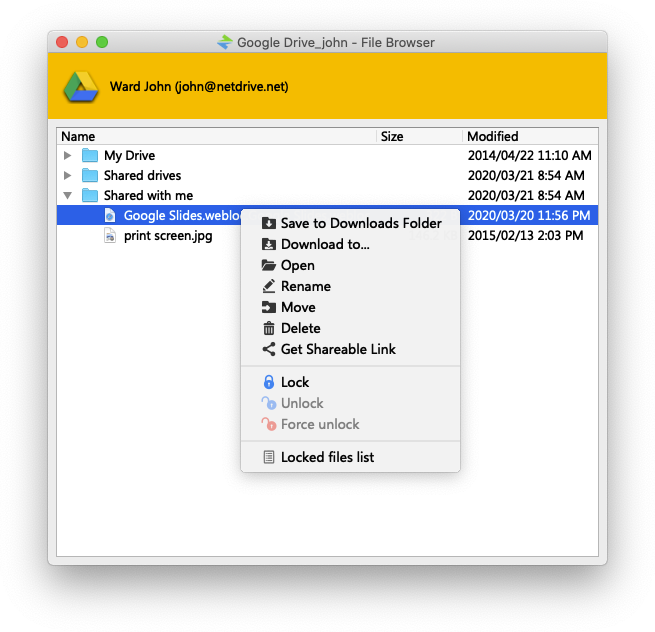
マウントされたドライブとの違いは実際の使用感に表れます。ドライブをマウントすると、NetDriveはシステム全体から見える永続的な仮想ファイルシステムデバイスを作成し、マシン上のあらゆるアプリケーション、プロセス、シェルがそこを通じて読み書きできるようになります。一方File BrowserはNetDrive自身に限定されたスコープです。軽量なビューアーとファイル転送ツールであり、システムレベルのファイルシステムではありません。起動が速く、リソース消費も少なく、閉じれば完全に消えます。
フルマウントよりFile Browserの方が適している場面:
- 単発の取得: SharePointライブラリ全体をマウントせずに1つのPDFだけを取り出す
- リモートの下調べ: マウント設定を決める前にS3バケットを閲覧し、フォルダ構成の確認、ファイルサイズの確認、認証情報が正しいかの確認を行う
- 低オーバーヘッドのアクセス: 他のプロセスが引っかかりかねない永続的なドライブレターを使わずに、スクリプトからWebDAVサーバー上の設定ファイルを読む
- 共有リンク: 特定のファイルに対して期限付きの公開URLを生成する(後述)——この機能はFile Browserのみで提供され、マウントされたドライブからは利用できない
File Browserを開いて操作する
File BrowserはNetDrive drive managerウィンドウからアクセスできます。任意の接続カードにカーソルを合わせるとアクションアイコンが表示されるので、「File Browser」と書かれたfolder iconをクリックしてください。接続を右クリックしてOpen File Browserを選ぶこともできます。
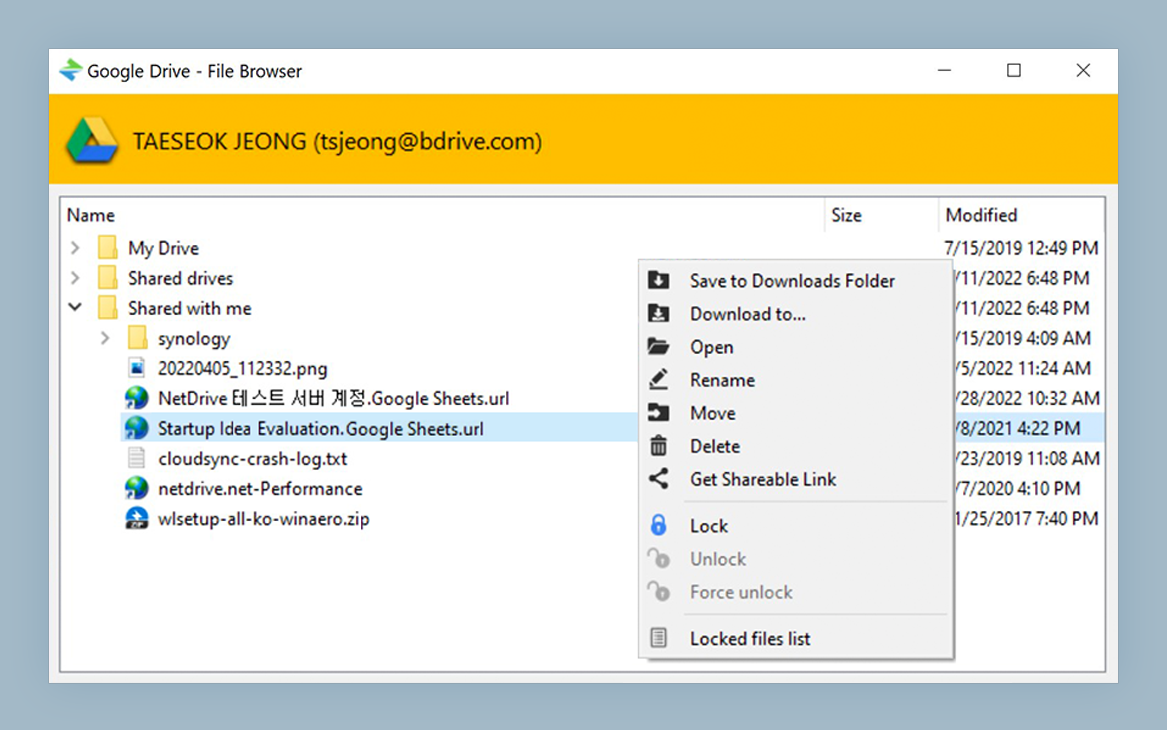
File Browserはプロバイダーに接続し、すぐにトップレベルのフォルダを一覧表示します。操作は2ペイン式のファイルマネージャーと同様です。左のツリーでフォルダを展開すると、右ペインに選択したフォルダの中身がファイル名・サイズ・更新日時とともに表示されます。
選択したファイルやフォルダに対して使えるアクション:
- Download — 選んだローカルパスに項目をコピーする
- Open — 一時的な場所にダウンロードし、システムの既定アプリで開く。PDFや画像を保存先を選ばずにすばやくプレビューしたいときに便利
- Upload — ローカルのファイルやフォルダを現在のリモートパスへ送信する
- Delete、Rename、New Folder — 標準的なリモートファイル管理
- Get shareable link — 対応プロバイダー向けに公開URLを生成する
共有リンク
共有リンクの生成はFile Browserの特に便利な機能の一つで、ここでしか利用できません——マウントされたドライブからは使えません。ドライブがマウントされている状態では、標準のOSファイルピッカーやExplorer/Finderシェルを通じてファイルを操作するため、汎用的なファイルシステム操作しか公開されません。リンク生成のようなプロバイダー固有のAPI機能には直接のAPIアクセスが必要で、それを提供するのがFile Browserです。
ファイルを選択し、右クリックまたはツールバーからGet shareable linkを選ぶと、NetDriveがURLを返します。どのプロバイダーがこれに対応しているかはプロバイダー自身のAPI次第です。利用可能な場合、このリンクは添付ファイルをメールで送ったりフォルダ権限を変更したりせずに、同僚とファイルを共有する直接的な方法になります。
File Browserとアクティブなマウントの併用
File Browserとマウントされたドライブは、同じ接続上で同時に共存できます。日常の作業ではシステム全体からのドライブアクセスが欲しいけれど、ビジュアルなツリーの方がやりやすいファイル管理操作も行いたい、という場合に便利です。
DevOpsエンジニアが統合テストを実行する際、S3バケットをM:としてマウントし、テストランナーがM:\fixtures\から通常のファイルパスでフィクスチャファイルを読み込む、というケースを考えてみましょう。新しいフィクスチャのバッチをアップロードする必要が出たり、特定のファイルをローカルで確認するためにダウンロードしたくなったりしたときは、アクティブなマウントを一切中断することなくFile Browserがその作業をこなします。
アンマウントし、別のツールで手動アップロードし、再びマウントするという煩わしいサイクルを避けられます。両方のアクセス方式を同時に開いたままにできます。
まとめ
File Browserは、フルの永続的なマウントが必要な場面と、1つのファイルだけあればいい場面との間のギャップを埋めます。ちょっとした確認、単発のダウンロード、共有リンク、マウント前の下調べには、drive manager内の任意の接続カードから開いてください——追加の設定は不要です。
まだクラウド接続を設定していない場合は、Mount Amazon S3 on Windows with NetDriveやMount OneDrive on macOSが初期セットアップの手順を案内します。接続を作成すれば、File Browserはすぐにその接続で利用できるようになります。
— Casey, NetDrive