カスタマーサポートチームのための NetDrive — 添付ファイルを一か所で共有

カスタマーサポートチームは、WindowsとmacOSでNetDriveを使って共有クラウドストレージをドライブとしてマウントし、添付ファイルを一か所に集め、読み取り専用アクセスでマクロを守ります。
サポート担当者が「エクスポート結果がおかしい、スクリーンショットを添付します」というチケットを開きます。再現するには、顧客のサンプルファイル、先月エンジニアリングが作成したログ一式、最新のトラブルシューティング用マクロが必要です。これらは3つの別々のクラウドフォルダにあり、開くたびにダウンロードして名前を変え、デスクトップに余計なコピーが残ります。NetDriveは共有ストレージをWindowsまたはmacOSの1つのドライブにまとめ、チーム全員が同じ場所から同じファイルを開けるようにします。


すべてのチケット添付ファイルを1つのドライブに
NetDrive を使えば Google Drive、OneDrive、S3、SFTP、WebDAV などが Windows と macOS でネイティブドライブとして表示されます — 同期も、まるごとダウンロードも不要です。
- サポートチームのストレージをWindowsとmacOSでドライブとしてマウント
- 顧客のバケットをマウントせずにファイルブラウザで閲覧
- 誰も上書きできない読み取り専用ドライブからマクロやガイドを開く
無料トライアル。永久ライセンスとサブスクリプションプランあり。
サポート関連ファイルが溜まる場所
サポート業務ではファイルが一気に増えます。顧客のスクリーンショット、エクスポートしたログ、再現用プロジェクト、返金用のスプレッドシート、定型返信の下書きなどです。ヘルプデスクツールは受け取った添付ファイルを保存しますが、担当者が調査中に作ったファイルは、たいてい都合のよい場所に残ります。数四半期もたつと、オンボーディングチェックリストの「最終版」がどのフォルダにあるのか、誰にも言えなくなります。
NetDriveは、会社がすでに使っているストレージ(Google Drive、OneDrive for Business、SharePoint、Dropbox Business、Box、Amazon S3など)を、エクスプローラーやFinderのドライブとしてマウントします。担当者はチケットのファイルをローカルファイルと同じようにフォルダへドラッグし、別シフトの同僚は同じパスからそれを開きます。NetDriveにはオフラインモードがないため、ドライブの利用には接続が必要です。ネットワークが不安定な場所で働く担当者は、この点を計画に入れてください。
チケットキュー向けのフォルダ構成
構成は単純で予測しやすいものにしましょう。
- Cases: チケット番号ごとに1フォルダ。Customer Files、Logs、Internal Notesを入れます。
- Macros and Templates: 上級担当者2〜3人が管理します。
- Knowledge Base Drafts: 記事を公開する前に書く場所です。
- Closed Cases: 保存期間を過ぎたチケットのアーカイブです。
フォルダ名をチケット番号にしておけば、エクスプローラーやFinderで検索して数秒で該当ケースにたどり着け、ヘルプデスクのチケットにはフォルダのパスを書くだけで済みます。
チームドライブと読み取り専用アクセス
NetDriveのチームライセンスでは、管理者がチーム管理コンソールからメンバーにドライブを公開し、人の出入りに合わせてメンバーライセンスを割り当てたり解除したりします。1月で契約が終わる季節スタッフは、共有パスワードを持ち続ける代わりに、ライセンスが解除された時点でアクセスを失います。
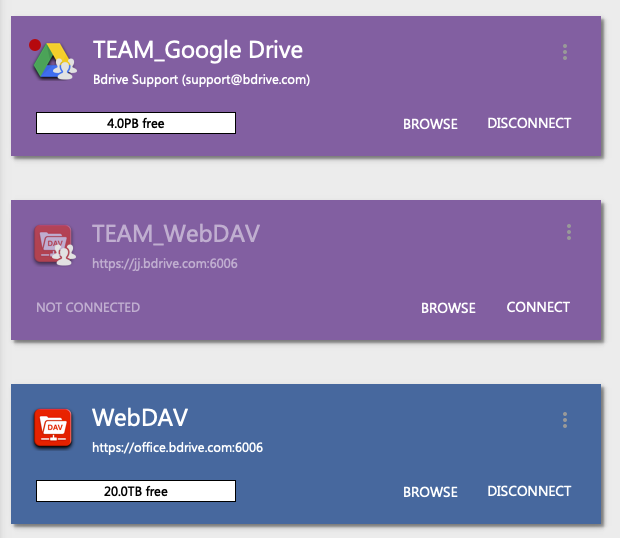
マクロは、誤って編集されると最も困るファイルです。Macros and Templates と Closed Cases のストレージは、ほとんどの担当者には読み取り専用ドライブとして追加し、管理者用には書き込み可能なドライブを別に用意してください。読み取り専用モードはNetDriveの読み取り専用ドライブで、チーム運用の全体像はNetDriveのチームドライブと共有ドライブガイドで解説しています。
まず見てから、必要ならマウント
すべての顧客ファイルに常設のドライブレターが必要なわけではありません。NetDriveのファイルブラウザは、何もマウントせずに専用ウィンドウでリモートファイルを開きます。顧客がサンプルデータ入りのS3バケットやSFTPフォルダを共有してきた、といった単発の依頼に向いています。閲覧して必要なファイルを1つ取り、ウィンドウを閉じるだけです。
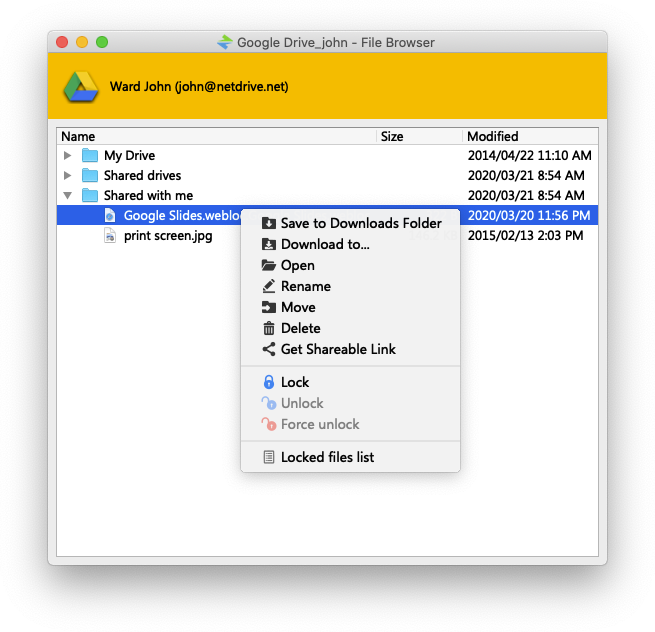
詳しくはNetDriveのファイルブラウザをご覧ください。共有可能なリンクはファイルブラウザからのみ利用できるので、担当者が顧客にリンクを送る必要があるときは、そこから始めてください。
キューに合わせたセットアップ
- 各担当者のWindowsまたはmacOSマシンにNetDriveをインストールします。現行のmacOSリリースにはmacOS 14(Sonoma)以降が必要です。
- NetDriveを開き、サポート関連ファイルがあるクラウドストレージのアカウントを追加します。
- チーム管理コンソールから、必要な担当者に向けてチームドライブとして公開します。
- マクロとアーカイブのストレージは読み取り専用ドライブとして追加します。
- ワークステーションの起動時にドライブが使えるよう、自動マウントをオンにします。NetDriveの起動時自動マウントを参照してください。
- エンジニアがログ一式をアップロードしたのにフォルダが古いままに見えるときは、更新オプションを使います。NetDriveのフォルダ強制更新を参照してください。
知っておきたい制限
NetDriveにはクライアント側暗号化がないため、個人情報を含む顧客ファイルは、クラウド事業者のセキュリティ設定と社内のデータポリシーに依存します。NetDriveはストレージをマウントするツールであり、同期ツールではなく、クラウド事業者間でファイルを直接コピーすることもありません。顧客データを移す前に、保存期間とプライバシーの要件を法務またはセキュリティ部門に確認してください。
まとめ
マウントしたドライブ1つ、読み取り専用のマクロライブラリ、単発の顧客ストレージ用のファイルブラウザがあれば、サポートキューでの「どのコピーが最新か」という疑問の大半は解消します。まずチケットのフォルダ構成と読み取り専用ドライブから始め、チームが大きくなったらクラウド事業者側でアクセスを絞り込んでください。
— Alex, NetDrive