学生と論文執筆者のための NetDrive — 1 つのドライブ文字ですべてのクラウドストレージを
大学生が NetDrive で Google Drive、OneDrive、大学の SFTP や WebDAV 共有をドライブとしてマウントし、論文ファイルとデータセットを一か所にまとめる方法を紹介します。
最終学年の大学院生は、論文の草稿を Google Drive に、講義スライドを大学の OneDrive アカウントに、40 GB のインタビュー録音フォルダーを SFTP で接続する研究室のサーバーに置いています。ファイルごとに保存場所が違い、文献管理ツールや執筆ツールは通常のフォルダーパスにあるファイルしか開けません。各アカウントを個別のドライブとしてマウントすれば、閲覧する場所もツールが指すパスも 1 つになります。


すべてのクラウドアカウントを 1 つのファイルエクスプローラーに
NetDrive を使えば Google Drive、OneDrive、S3、SFTP、WebDAV などが Windows と macOS でネイティブドライブとして表示されます — 同期も、まるごとダウンロードも不要です。
- Google Drive、OneDrive、SFTP、WebDAV を並べてマウント
- 通常のパスを読めるあらゆるアプリからファイルを開く
- 決める前に 7 日間無料でお試し
無料トライアル。永久ライセンスとサブスクリプションプランあり。
アカウントが散らばる問題
学生生活ではアカウントが増えていきます。個人の Google Drive、大学から支給された OneDrive、プロジェクトグループで共有する Dropbox、学科のサーバーなどです。それぞれに専用のウェブページがあり、同期クライアントがあったりなかったりし、ファイルの置き場所についての考え方も異なります。
よくある回避策は手作業でのダウンロードと再アップロードで、その結果、論文が final_v3_REAL.docx という名前で 3 か所に残ることになります。NetDrive でアカウントをマウントすれば、自分の作業ではコピーの手間がなくなります。ファイルは元の場所にあり、執筆ツールがそのまま開きます。
学生がよくマウントするもの
NetDrive は Google Drive、OneDrive、OneDrive for Business、Dropbox、Box、SharePoint に対応しており、大学や個人の環境の大半をカバーします。学科や研究室のサーバーは SFTP、FTP、WebDAV で接続できることが多く、NetDrive はそれらもマウントできます。
現実的な構成の例です。
- Google Drive: 論文の草稿とメモの置き場。
- OneDrive for Business または SharePoint: 大学が提供する授業資料。
- SFTP: 研究室がアクセスを許可している場合の、生データを保管するサーバー。
- クラウドのオブジェクトバケットまたは 2 つ目のクラウドアカウント: 完成した章のバックアップコピー。
大学によっては使えるサインイン方法が制限されている場合があるため、学内アカウントを接続する前に IT 部門に確認してください。
ノート PC を圧迫せずに大きなファイルを扱う
256 GB のディスクを積んだノート PC では、研究プロジェクトで生まれるすべての録音とデータセットを保持できません。マウントしたドライブは必要に応じてクラウドからファイルを読み込むため、必要なファイルだけを開き、残りはそのままにしておけます。NetDrive にはオフラインモードがないため、作業中は接続が必要です。電車の中や Wi-Fi の弱い図書館で書く場合は考慮しておきましょう。今編集している章はローカルフォルダーに置き、完成版をマウントしたドライブに保存するのがおすすめです。
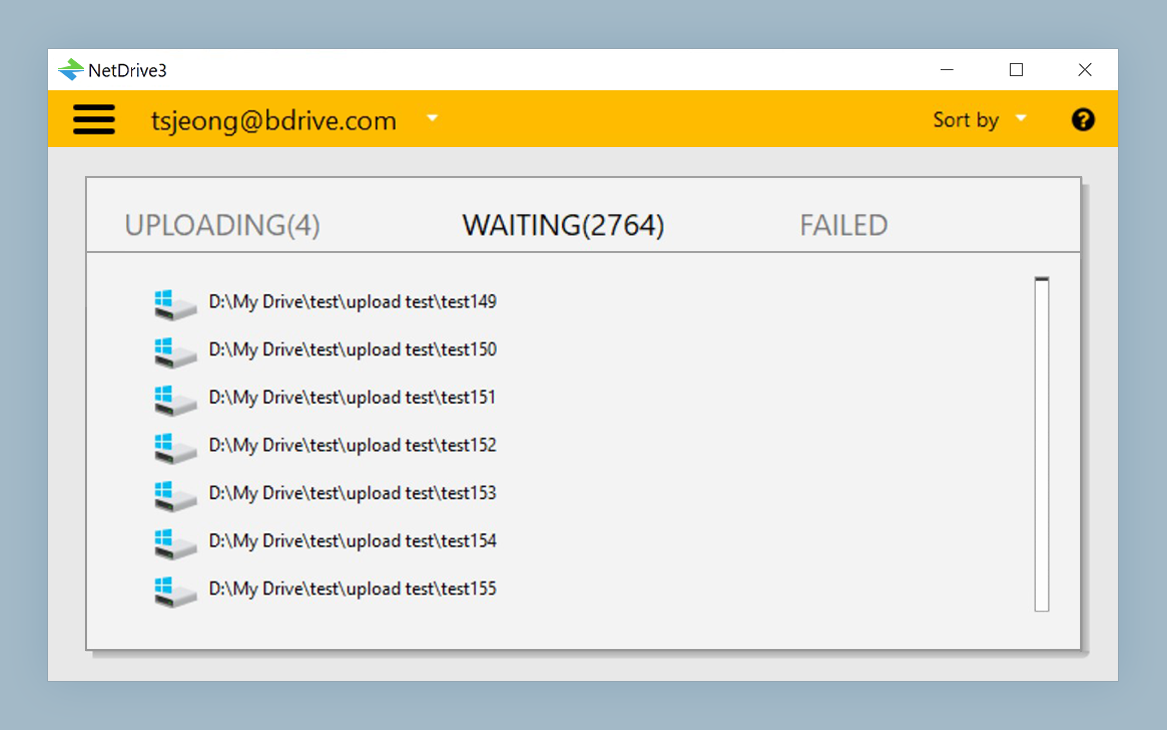
アップロードはバックグラウンドで実行されるので、大きなファイルを保存してもそのまま書き続けられます。進行状況はキューで確認できます。
セットアップ手順
- ダウンロードページから NetDrive をインストールし、7 日間の無料トライアルを開始します。
- Add Drive ボタンをクリックし、Google Drive を選びます。表示に従って Google アカウントでサインインします。
- OneDrive も同様に追加します。研究室からホスト、ユーザー名、認証情報が提供されている場合は SFTP も追加します。
- 各アカウントに、Windows ではドライブ文字、macOS ではボリューム名を割り当てます。
- 各ドライブの設定で、マウントを自動的に開始するよう設定すると、ノート PC を開いた時点でドライブが使える状態になります。
- 執筆ツールと文献管理ツールを、マウントしたドライブ上のフォルダーに向けます。
1 つのサービスの初回手順については、Mount Google Drive on Windows 11 または Mount OneDrive on macOS を参照してください。
論文を守るための習慣
マウントしたドライブはバックアップではありません。ドライブ上でファイルを削除すると、クラウド上でも削除されます。完成した章は別のアカウントにもう 1 部保管し、絶対に変更したくない参考資料は読み取り専用ドライブにすることを検討してください。方法は Read-Only Drives in NetDrive で説明しています。
また、アカウント間でファイル名を統一しておきましょう。同じ名前が 2 か所にあると、古いバージョンが再び出てきやすくなります。
まとめ
NetDrive が論文を書いてくれるわけではありませんが、アカウントを使い分ける手間は減らせます。普段使っているツールで開ける 1 組のドライブがあれば、執筆そのものにより多くの時間を使えます。研究室のサーバーが SFTP の背後にある場合は、設定の詳細を Mount an SFTP Server on Windows で確認してください。
— Tayson, NetDrive