NetDrive on Windows Server 2022 — マルチユーザーRDPクラウドマウント

Windows Server 2022にNetDriveを導入し、複数のRDPユーザーが同時にマウント済みクラウドドライブへアクセス可能に。MSI配布、起動時マウント、チームライセンス設定を解説。
Windows Server 2022でリモートデスクトップサービスを運用するある法律事務所では、パラリーガル全員のRDPセッションから同じSharePointライブラリをマップされたドライブとして参照できる必要がありました——手動での再接続なし、ユーザーごとの認証情報入力なし、セッション間でのドライブレターの不一致もなし。NetDriveのWindows Terminal Serverにおけるマルチユーザー対応は、まさにこの構成に応えるものであり、MSIインストーラーはGroup Policy展開ともスムーズに統合できます。


すべてのRDPユーザー向けにWindows Serverでクラウドストレージをマウント
NetDrive を使えば Google Drive、OneDrive、S3、SFTP、WebDAV などが Windows と macOS でネイティブドライブとして表示されます — 同期も、まるごとダウンロードも不要です。
- Terminal Serverの全セッションで共有クラウドドライブが見える
- Group Policyまたはmsiexecによるサイレント MSI 配布
- 起動時マウント — ユーザーログイン前にドライブが準備完了
無料トライアル。永久ライセンスとサブスクリプションプランあり。
Windows Serverのサポートとインストール
NetDriveはWindows Server 2012、2016、2019、2022をサポートしています。インストーラーには2種類あり、対話的インストール用のEXEと、管理者主導の展開向けのMSIです。サーバー環境では、ほとんどの場合MSI方式が望ましい選択となります。
サイレントインストールの公式コマンドは次の通りです。
msiexec /i NetDrive3-version.msi REINSTALL=ALL REINSTALLMODE=vamusREINSTALLMODE=vamusにより、アップグレード時にファイル、レジストリエントリ、ショートカットが正しく更新されます——複数サーバーへ新しいNetDriveバージョンを一斉展開する際に有用です。対象マシンにVisual C++ Redistributablesが入っていない場合は、メインインストーラーを実行する前にhttps://files.bdrive.com/common/redist/からvcredist14_x86.exeとvcredist14_x64.exeを配布するか、同じGroup Policyオブジェクトにまとめてください。
MSIはnetdrive.net/download/windowsからダウンロードできます。
マルチユーザーTerminal Serverモード
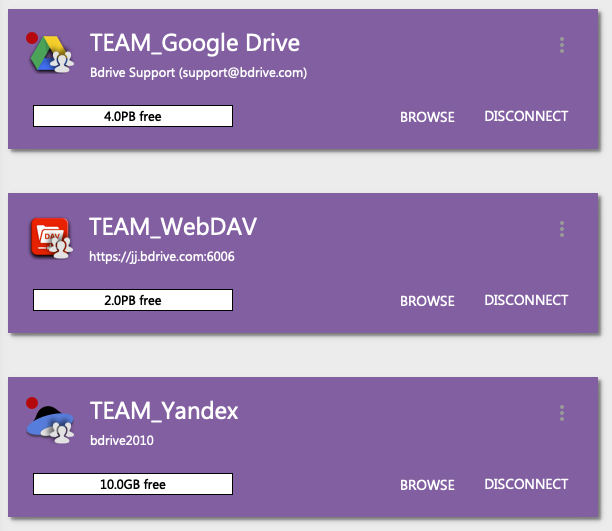
NetDriveはバージョン3.1.286以降、マルチユーザーのWindows Terminal Server環境をサポートしています。各ユーザーセッションには自分のアカウントに割り当てられたドライブが表示され、管理者が公開したチームドライブはシート所有者全員に表示されます。
Terminal Serverの全ユーザー向けに共有ドライブを設定する手順は次の通りです。
- サーバー上で管理者としてOpen NetDriveする。
- **+**をクリックして新しいドライブを追加し、クラウドプロバイダー(Google Drive、OneDrive for Business、SharePoint、S3、その他対応プロバイダー)を選択する。
- ドライブ設定でTeam Driveを有効にする。
- NetDrive → Team Drive Managementを開き、ドライブをチームに公開する。有効なチームライセンスシートを持つメンバーは、次回ログイン時に自分のDrive Managerでそれを確認できます。
各ユーザーセッションはそれぞれ独自の接続状態とドライブレターを持ちますが、すべて同じ基盤クラウドリソースを指します。ここでファイルロックが重要になります——NetDriveのファイルロック機能(バージョン3.9.1190で全ファイル種別に対応)は、2つのRDPセッションが同じファイルへ同時に書き込むことを防ぎます。あるセッションがファイルをロックしていると、他のセッションではそのファイルが読み取り専用として表示され、通知を受け取ります。
ヘッドレスワークロードとスケジュールジョブ向けの起動時マウント
サーバー上のスケジュールタスク、バックアップエージェント、バッチ処理ジョブは、ユーザーがログインする前に開始することがよくあります。NetDriveのMount on Bootオプションはこれに対応します。Windowsの起動シーケンス中にドライブが確立され、対話的なログオンを待つ必要がありません。
ドライブの設定パネルで、Auto MountをOn Bootに設定します。NetDriveは認証情報を暗号化されたローカルストアに保存し、Windowsの起動シーケンスの一部としてマウントをトリガーします。最初のサービスまたはスケジュールタスクがクラウドドライブを参照する時点で、設定されたドライブレターで準備が整っています。
これは次のようなシナリオで重要です。
- 午前3時からAmazon S3のプロジェクトアセットを読み込むレンダーノード。
- Backblaze B2へ夜間アーカイブを書き込むバックアップエージェント。
- WebDAVエンドポイントへ出力ファイルをストリーミングするログ集約サービス。

Explorer統合とステータスオーバーレイ
Terminal Server環境であっても、NetDriveのWindows Explorerファイルステータスオーバーレイアイコンはセッションごとに機能します。各ユーザーはExplorerウィンドウ内でアップロード・ダウンロードのリアルタイムステータスを直接確認できます——同期済みファイルにはチェックマーク、転送中のファイルには進行状況インジケーターが表示されます。ファイルの保存が完了したかどうかをアイコンで確認できるため、NetDriveを開かなくても済み、サポート依頼の削減につながります。
サーバーをリモート管理する、またはスクリプトを好む管理者向けには、nd3cmd(バージョン3.8.921で追加)がPowerShellや構成管理システムからドライブのマウント、アンマウント、ステータス照会を行うコマンドラインインターフェースを提供します。

チームライセンス管理
Windows Terminal Server展開における同時ユーザーセッションには、それぞれNetDriveのシートが必要です。シートはaccounts.bdrive.comから管理でき、管理者はライセンスの割り当て・取り消し、チームドライブの公開、アクティブなメンバーの監視を行えます。チームメンバーが変更になった場合も、追加シートを購入せずにライセンスを再割り当てできます。
小規模グループでこの構成を試すための7日間無料トライアルが利用可能で、チームプランへの契約前に検証できます。
まとめ
NetDriveのMSIインストーラー、Terminal Serverのマルチユーザーモード、起動時マウントは、複数の同時RDPセッションでクラウドストレージを利用する必要があるWindows Server 2022環境に実践的にフィットします。サーバー上で特定のクラウドプロバイダーを設定する際は、Mount Amazon S3 on Windows guideとMount OneDrive on Windows guideが、主要なプロバイダーの接続手順を解説しています。初回起動時にドライブが表示されない問題が発生した場合は、Fix NetDrive Auto Mount on Startup Windowsの記事で最も一般的な原因を取り上げています。
— Jay, NetDrive