YouTube クリエイターと NetDrive:素材はクラウドに、編集はローカルで

個人の YouTuber や動画クリエイターが NetDrive で Backblaze B2、Wasabi、Google Drive をドライブとしてマウントし、ローカルディスクの容量不足を解消する方法を紹介します。
週に 2 本動画を投稿するクリエイターなら、2 TB の SSD も数か月で埋まります。よくある対処は過去のプロジェクト用の外付けドライブですが、それも故障するか、旅先で昨春のクリップが必要になるまでの話です。クラウドのオブジェクトストレージは単独の SSD をはるかに超えて拡張できますが、カメラファイルが詰まったフォルダーをブラウザのアップロードページで送るのは不向きです。バケットをドライブとしてマウントすれば、通常のファイルパスでクラウドの容量を使えます。


クラウドの容量、ローカルのワークフロー
NetDrive を使えば Google Drive、OneDrive、S3、SFTP、WebDAV などが Windows と macOS でネイティブドライブとして表示されます — 同期も、まるごとダウンロードも不要です。
- B2、Wasabi、S3、Google Drive をドライブとしてマウント
- 編集を続けながらバックグラウンドでアップロード
- 帯域を制限して、アップロードがライブ配信を妨げないように
無料トライアル。永久ライセンスとサブスクリプションプランあり。
シンプルな 2 層構成
現在のプロジェクトは高速なローカル SSD に置きます。完成したプロジェクトと素材アーカイブ用にはクラウドドライブをマウントします。動画を公開したらプロジェクトフォルダーをマウントしたドライブにドラッグし、アップロードが終わったらローカルのコピーを削除します。編集ソフトにはアーカイブが単なる別のドライブとして見えるので、過去のプロジェクトを開き直すのは File → Open 一つで済みます。
NetDrive は Backblaze B2、Wasabi、Amazon S3、Google Drive、Dropbox、OneDrive などに対応しています。設定ガイド:macOS での Backblaze B2、Windows での Wasabi。
作業しながらアップロード
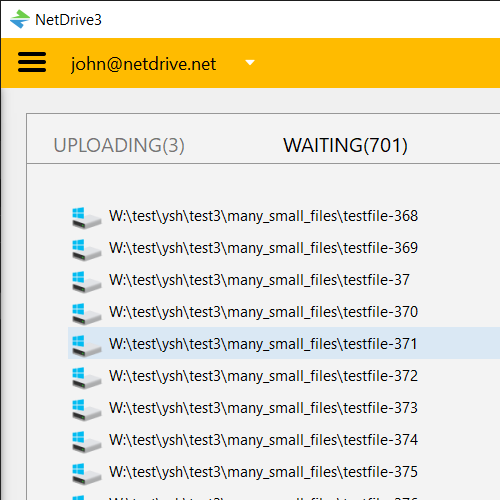
大きなカメラファイルはアップロードに時間がかかります。NetDrive のバックグラウンドアップロードモードはファイルをキューに入れて作業を続けられるようにし、進行状況はアップロードビューで確認できます。詳しくはバックグラウンドアップロードモードをご覧ください。
同じ回線で配信や通話をする場合は、帯域制限を設定して、アップロードが回線の一部だけを使うようにします(帯域制限)。
キャッシュとディスク容量
NetDrive は最近使ったデータをローカルにキャッシュします。キャッシュサイズは 100 GB から 1 TB の間で選べ、開き直したプロジェクトのどれだけがすでにディスク上にあるかに影響します。詳細はキャッシュサイズのオプションにあります。あらかじめ計画しましょう。小さな SSD に大きなキャッシュを割り当てると、素材を SSD から移した意味がなくなります。
セットアップ手順
- Windows または macOS 14 以降に NetDrive をインストールします。
- NetDrive で Add a drive を選び、ストレージプロバイダーを選んでアクセス情報を入力します。
- ドライブをマウントし、エクスプローラーまたは Finder に表示されることを確認します。
- ドライブ設定で、空きディスク容量に合わせてキャッシュサイズを選択します。
- 完成したプロジェクトをドライブにコピーし、ローカルのコピーを削除する前にバックグラウンドアップロードの完了を確認します。
先に知っておくべきこと
NetDrive にはオフラインモードがないため、マウントしたドライブ上の素材を開くにはインターネット接続が必要です。旅行の前に必要なものはダウンロードしておきましょう。リモートドライブから直接編集すると接続速度に左右されるため、編集はローカルディスクで行い、クラウドは保管に使ってください。NetDrive はクライアント側でファイルを暗号化しないため、未公開の素材にはプロバイダー自身の保護機能を使ってください。
まとめ
クラウドをアーカイブ層、SSD を作業台として扱えば、ストレージがアップロードの予定を左右することはなくなります。負荷の高い動画ワークフロー全般については、クラウドストレージでの 4K・RAW 動画編集をご覧ください。
— Jay, NetDrive