HR・採用チームのための NetDrive — 候補者ファイルを一つの共有ドライブに

HR・採用チームは Windows と macOS で NetDrive を使い、クラウドストレージをドライブとしてマウントし、チームドライブを公開し、文書をロックし、記録を読み取り専用で保管します。
4 人の採用チームが 9 つのポジションを同時に埋めようとしています。履歴書はメールで届き、面接メモは誰かの個人フォルダにあり、オファーレターのテンプレートは少しずつ違う 3 つのバージョンが存在します。採用マネージャーが「最新の面接官フィードバック」を求めても、どのコピーなのか誰も確信を持てません。NetDrive はチームのクラウドストレージを、すべての Windows または macOS マシン上に通常のドライブとして表示します。フォルダツリーは一つ、探す場所も一つです。


すべての募集ポジションに一つのフォルダツリーを
NetDrive を使えば Google Drive、OneDrive、S3、SFTP、WebDAV などが Windows と macOS でネイティブドライブとして表示されます — 同期も、まるごとダウンロードも不要です。
- Windows と macOS でチームのクラウドストレージをドライブとしてマウント
- 認証情報を共有せずに採用担当者へチームドライブを公開
- 文書をロックして、同じオファーレターを二人が同時に編集するのを防止
無料トライアル。永久ライセンスとサブスクリプションプランあり。
候補者ファイルが散らばる理由
採用はバトンリレーです。ソーサーが履歴書を見つけ、リクルーターがスクリーニングし、面接官がメモを追加し、HR パートナーがオファーを準備します。引き継ぎのたびに、ファイルがダウンロードされ、名前が変えられ、別の場所に再アップロードされる機会が生まれます。1 か月もすれば、同じ候補者のファイルが受信トレイ、ダウンロードフォルダ、そして二つのクラウドアカウントに散らばります。
NetDrive は、御社がすでに利用料を払っているプロバイダー(Google Drive、OneDrive for Business、SharePoint、Dropbox Business、Box など)を、エクスプローラーまたは Finder 上のドライブとしてマウントします。全員が個人用コピーを持つ代わりに、同じフォルダで作業できます。誰が何を見られるかは引き続きプロバイダー自身のアクセス制御で決まるため、先にそちらを設定してください。NetDrive にはオフラインモードがないため、ドライブの利用には接続が必要です。就職フェアなどに出張する採用担当者にはご注意ください。
繁忙な四半期にも耐えるフォルダ構成
ツールより構造が重要です。5 ポジションから 50 ポジションまで拡張できる構成は次のとおりです。
- Open Roles:求人(リクイジション)ごとに一つのフォルダを作り、Job Description、Candidates、Interview Kits、Offers を入れます。
- Templates:オファーレター、評価シート、不採用通知メールのテンプレート。編集するのは一人か二人の担当者だけです。
- Onboarding:新入社員ごとのフォルダに、署名済みフォームや機器申請書を入れます。
- Closed Requisitions:終了した採用のアーカイブです。
各 Candidates フォルダの中では、Lastname_Firstname_Resume.pdf や Lastname_Firstname_Scorecard-R2.docx のように、予測しやすいファイル名を付けます。マウントしたドライブなら、Windows の検索や Finder で通常のローカルファイルと同じように見つかります。
共有パスワードの代わりにチームドライブを
NetDrive のチームライセンスでは、管理者がチーム管理コンソールからチームメンバーにドライブを公開し、メンバーの出入りに合わせてメンバーライセンスを割り当てたり解除したりできます。3 月に契約が終わる業務委託のリクルーターは、ライセンスが解除された時点でアクセスを失います。更新し忘れたパスワードが残り続けることはありません。
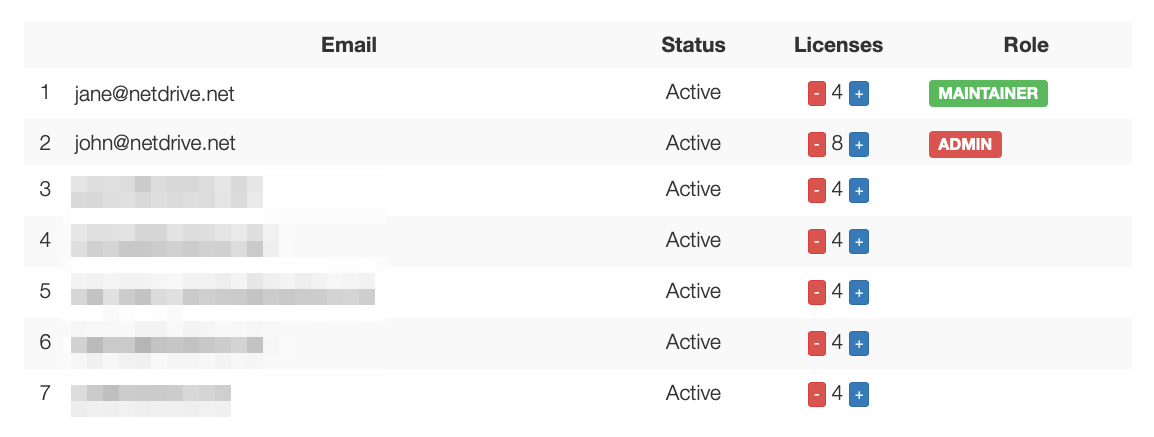
詳しい手順は NetDrive Team Drive and Shared Drives Guide をご覧ください。
オファーレターはロックし、残りはアーカイブする
面接メモは複数人が書き込む文書です。オファーレターはその逆で、ペンを握るのは一人であるべきです。NetDrive のファイルロックはあらゆるファイル形式で機能し、Microsoft Office ファイルの場合、すでに使用中のファイルを開いた二人目は読み取り専用で開きます。善意の編集から承認済みバージョンを守れます。
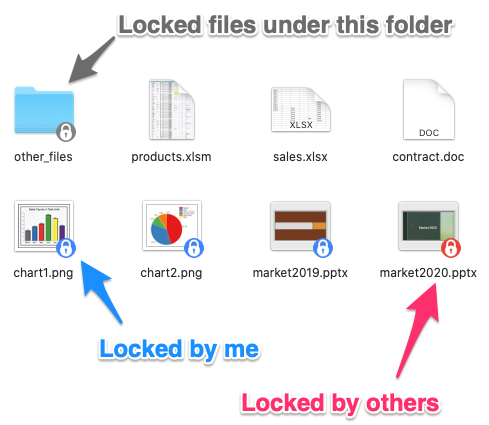
終了した採用については、アーカイブを読み取り専用ドライブとして追加し、クローズ済みの求人を誰も誤って変更できないようにします。設定方法は Read-Only Drive in NetDrive に、Office の動作の詳細は Office File Locking in NetDrive にあります。
チーム向けのセットアップ
- Windows または macOS の各マシンに NetDrive をインストールします。現行の macOS リリースには macOS 14(Sonoma)以降が必要です。
- NetDrive を開き、会社で使っているクラウドストレージアカウントを追加します。
- 必要なリクルーターと HR パートナーに向けて、チーム管理コンソールからチームドライブとして公開します。
- フォルダテンプレートを一度作成し、新しい求人ごとにコピーします。
- 閲覧だけが必要な採用マネージャー向けに、アーカイブを読み取り専用ドライブとして追加します。
- ノートパソコンの起動時にドライブが使えるよう、自動マウントをオンにします。Auto-Mount on Boot in NetDrive を参照してください。
同僚が評価シートをアップロードしたのにフォルダが古いままに見える場合は、Force Folder Refresh in NetDrive の更新オプションを使ってください。
知っておきたい制限
NetDrive にはクライアント側暗号化がないため、機密性の高い人事記録の保護は、プロバイダーのセキュリティ設定と社内のデータポリシーに依存します。また、NetDrive はマウントツールであり、同期ツールでもクラウド間転送ツールでもありません。コンプライアンス製品として扱わず、保存期間やプライバシー要件は法務部門に確認してください。
まとめ
マウントしたドライブ一つ、チームコンソール、そしてファイルロックがあれば、採用プロセスで出てくる「どれが最新版か」という疑問の大半は解消します。まずはフォルダテンプレートとロックの習慣から始め、チームが大きくなったらプロバイダー側でアクセスを絞り込んでください。
— Casey, NetDrive