Wasabiのエンドポイント・リージョンエラーの解決 — NetDrive

誤ったリージョンのエンドポイント、空のバケット一覧、不正なキーが原因のNetDriveのWasabi接続エラーを解決します。症状別の表と手順ごとの確認方法を紹介します。
新しいWasabiのキーペアをNetDriveに貼り付けてMountをクリックしても、ドライブレターは現れずエラーになります。あるいは接続は成功するのに、Wasabiコンソールには3つのバケットがあるのにバケット一覧が空のままです。多くの場合、キーは正しく、原因はリージョンエンドポイントです。Wasabiはリージョンごとに別のホスト名を運用しており、バケットは自身のリージョンのホスト名にしか応答しません。


Wasabiバケットをスムーズにマウントしましょう
NetDrive を使えば Google Drive、OneDrive、S3、SFTP、WebDAV などが Windows と macOS でネイティブドライブとして表示されます — 同期も、まるごとダウンロードも不要です。
- WasabiはS3互換のAmazon S3コネクタで接続します
- マウントする前にFile Browserでアクセスをテストできます
- WindowsとmacOSに対応、バケットごとにドライブカードを1つ
無料トライアル。永久ライセンスとサブスクリプションプランあり。
症状から原因を絞り込む
| 見られる症状 | 最も可能性の高い原因 |
|---|---|
| マウントに失敗する、またはエラーにリダイレクトや「use the specified endpoint」と表示される | エンドポイントのホスト名がバケットのリージョンと一致していない |
| 接続はできたが、バケット一覧が空 | エンドポイントがバケットと別のリージョン、またはキーにバケット一覧の取得権限がない |
| すべての操作でアクセス拒否 | キーペアが誤っている、またはサブユーザーのポリシーがそのバケットを対象にしていない |
| 昨日は動いたが、今日は失敗する | Wasabiコンソールでキーがローテーションまたは無効化された |
WasabiはS3互換のため、NetDriveではAmazon S3プロバイダーとカスタムエンドポイントで接続します。プロバイダー一覧に独立した「Wasabi」の項目はありません。そのため、誤ったエンドポイントは見落としやすくなります。S3コネクタは別のリージョンとも問題なく通信してしまい、Wasabiはファイルではなくエラーを返します。

チェック1: バケットの実際のリージョンを調べる
Wasabiコンソールを開いてBucketsに移動し、バケットの横に表示されているリージョンを確認します。そのリージョンからホスト名を組み立てます。
us-east-1はs3.wasabisys.comを使いますeu-central-1はs3.eu-central-1.wasabisys.comを使います
Wasabiのサービスエンドポイントのドキュメントに、全リージョンのホスト名が載っています。一致するものをコピーしてください。フランクフルトのバケットはデフォルトのs3.wasabisys.comでは応答せず、資格情報に誤りがないのにログインの問題のように見えます。
チェック2: NetDriveでエンドポイントを再入力する
- NetDriveを開き、Drive ManagerでWasabiのドライブを選択します。歯車アイコンをクリックして設定を開きます。
- プロバイダーがAmazon S3であること、Use custom endpointがオンになっていることを確認します。
- ホスト名をチェック1で調べたリージョン別のものに置き換えます。ポートは空のままにします。NetDriveはHTTPSでは既定で443を使います。
- Bucketの横にある一覧アイコンをクリックしてバケットを取得します。バケットが表示されれば、エンドポイントとキーはどちらも正常です。
- 保存して、Mountをクリックします。
2つのリージョンにバケットがある場合は、リージョンごとにドライブを1つ作成してください。ドライブカード1枚に設定できるエンドポイントは1つなので、1つの接続で両方には届きません。
チェック3: マウントせずにアクセスをテストする
ドライブレターを割り当て直す前に、NetDriveのFile Browserを使います。マウントせずにリモートのファイルを開けるため、「接続設定が間違っている」のか「WindowsやmacOS側でドライブに問題がある」のかを切り分けられます。
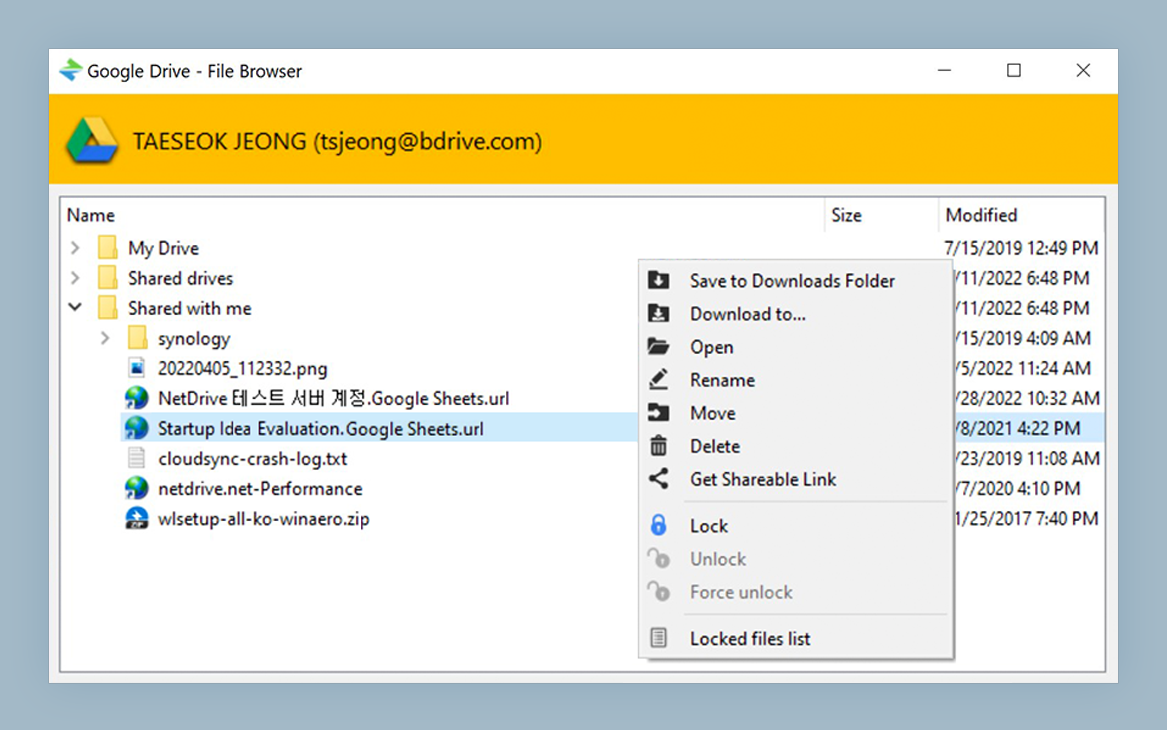
File Browserにファイルが表示されれば、資格情報とエンドポイントは正しく、残る問題はマウント側にあります。同じように失敗する場合は、引き続き接続設定を確認してください。
チェック4: キーとサブユーザーの権限
エンドポイントが正しければ、次は資格情報を確認します。
- キーペアを再生成する。 Wasabiはシークレットキーを作成時にしか表示しません。保存してあるキーが正しいか確信が持てない場合は、コンソールで新しいキーペアを作成し、両方の値を入力し直します。コピー&ペーストし、末尾に空白が入っていないか注意してください。
- キーが有効か確認する。 無効化または削除されたキーは、入力ミスとまったく同じように失敗します。
- サブユーザーのポリシーを確認する。 キーがルートアカウントではなくサブユーザーのものである場合、そのユーザーにはバケットの一覧取得と読み取り(書き戻す場合は書き込みも)の権限が必要です。バケット一覧の権限がないポリシーでは、バケットのドロップダウンが空になることがあります。その場合は一覧アイコンを使わず、バケット名を直接入力してください。
AWSでの同様の階層的な権限パターンについては、Fix S3 Access Denied Error with NetDriveを参照してください。IAMの考え方はWasabiのサブユーザーにもそのまま当てはまります。
チェック5: 変更後に残った古い設定
リージョンやキーを変更する前に保存したドライブは、編集するまで古い値のままです。コンソールでキーをローテーションした場合は、ドライブの設定を開いて新しいキーペアを貼り付け、再マウントしてください。古いドライブカードをそのまま再試行しないでください。
それでも失敗する場合
上記の順番、つまりエンドポイント、File Browser、キー、サブユーザーのポリシーの順に確認してください。4つとも問題がないのにマウントがおかしい場合、Wasabi固有の問題ではありません。ドライブレターがすでに使われている場合は、Fix Drive Letter Already in Useを参照してください。
まとめ
NetDriveでのWasabiの失敗の多くは、バケットと一致しないリージョンのホスト名が原因で、次いで古いキーや権限不足のキーが原因です。まずエンドポイントを直し、File Browserで確認してから、マウントしてください。初めて設定する場合は、Mount Wasabi on Windows with NetDriveまたはMount Wasabi on macOS with NetDriveを参照してください。
— Alex, NetDrive