インテリアデザイナーのための NetDrive Mobile — 現場写真とムードボード

インテリアデザイナーが iPhone や Android の NetDrive Mobile で図面をプレビューし、ムードボードを見せ、Dropbox や Google Drive などへ現場写真をアップロードする方法。
インテリアデザイナーが、解体が半分終わったクライアントのキッチンに立っています。クライアントは先週のプレゼンにあったタイル案をもう一度見たいと言い、施工業者は最新の展開図 PDF を求め、デザイナーは壁が閉じられる前に既存配管の写真を 20 枚撮っておく必要があります。プレゼン資料は Google Drive、施工業者の図面は Dropbox 経由、事務所のアーカイブは OneDrive for Business アカウントにあります。NetDrive Mobile なら、この 3 つを iPhone や Android のひとつのアプリにまとめられます。
すべてのプロジェクトフォルダーをひとつのアプリで
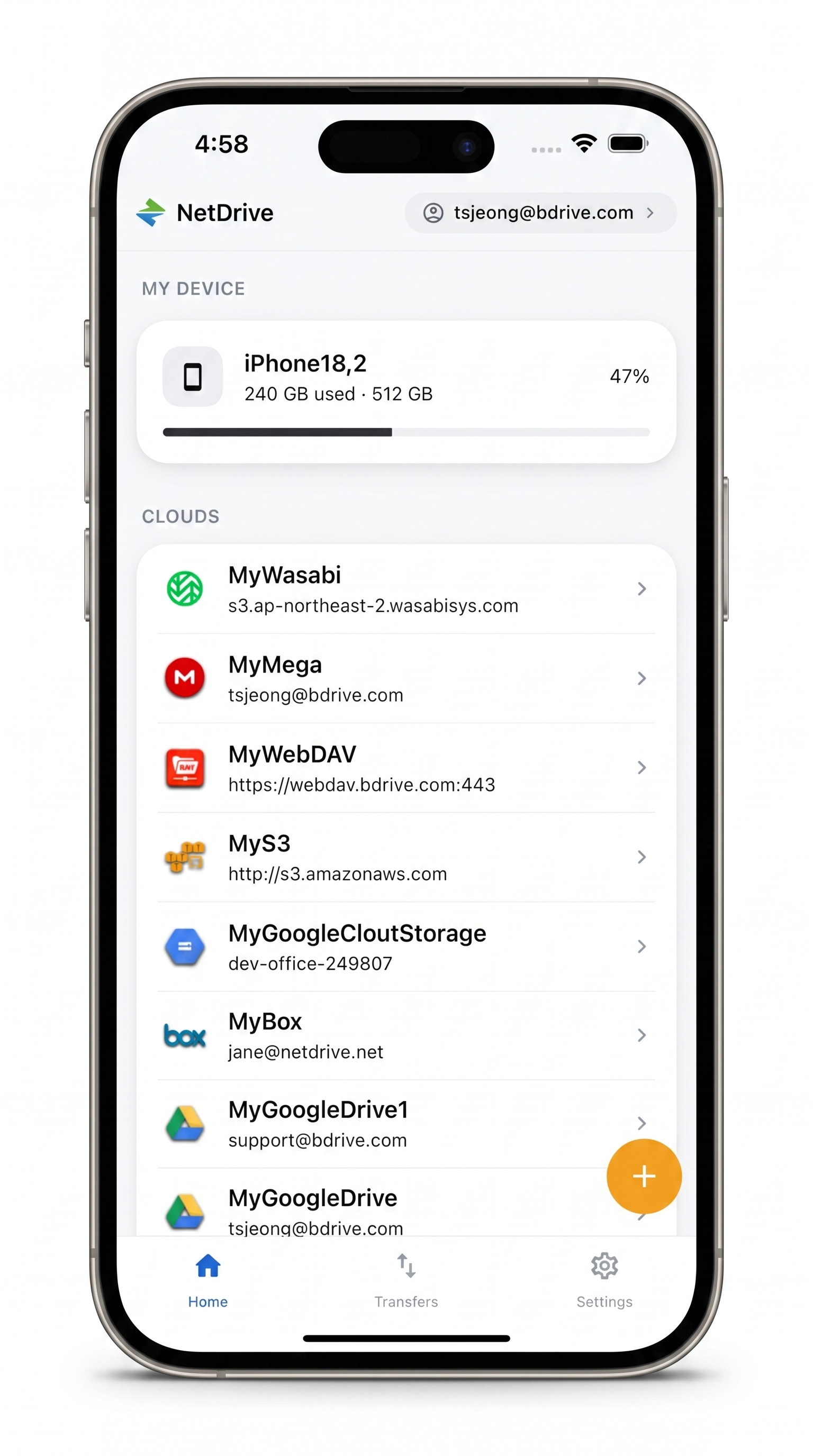
NetDrive Mobile なら Google Drive、Dropbox、OneDrive、S3、WebDAV、SFTP などを 1 つのアプリで開けます — スマホから直接、閲覧・アップロード・ダウンロード・プレビュー。
- Dropbox、Google Drive、OneDrive、SharePoint などをまとめて
- PDF・画像・動画をアプリ内でプレビュー
- 現場写真をカメラから直接アップロード
無料の Bdrive アカウントが必要です。
デザインプロジェクトが複数のクラウドに散らばる理由
住宅プロジェクトがひとつのストレージサービスに収まることはまれです。事務所には独自の仕組みがあっても、クライアントは自宅で使っているサービスでイメージ資料のフォルダーを共有してきます。施工業者や建築家は自社の Dropbox Business や SharePoint で図面を送り、メーカーは好きな場所に仕様書を置きます。ノートパソコンならブラウザのタブをいくつか開けば済みますが、現場のスマホではアプリの切り替えとサインインの繰り返しになります。
NetDrive Mobile は各アカウントをホーム画面上のクラウドとして扱います。Google Drive、Dropbox、OneDrive for Business、SharePoint、Box を一度追加すれば Clouds の下に並び、スマホ本体のストレージは My Device の下に表示されます。事務所がプロジェクトのアーカイブを NAS に保管しているなら、WebDAV や SFTP で同じように追加できます。サインインには無料の Bdrive アカウントが必要です。
初回の現場訪問前に設定しておく
クライアント宅の前ではなく、デスクで済ませておきましょう。
- App Store または Google Play から NetDrive Mobile をインストールし、Bdrive アカウントでサインインします。Sign in with Apple や Google も使えます。
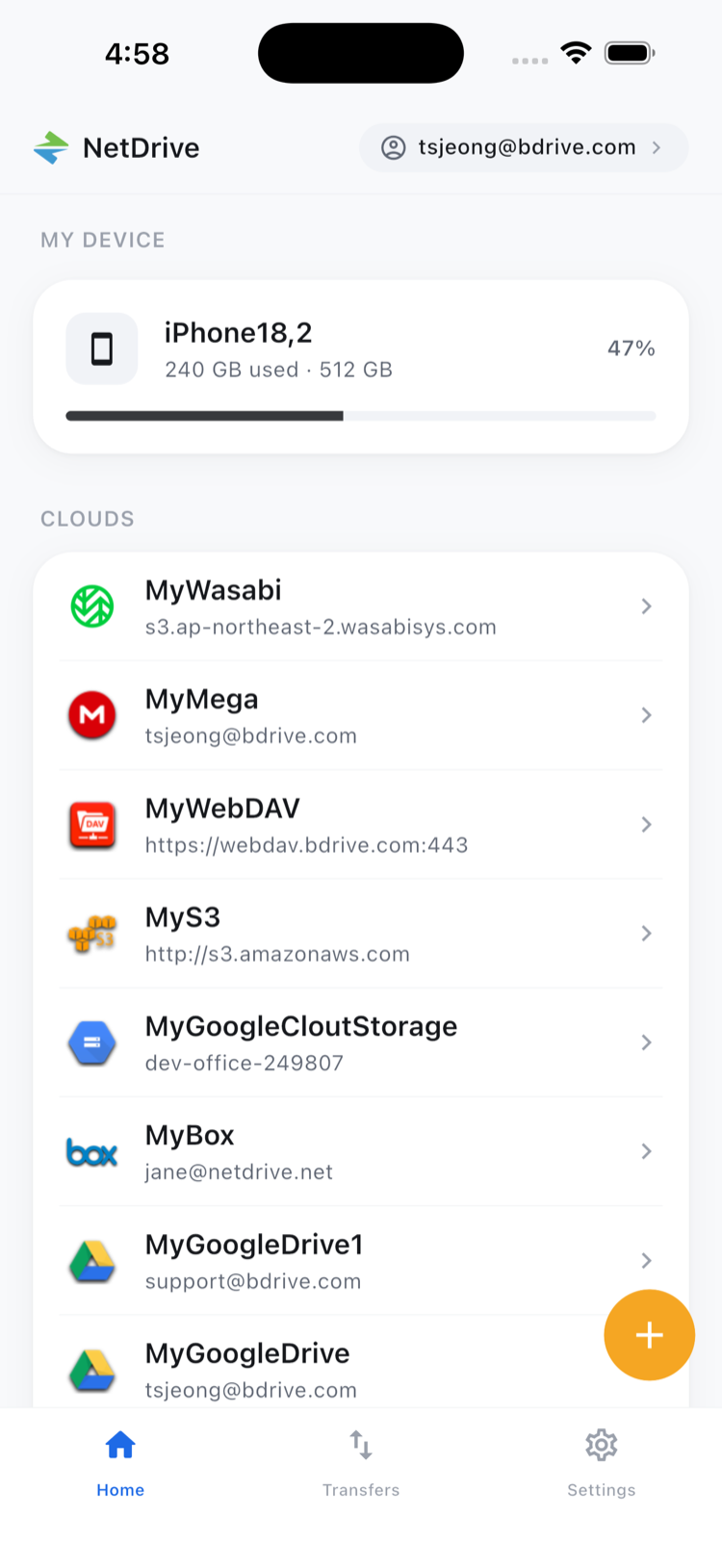
- Add a drive シートを開き、プロバイダーを選びます。たとえばクライアント向けプレゼン用の Google Drive です。
- 求められたらそのプロバイダーにサインインします。NetDrive Mobile は認証情報をスマホのセキュアストレージ(iOS は Keychain、Android は Keystore)に保存します。
- 進行中のプロジェクトが使うサービスごとに繰り返します。施工業者の Dropbox、事務所の OneDrive for Business、建築家の SharePoint サイトなどです。
- 各クラウドを一度開いて、必要なプロジェクトフォルダーにアクセスできることを確認します。
現場でムードボードや図面を見せる
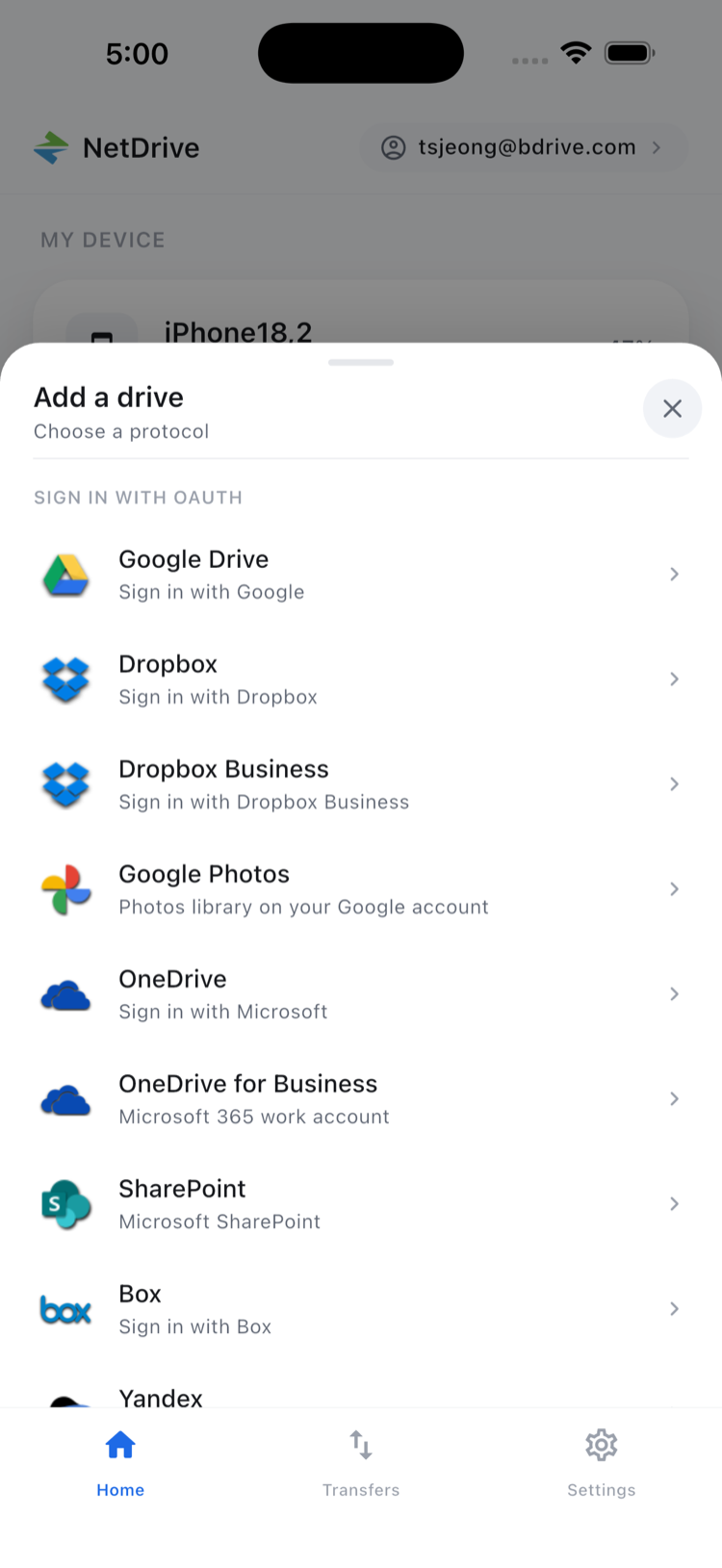
クライアントとの会話はテンポよく進みます。「もうひとつのブラケットライトは何でしたっけ?」と聞かれたら、話題が移るまで 10 秒ほどしかありません。クラウドを開いてプロジェクトフォルダーに移動し、ファイルをタップしましょう。NetDrive Mobile のアプリ内プレビューなら、別のアプリに移らずに画像、PDF、動画を開けます。ムードボードの書き出し、仕上げ表の PDF、3D アーティストが昨夜送ってきた短いウォークスルー動画もそのまま見られます。
すべてのクラウドが同じアプリにあるので、クライアントの Google Drive のイメージ資料フォルダーから施工業者の Dropbox の図面まで、数回のタップで移動できます。サインアウトも、別のアプリも不要です。まだ窓にカーテンのない明るい部屋では、設定でライトテーマに切り替えると見やすくなります。夜遅くの確認にはダークモードが楽です。
現場写真をあるべき場所に保存する
既存状況の写真は、検索できる名前で正しいプロジェクトフォルダーに入っていてこそ役に立ちます。部屋に立ったまま:
- カメラ、写真ライブラリ、ファイルからアップロード。 事務所のクラウドにあるプロジェクトの
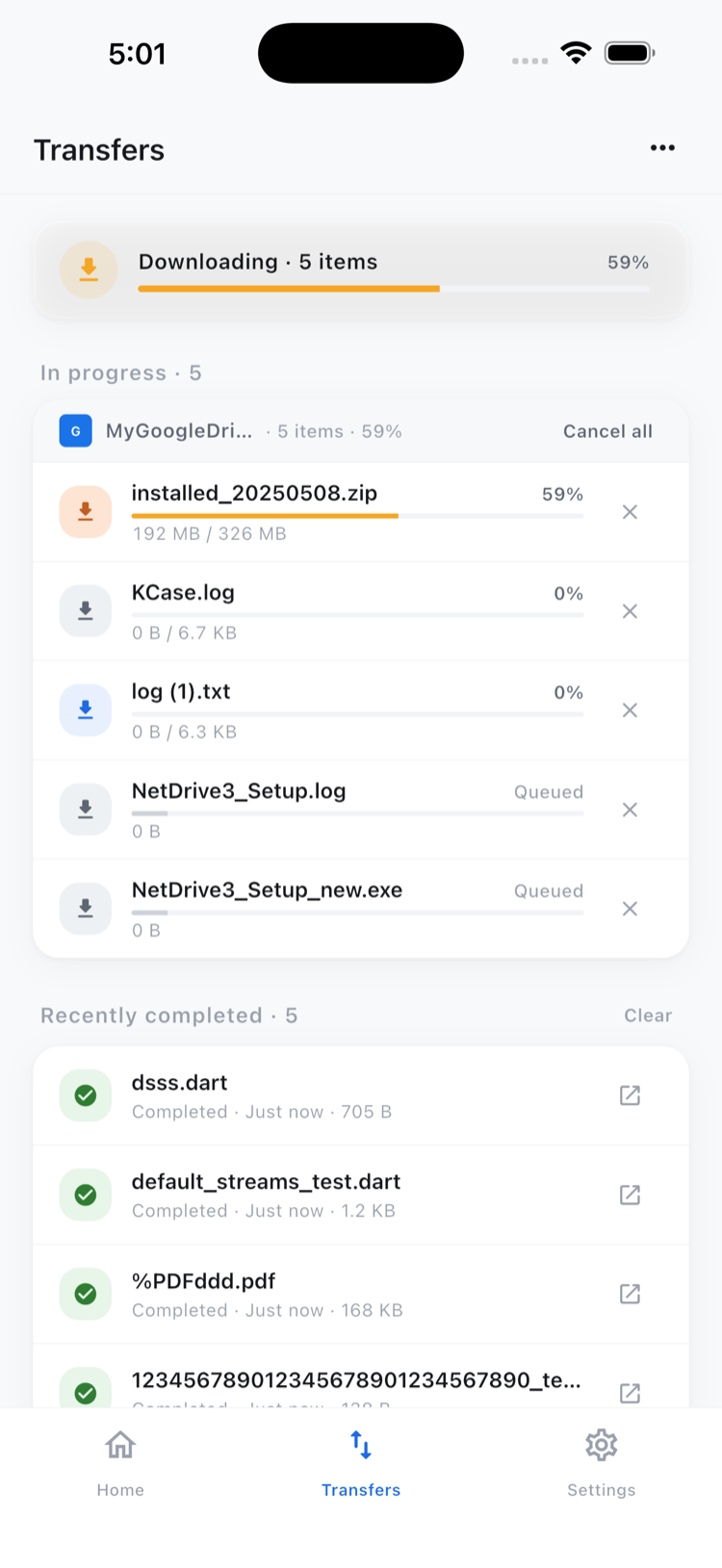
Site Photosフォルダーに移動して直接アップロードします。後で整理しなければならない名前のない写真でカメラロールが埋まるのを防げます。 - 複数枚をまとめて送る。 NetDrive Mobile は複数のアップロードを同時に処理します。Transfers タブでファイルごとのリアルタイム進捗が見えるので、現場を離れる前に一括アップロードの完了を確認でき、送り先を間違えたファイルはキャンセルできます。
- 部屋ごとにフォルダーを作る。 作業しながら
Kitchen、Primary Bathなどのフォルダーを作り、事務所の命名ルールに合わせてファイル名を変更します。
打ち合わせの合間に整理する
現場訪問の合間の待合室や助手席は、フォルダーを整えるのにちょうどいい場所です。ファイルブラウザーの Select で写真を複数選び、該当する部屋のフォルダーへ移動しましょう。重複を削除したり、参考画像を Selections フォルダーにコピーしたりもできます。これらの操作はひとつのクラウド内で行うため、各プロジェクトはそのデータがあるストレージの中で整理してください。NetDrive Mobile は、あるプロバイダーから別のプロバイダーへファイルを直接コピーしません。
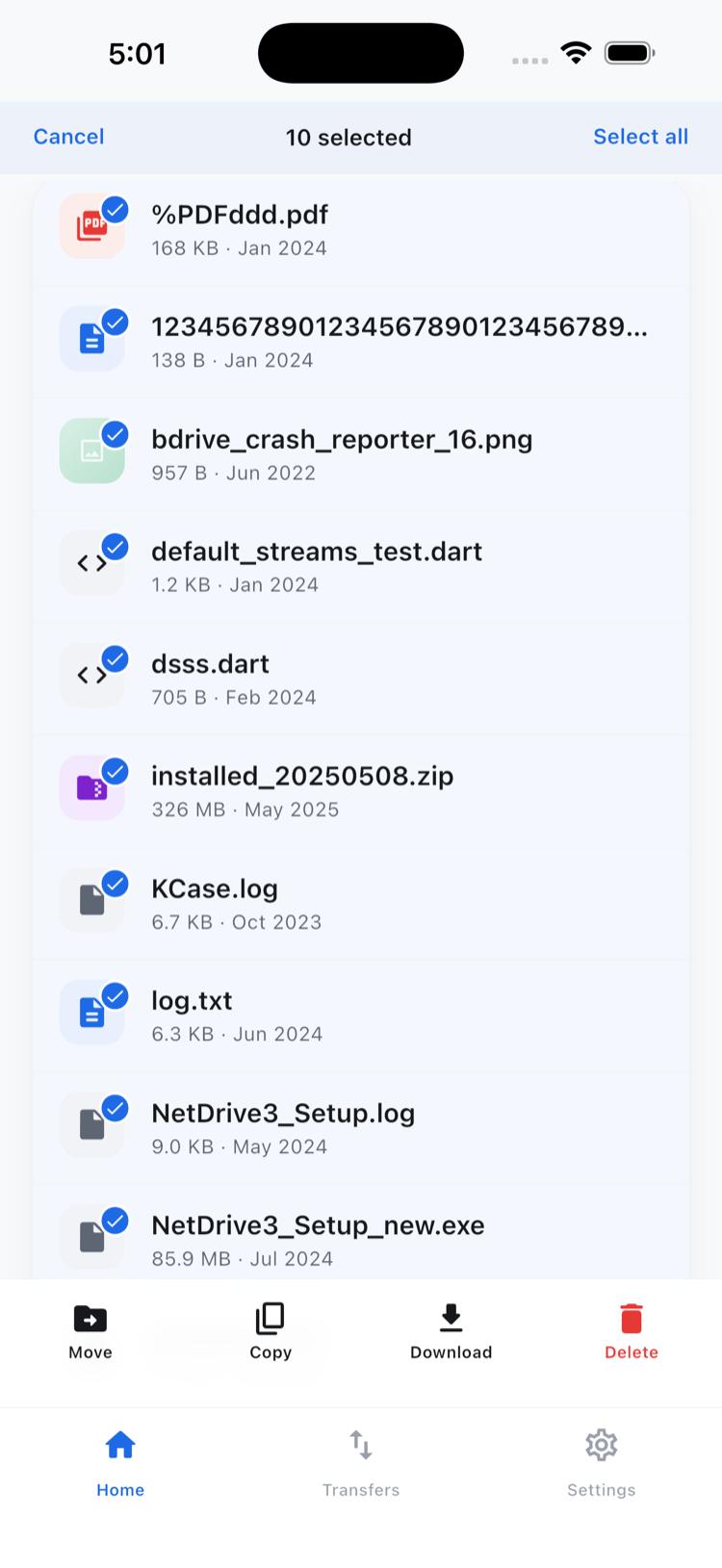
これらの操作の詳細は、NetDrive Mobile でファイルを整理するをご覧ください。
まとめ
インテリアデザインの仕事は現場で行われ、ファイルはクライアント、施工業者、事務所のクラウドに散らばっています。NetDrive Mobile はそれらのアカウントを iPhone や Android のひとつのアプリにまとめます。その場で図面やムードボードをプレビューし、現場写真を正しいフォルダーに直接アップロードし、打ち合わせの合間に整理できます。写真撮影が主な用途なら、次はスマホの写真をどのクラウドにもアップロードするをお読みください。現場で図面も必要なチームには、建設チームのための NetDrive Mobile が役立つかもしれません。
— Jay, NetDrive