アーキビストと司書のためのNetDrive — デジタル化コレクション

アーキビストや司書は、WindowsとmacOSでNetDriveを使い、Backblaze B2・Wasabi・Amazon S3を読み取り専用ドライブとしてマウントし、デジタル化したコレクションをコピーせずに閲覧できます。
大学の特別コレクション担当チームが、毎週数百枚のTIFFマスターをスキャンしています。写本、地図、写真など、1枚あたり数十MBです。1年もすればスキャン用ワークステーションはいっぱいになり、閲覧用コピーは別の場所にあり、利用者の依頼に応えるレファレンス担当者は、権限のある誰かにファイルの発掘を頼まなければなりません。NetDriveは、コレクションを保管するオブジェクトストレージをWindowsやmacOSのドライブとしてマウントするので、職員は必要なフォルダを普通のフォルダと同じように開けます。


コレクションに玄関口を
NetDrive を使えば Google Drive、OneDrive、S3、SFTP、WebDAV などが Windows と macOS でネイティブドライブとして表示されます — 同期も、まるごとダウンロードも不要です。
- Backblaze B2、Wasabi、Amazon S3をWindowsやmacOSのドライブとしてマウント
- 読み取り専用ドライブで、マスターの誤変更を防止
- アーカイブ全体をローカルにコピーせず、閲覧・オープンが可能
無料トライアル。永久ライセンスとサブスクリプションプランあり。
デジタル化コレクションにオブジェクトストレージが向く理由
マスターファイルは一度書き込まれ、読まれることはまれです。このアクセスパターンには、Backblaze B2、Wasabi、Amazon S3といったオブジェクトストレージが向いており、いずれもNetDriveが対応しています。問題は、これらのサービスが独自のプロトコルを使うことで、レファレンスの窓口で地図のスキャンを1枚取り出すためにバケットのコンソールを覚えたい人はいません。
マウントしたドライブは、このギャップを埋めます。バケットは、Windowsではドライブレターとして、macOSではFinderのボリュームとして、フォルダ構成そのままに現れます。職員は目録担当者がすでに使っている構成、たとえば Manuscripts/1890s/ や Maps/Regional/ をそのまま使え、画像ビューア、PDFリーダー、目録システムのファイル選択といった既存のツールが、通常のファイルダイアログでファイルを開きます。
読み取り専用ドライブでマスターを守る
保存方針では通常、取り込み後にマスターファイルを変更しないと定めます。NetDriveは読み取り専用のドライブタイプに対応しているため、レファレンス担当者や研究者にはマスターのバケットを読み取り専用でマウントし、新しいスキャンを取り込む担当者には書き込み可能な別のマウントを用意できます。誤ったフォルダを誤ったドライブにドラッグしても、原本が失われる代わりに拒否されます。
これは利便性のための保護であり、バケットレベルの権限設定の代わりにはなりません。レファレンス担当者には読み取りのみ可能な認証情報を渡し、読み取り専用のマウントタイプを二重目の防御にしてください。マウントタイプの詳細は NetDriveの読み取り専用ドライブモード で解説しています。
多くのチームが使う実用的な分け方は次のとおりです。
- マスターバケット: すべてのレファレンス用ワークステーションに読み取り専用でマウント。
- 閲覧用コピー(小さめのJPEGやPDF): デジタルサービス担当者が書き込める2つ目のドライブ。
- 取り込み用ステージング: スキャン用マシンにのみ書き込み可能でマウント。
マウントせずに見る
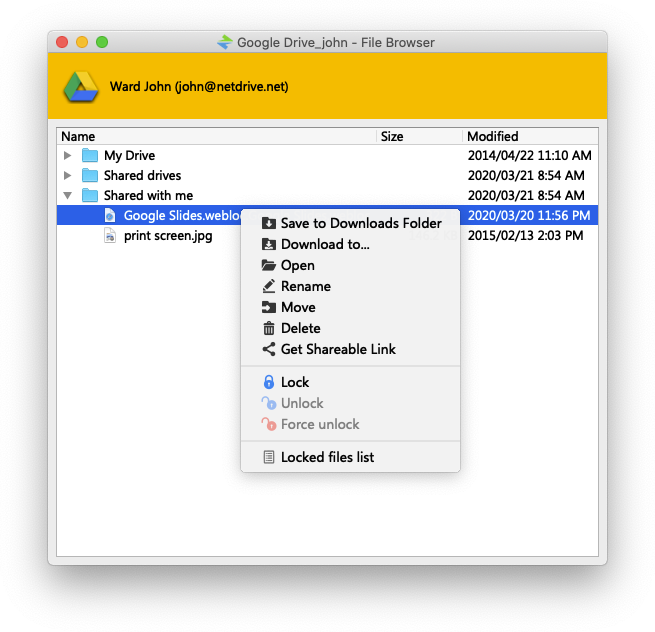
来訪した研究者や短時間のボランティアは、見るだけで足りることがあります。NetDriveのファイルブラウザは、マウントしたドライブを作らずに専用ウィンドウでリモートファイルを一覧表示するので、ドライブを接続したままにしたくない閲覧室の共用PCに向いた手軽な選択肢です。使い方は NetDriveのファイルブラウザ を参照してください。
レファレンス用ワークステーションへの設定
- NetDriveをインストールします。対応環境はWindows 8以降、または現行リリースではmacOS 14(Sonoma)以降です。
- NetDriveを開き、新しいドライブを追加して、ストレージの種類(Backblaze B2、Wasabi、Amazon S3、または一覧の他の項目)を選びます。
- 管理者がバケット用に発行した読み取り専用のアクセス認証情報を入力します。
- 読み取り専用のドライブタイプを選び、Windowsならドライブレター、macOSならボリューム名を指定します。
- ドライブをマウントし、目録にあるフォルダを開いてファイルが表示されることを確認します。
プロバイダー固有の入力項目は、NetDriveでWindowsにBackblaze B2をマウントする などの該当ガイドに従ってください。
知っておくべき制限
NetDriveにはオフラインモードがないため、コレクションにアクセスするにはワークステーションがネットワークに接続されている必要があります。クライアント側での暗号化も行いません。ポリシーで必要な場合は、取り込み前またはストレージサービス側で対応してください。大きなTIFFを開くとネットワーク経由で取得されるため、回線の遅い環境の職員は閲覧用コピーとマスターの違いを実感するでしょう。Linuxのサポートは実験的で、運用中の閲覧室には推奨しません。
まとめ
アーカイブは、人が到達できてこそ役に立ち、傷つけられないからこそ信頼できます。オブジェクトストレージ上の読み取り専用マウントなら、すべてを二重にコピーすることなく、その両方を実現できます。大規模な写真コレクションも扱うチームは Backblaze B2での写真RAWアーカイブ を、より広いチーム構成は NetDriveと非営利団体 をお読みください。
— Steve, NetDrive