NetDriveで作るリモートワークチームの共有ドライブ — 全員の自宅オフィス向け

リモート・ハイブリッドチームは、WindowsとmacOSのNetDriveで共有クラウドストレージをドライブとしてマウントし、チームドライブの公開、ファイルロック、自宅回線の帯域制限を使っています。
6人のプロダクトチームが5つの都市で働いています。デザイナーはアセットをGoogle Driveに、経理はOneDrive for Businessに、エンジニアはビルド成果物をAmazon S3に置いています。毎週誰かが「最新のフォルダはどれ?」と尋ねます。NetDriveなら、全員のエクスプローラーやFinderに同じドライブが並ぶので、フォルダ構成そのものが唯一の答えになります。


分散チームのための、ひとつのドライブ一覧
NetDrive を使えば Google Drive、OneDrive、S3、SFTP、WebDAV などが Windows と macOS でネイティブドライブとして表示されます — 同期も、まるごとダウンロードも不要です。
- WindowsとmacOSで共有クラウドストレージをドライブとしてマウント
- 1つのコンソールからチームドライブをメンバーに公開
- ファイルをロックして、2人が同じドキュメントを同時に編集しないようにする
無料トライアル。永久ライセンスとサブスクリプションプランあり。
リモートチームがバージョンの混乱に陥る理由
オフィスなら、「予算ファイルを開いてもらえますか?」は席まで歩いて解決します。リモートでは、念のためコピーをダウンロードして、そのコピーを編集します。2週間後にはコピーが3つ存在し、どれも正本ではありません。
NetDriveは、チームがすでに契約しているプロバイダ(Google Drive、OneDrive for Business、Dropbox Business、SharePoint、Amazon S3など)を通常のドライブとしてマウントします。全員が個人用コピーを持たず、いつものアプリで同じフォルダを開きます。計画しておくべき制約が1つあります。NetDriveにはオフラインモードがないため、マウントしたドライブには接続が必要です。電車やカフェで作業する人には重要な点です。
パスワードを共有せずにチームドライブを公開する
NetDriveのチームライセンスでは、管理者がチーム管理コンソールからメンバーにドライブを公開します。新入社員は初日からドライブ一覧にプロジェクトドライブが表示され、退職者が出たら管理者がそのライセンスを解除します。認証情報をメールで送る必要はありません。
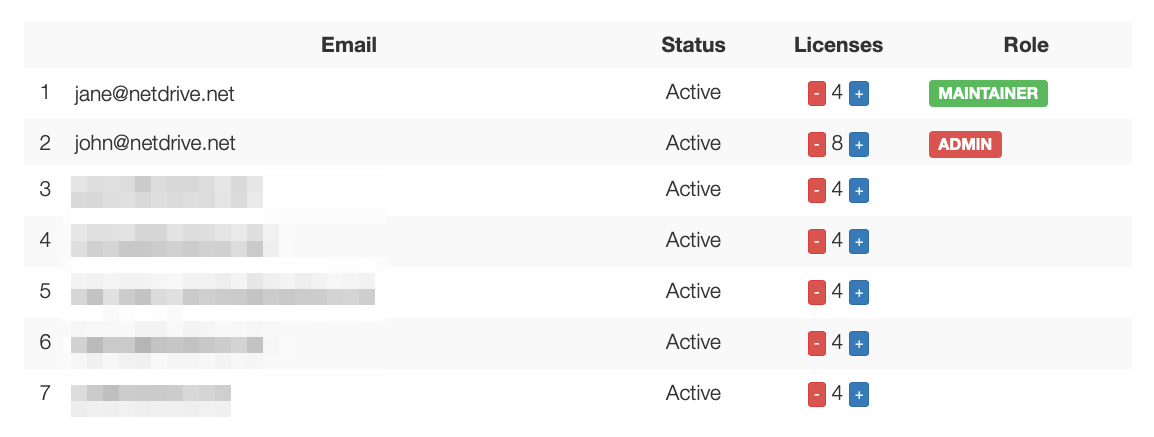
分散チームで長持ちする構成は次のとおりです。
- Projects:進行中の作業用。プロジェクトごとに1フォルダ、チームが書き込み可能。
- Reference:契約書、ブランドアセット、ポリシー用。読み取り専用ドライブとして公開し、元の文書を誤って編集しないようにします。
- Handoffs:顧客や他部署へ渡す成果物用。
設定の詳細はTeam Drives and Shared Drives with NetDrive、参照用の使い方はRead-Only Drive in NetDriveをご覧ください。
ファイルロックで編集の衝突を防ぐ
時差があると、衝突は減るどころか増えます。ソウルの誰かが価格表を開いた瞬間、ベルリンの同僚が朝の仕事を始めます。NetDriveのファイルロックはチームドライブ内のあらゆるファイル形式に対応し、Microsoft Officeファイルも対象です。他の人がファイルを使用中なら、黙って上書きされる代わりに、はっきりした読み取り専用の警告が表示されます。
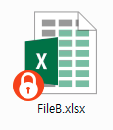
習慣をひとつ決めましょう。長い編集を始めるときにファイルをロックし、終わったら解除します。詳細はOffice File Locking with NetDriveにあります。
自宅回線はオフィスの光回線ではない
リモートの社員は、ビデオ会議やストリーミングと帯域を分け合っています。役立つ設定は2つあります。1つ目は、カスタム帯域制限を設定して、大きなアップロードが会議を妨げないようにすること(Bandwidth Limit in NetDriveを参照)。2つ目は、バックグラウンドアップロードモードを使い、大きなファイルを保存しても書き込んだアプリが固まらないようにすることです。
全員をセットアップする
- 各WindowsまたはmacOSマシンにNetDriveをインストールします。最新リリースではmacOS 14(Sonoma)以降が必要です。
- 管理者から提供されたチームアカウントでサインインします。
- ドライブ一覧を開き、公開されたチームドライブが表示されることを確認します。
- 始業時にドライブが使える状態になるよう、自動マウントのオプション(起動時、ログイン時、無効)を選びます。Auto-Mount on Bootをご覧ください。
- 自宅回線が遅い人には帯域制限を設定します。
- 共有ドライブにテスト保存を行い、同僚にファイルが見えることを確認します。
まとめ
リモートワークに必要なのは新しいストレージ基盤ではなく、ファイルの置き場所についての合意と、いくつかのガードレールです。NetDriveは既存のクラウドアカウントをそのままドライブとして見せ、その上にチーム公開とファイルロックを重ねます。チームがS3を使っているなら、Large File Uploads to Amazon S3もお読みください。
— Casey, NetDrive