放送・ニュース制作チームのNetDrive — 全編集室を1つのドライブに

ニュース・放送チームがNetDriveでWasabi、Backblaze B2、SharePointをWindows/macOSの編集室にマウントし、ファイルロックと読み取り専用アーカイブを使う方法を紹介します。
地方のニュース局に編集室が3つ、プロデューサーのノートPCが1台、自宅でパッケージを編集するフリーランスが1人います。インタビューの素材はカードから空いているマシンにコピーされ、金曜日になると、火曜日のニュースの最終版がどの編集室にあるのか誰にも分かりません。NetDriveを使えば、これらのマシンすべてが同じクラウドストレージをWindowsやmacOSの通常のドライブとして見られるため、素材の置き場所が1か所になり、フォルダ構成が唯一の基準になります。


すべての編集室に1つのクラウドドライブ
NetDrive を使えば Google Drive、OneDrive、S3、SFTP、WebDAV などが Windows と macOS でネイティブドライブとして表示されます — 同期も、まるごとダウンロードも不要です。
- Wasabi、Backblaze B2、S3、SharePointをWindowsとmacOSでドライブとしてマウント
- 認証情報を共有せずに、編集者とプロデューサーへチームドライブを公開
- プロジェクトファイルをロックして、2人の編集者による上書きを防止
無料トライアル。永久ライセンスとサブスクリプションプランあり。
ニュースルームのストレージが散らかる理由
放送の仕事は速く、並行して進みます。記者が撮影し、プロデューサーがクリップを整理し、編集者がパッケージを組み、グラフィック担当がテロップを入れる。これが同じ午後に起きることも珍しくありません。締め切りに追われると、早いという理由で最寄りのローカルディスクにコピーしてしまい、クラウド上のコピーは取り残されます。
NetDriveは、組織がすでに使っているストレージをWindowsエクスプローラーやmacOS Finderのドライブとしてマウントします。Wasabi、Backblaze B2、Amazon S3、MinIOなどのオブジェクトストレージは大容量の映像ライブラリに向き、OneDrive for Business、SharePoint、Google Driveは台本や進行表に向いています。編集者はローカルディスクと同じように、ドライブ文字やFinderのボリュームからファイルを開きます。
正直な制約が1つあります。NetDriveにはオフラインモードがないため、マウントしたドライブには接続が必要です。電波の届かない現場のクルーはローカルメディアで作業を続け、オンラインに戻ってから移動してください。
速報でも崩れないフォルダ構成
午後5時に速報が入ったとき、ツールよりも構造が物を言います。長持ちするレイアウトは次のとおりです。
- Ingest:撮影日ごとに1フォルダ。順番に並ぶよう
YYYY-MM-DD_Slugという名前にします。 - Projects:ニュースごとに1フォルダ。編集プロジェクト、グラフィック、台本を入れます。
- Delivery:送出やWeb向けに準備ができた完成パッケージ。
- Archive:終了したニュース。編集者のマシンには読み取り専用で追加します。
生の素材(Ingest)はプロジェクトファイルと分けておきましょう。Ingestは一度書き込んで何度も読み出しますが、プロジェクトは頻繁に編集されるので、ロックの恩恵が大きくなります。
共有プロジェクトのためのチームドライブとファイルロック
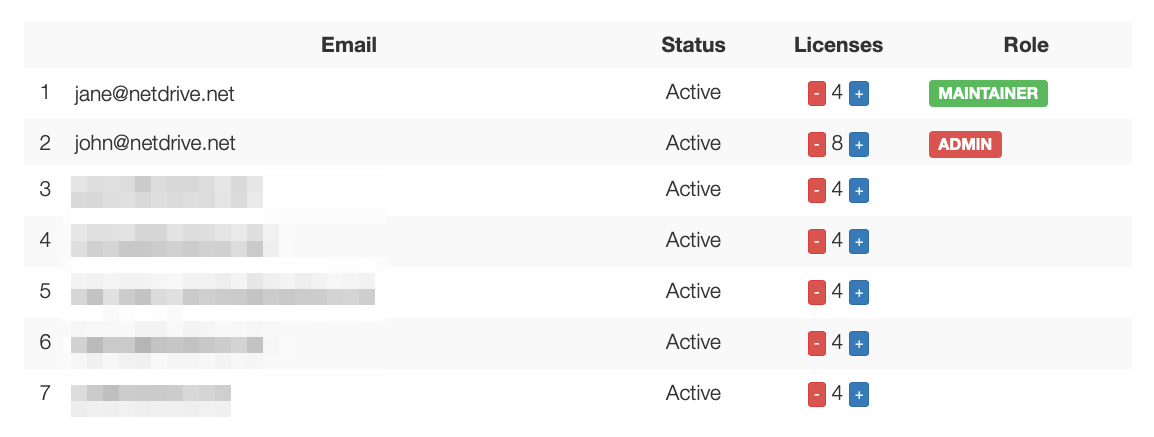
NetDriveのチームライセンスでは、管理者がチーム管理コンソールからメンバーにドライブを公開し、メンバーの参加や離脱に応じてライセンスを割り当てたり解除したりできます。共有パスワードが出回り続ける代わりに、ライセンスを解除すればフリーランスのアクセスは終了します。
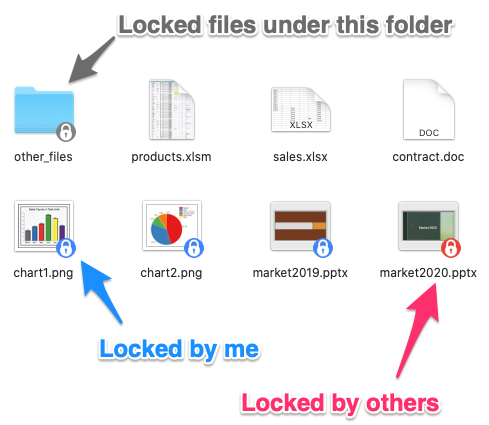
プロジェクトファイルには、NetDriveのファイルロックがあらゆるファイル形式で使えます。作業を始める前にプロジェクトファイルをロックすれば、チームメンバーはそれが使用中だと分かり、金曜夜によくある上書き事故を防げます。ロックアイコンはWindowsエクスプローラー上のファイルに表示され、ロック中のファイル一覧で誰が何を押さえているか確認できます。
詳しい手順はNetDrive Team Drive and Shared Drives Guideをご覧ください。
編集を止めずに大きなファイルをアップロードする
パッケージを書き出して数GBのファイルをクラウドへコピーするのは、かつては進捗バーを見つめる作業でした。NetDriveはバックグラウンドアップロードと、非同期・同期のアップロードモードの選択に対応しているため、書き出しをドライブに保存させ、完了するまで作業を続けられます。ノートPCを閉じたり席を離れたりする前に、アップロードが完了したことを確認してください。
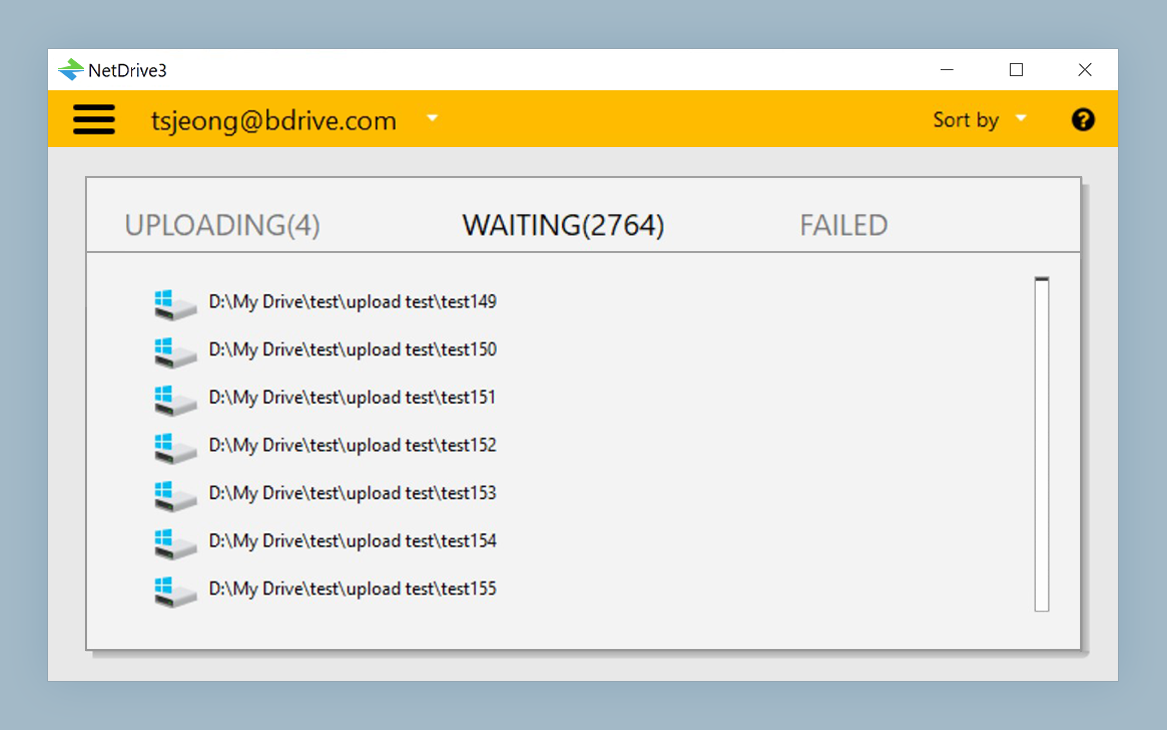
ニュースルーム全体が1本の回線を共有していて帯域に余裕がない場合は、帯域幅のカスタム制限により、アップロードが他の全員の通信を圧迫するのを防げます。Bandwidth Limit in NetDriveをご覧ください。大規模なライブラリについてはCache Size Options in NetDriveでローカルキャッシュの設定を、Video Editing 4K RAW with Cloud Storageで大容量メディアをさらに詳しく解説しています。
ニュースルーム向けのセットアップ
- 各WindowsまたはmacOSの編集室にNetDriveをインストールします。現在のmacOS版にはmacOS 14(Sonoma)以降が必要です。
- NetDriveを開き、ストレージアカウントを追加します。映像素材ならWasabiやBackblaze B2などです。
- チーム管理コンソールから編集者とプロデューサーにチームドライブとして公開します。
- 終了したニュースを誰も変更してはならないマシンには、アーカイブを読み取り専用ドライブとして追加します。Read-Only Drive in NetDriveを参照してください。
- ロックの習慣を決めます:プロジェクトファイルを開くときにロックし、引き継ぐときに解除します。
まとめ
ニュースルームに必要なのは新しいワークフローではなく、ファイルが置かれる1つの場所と、誰がペンを握っているかというシンプルなルールです。NetDriveがその場所とロックを提供し、残りはフォルダの規律が支えます。今週、1つのニュースフォルダから始めて、金曜日の混乱が消えるか試してみてください。
— Kai, NetDrive