ポッドキャスト制作者とNetDrive Mobile — スマホでエピソードファイルを管理

ポッドキャスト制作者がNetDrive Mobileひとつで、Dropbox、Google Drive、S3のエピソードフォルダを閲覧し、現場録音をアップロードし、ファイルを確認する方法を紹介します。
制作者がタクシーに乗っていると、ホストからメッセージが届きます。ゲストが明日のインタビュー前に、第42回の完成版を見たいというのです。マスターはDropbox、素材トラックはS3バケット、番組のメモはGoogle Driveにあります。NetDrive Mobileなら、この3つをiPhoneまたはAndroidのアプリ1つにまとめて表示できるので、アプリを3回切り替える代わりに、数回のタップでファイルを見つけられます。
すべてのエピソードフォルダを1つのアプリで
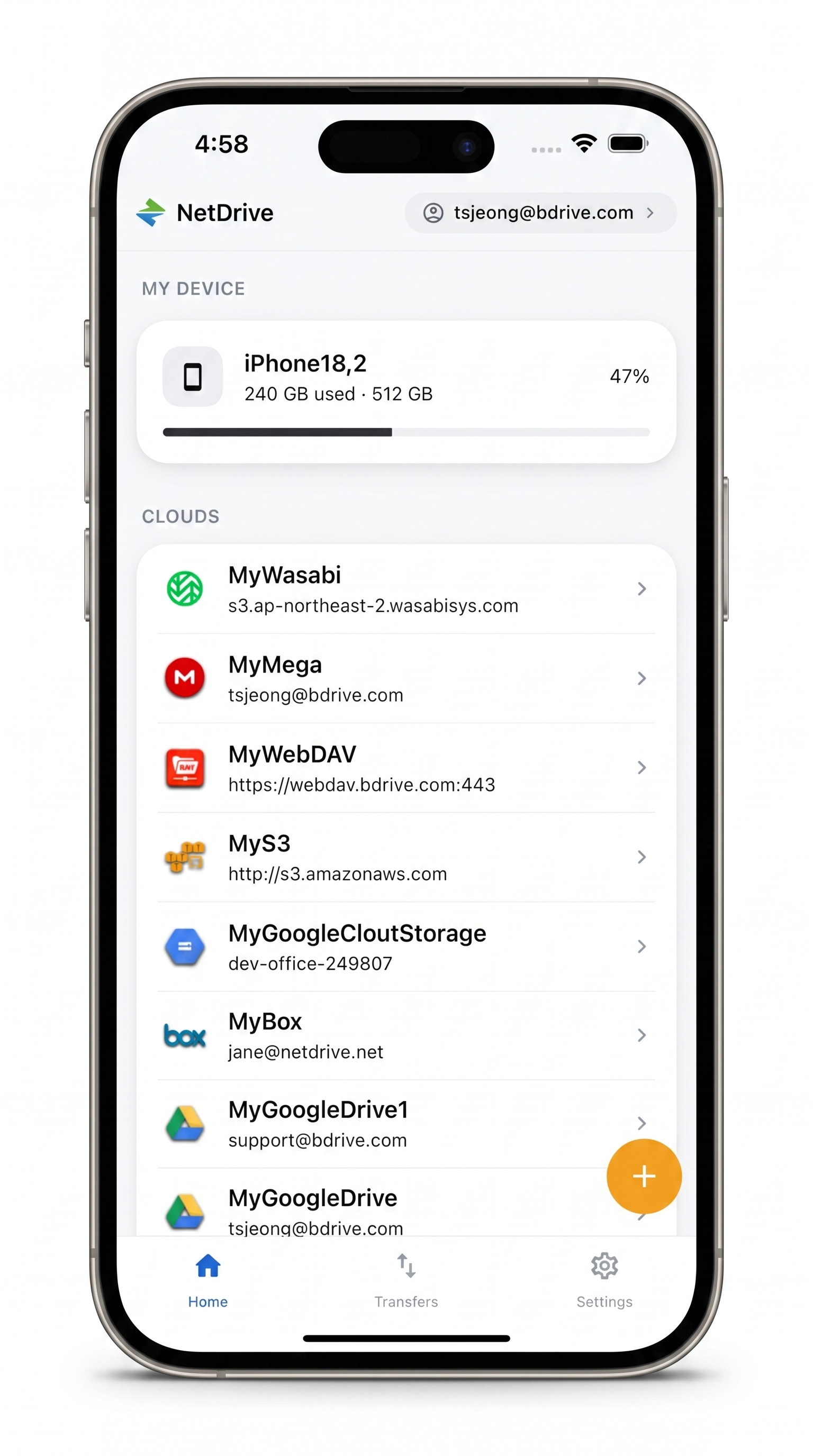
NetDrive Mobile なら Google Drive、Dropbox、OneDrive、S3、WebDAV、SFTP などを 1 つのアプリで開けます — スマホから直接、閲覧・アップロード・ダウンロード・プレビュー。
- Dropbox、Google Drive、S3などをまとめて閲覧
- スマホの録音や写真をアップロード
- 進行状況を確認し、転送をキャンセル
無料の Bdrive アカウントが必要です。
番組のストレージを並べて見る
ポッドキャストのチームが1つのストレージサービスだけを使うことはまれです。編集者はDropboxで受け渡し、ホストはGoogle Driveに台本を置き、スタジオのアーカイブはAmazon S3やBackblaze B2にあるかもしれません。NetDrive Mobileでは各アカウントを1回追加するだけで、ホーム画面のCloudsにまとめて表示され、スマホ本体のストレージはMy Deviceに表示されます。サインインには無料のBdriveアカウントが必要です。
クラウドを追加する
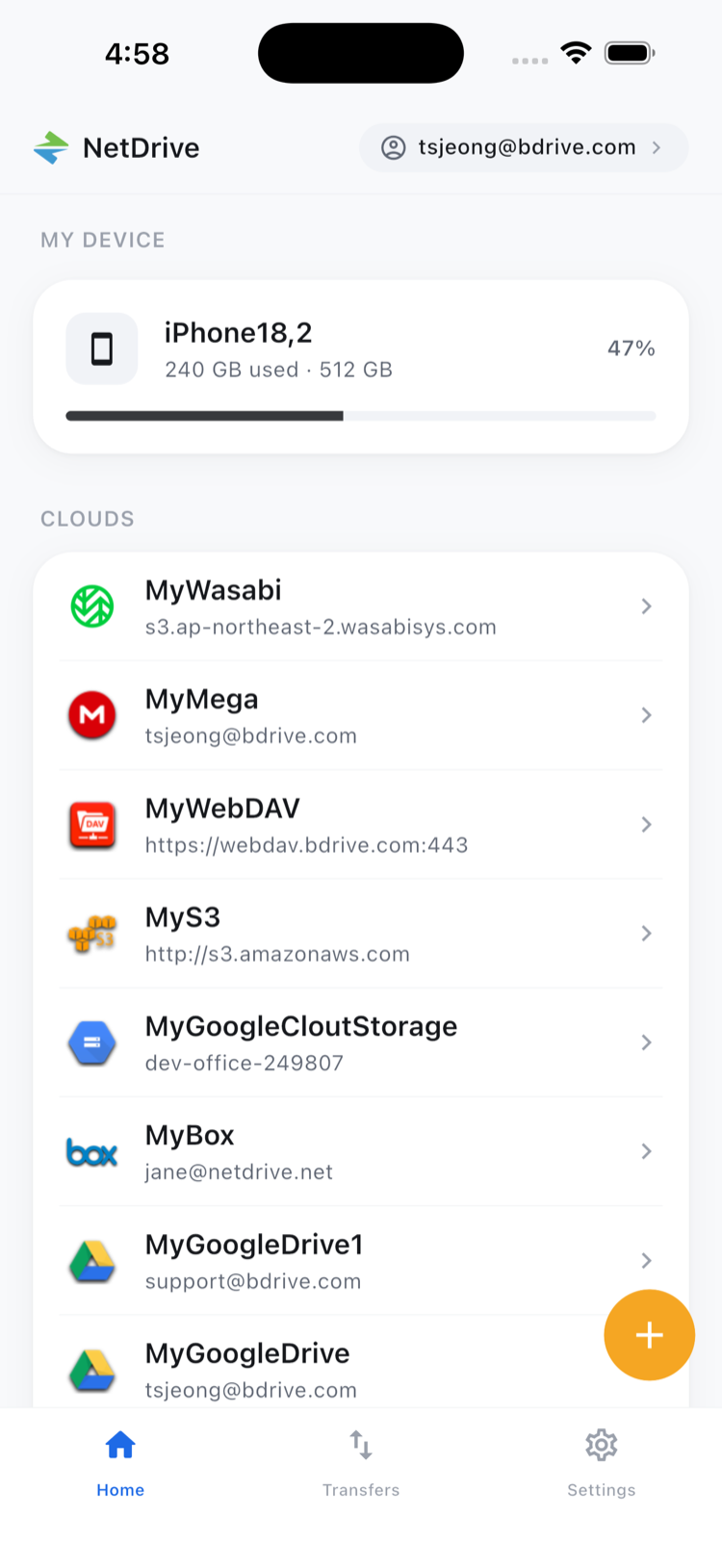
- NetDrive Mobileを開いてサインインします。
- Add a driveシートを開き、プロバイダーまたはプロトコルを選びます。
- 認証情報を入力して確定します。
- 番組で使うアカウントごとに繰り返します。
認証情報は端末のセキュアストレージ、つまりiOS KeychainまたはAndroid Keystoreに保管されます。対応プロバイダーには、Dropbox、Dropbox Business、Google Drive、OneDrive、Box、S3およびS3互換ストレージ、Backblaze B2、WebDAV、FTP/FTPS、SFTPがあります。
現場録音をスマホから取り出す
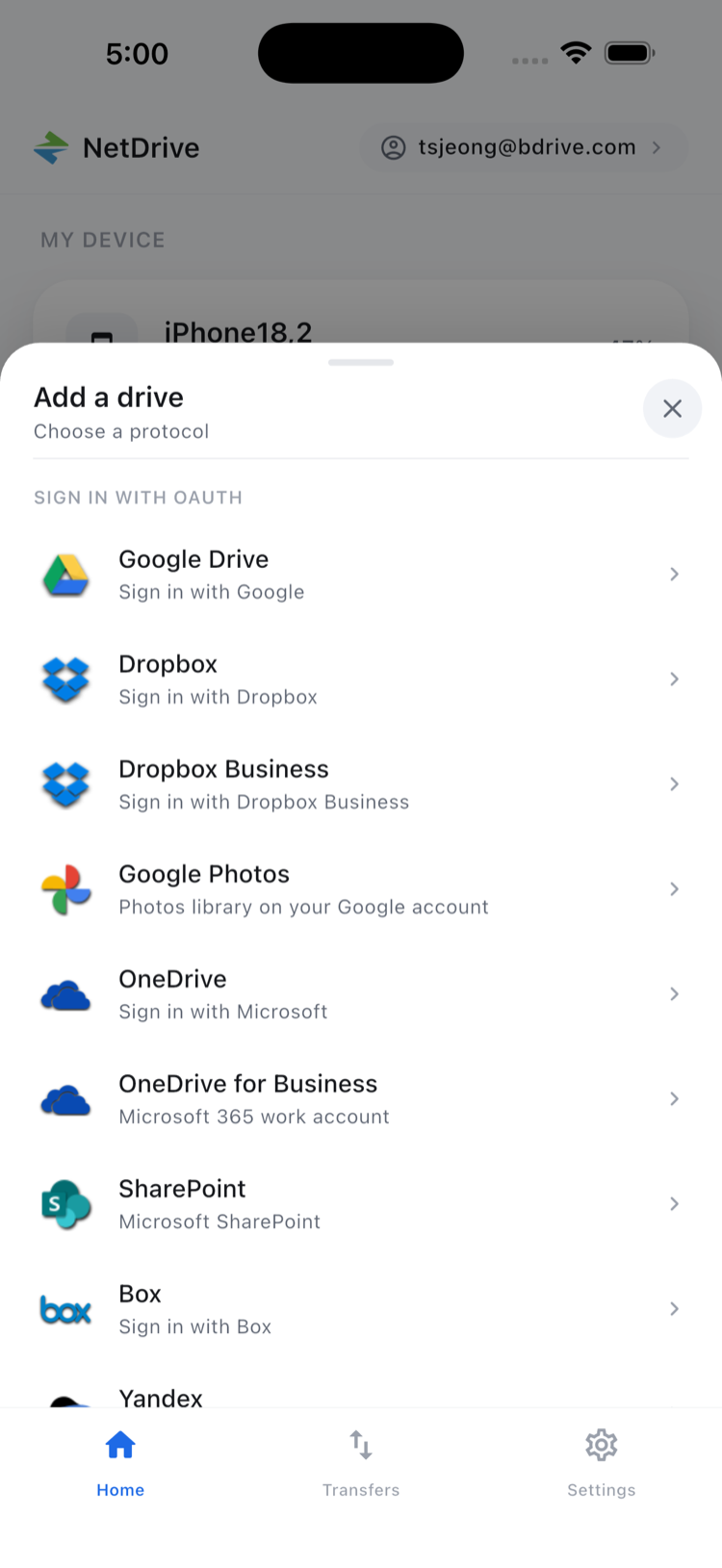
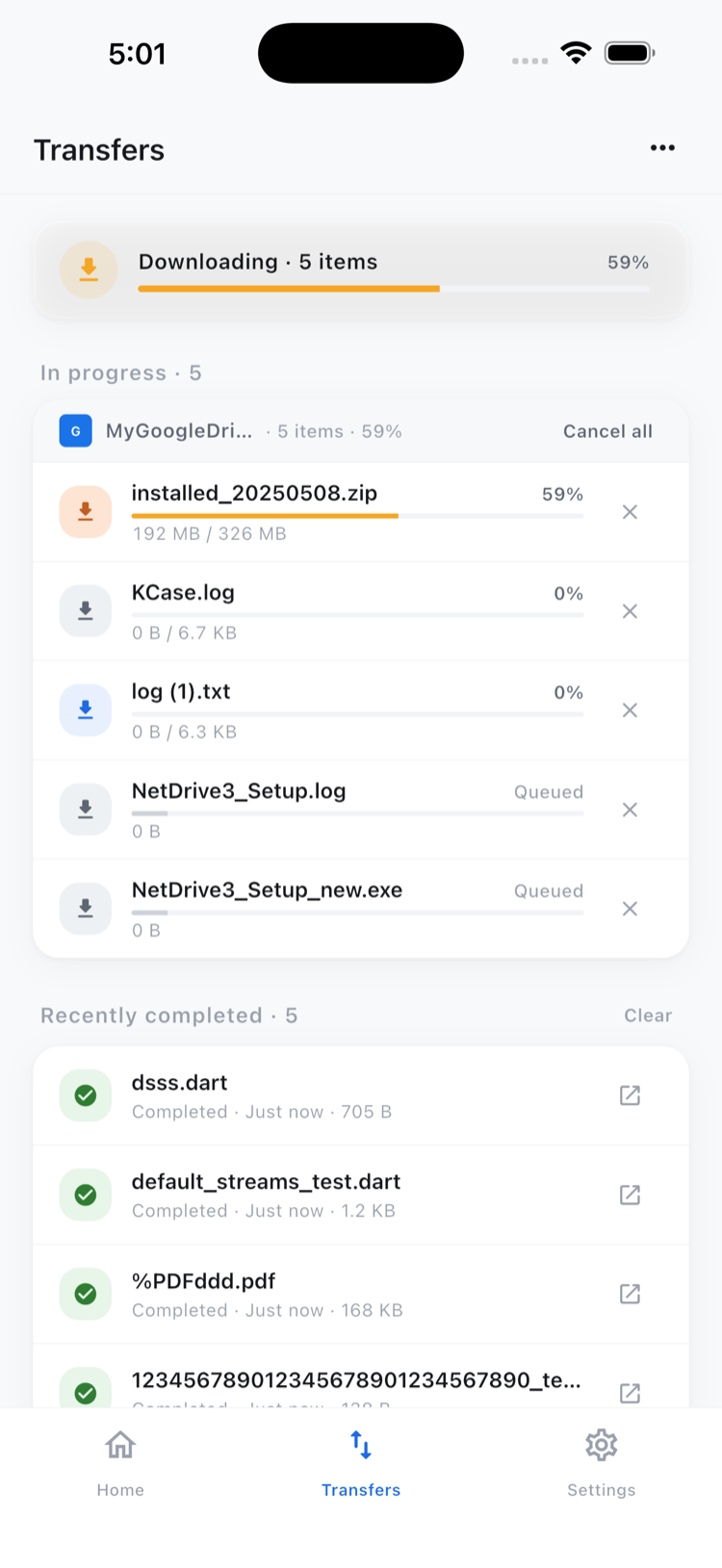
すべてのインタビューがスタジオで行われるわけではありません。録音やゲストの写真がスマホに残っているなら、アプリから編集者が期待するフォルダへアップロードしましょう。ソースはカメラ、写真ライブラリ、通常のファイルから選べ、複数のアップロードを同時に実行できます。Transfersタブにはリアルタイムの進行状況が表示され、不安定な回線で止まった転送はキャンセルできます。
詳しくはMulti-File Transfers on NetDrive MobileとUpload Phone Photos with NetDrive Mobileをご覧ください。
エピソードの合間にフォルダを整理する
エピソードフォルダはすぐに増えます。ファイルのアクションシートから名前変更、移動、コピー、削除ができ、複数選択を使えば、素材トラック5本を適切なシーズンフォルダへ振り分けるといった一括操作もできます。コピーと移動は1つのクラウド内で動作する点にご注意ください。NetDrive Mobileはプロバイダー間でファイルを直接コピーしないため、マスターをDropboxからS3へ移す作業は、NetDriveの姉妹製品であるRcloneViewかデスクトップのワークフローで行います。
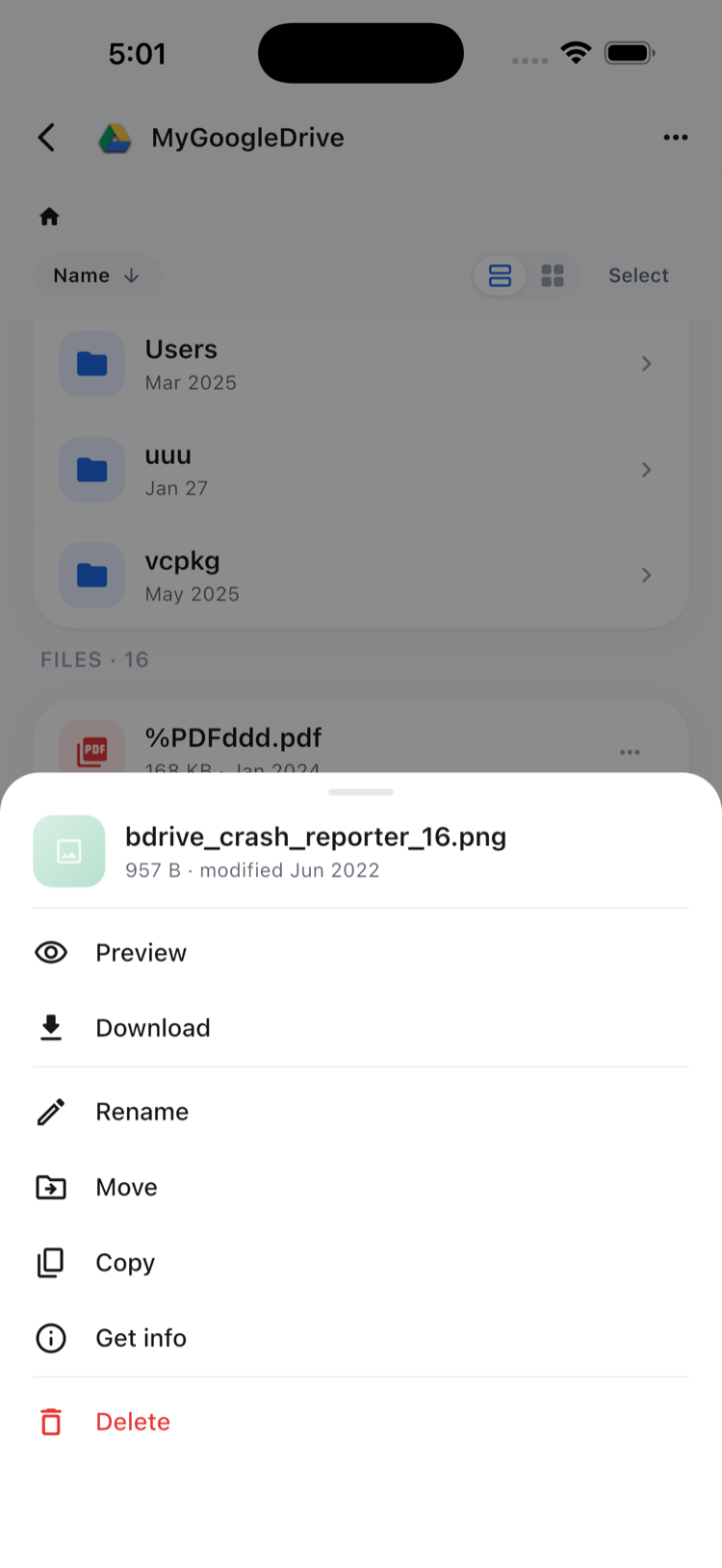
ドキュメントを確認するだけなら、プレビューが役立ちます。アプリ内プレビューではドキュメント、画像、動画を開けます。詳しくはIn-App Preview on NetDrive Mobileをご覧ください。それ以外のファイル形式は、ダウンロードして普段使っているアプリで開いてください。
まとめ
制作者にとってスマホは常に手元にあるツールであり、NetDrive Mobileの価値は、そこからすべてのストレージアカウントに届くことです。初めての方はNetDrive Mobile — Getting Startedから始め、よく使うフォルダから追加してみてください。
— Robin, NetDrive