Windows Terminal Server と NetDrive:マルチユーザー対応クラウドドライブ

NetDrive のチームライセンスが Windows Terminal Server の複数ユーザーをどう扱うか。ユーザーごとのクラウドドライブ、チームドライブ、ライセンス割り当て、最初に確認すべき点。
ある会計事務所では、12 人のスタッフが 1 台の Windows Terminal Server を使っています。全員が同じサーバーイメージで作業しますが、各自に個人用の Google Drive や OneDrive と共有の顧客フォルダが必要で、同僚の個人クラウドは誰にも見えてはいけません。NetDrive のチームライセンスは、まさにこの構成を想定して作られており、Windows Terminal Server のマルチユーザー対応はリリース 3.1.286 から含まれています。


1 台のサーバーで、複数のクラウドドライブ
NetDrive を使えば Google Drive、OneDrive、S3、SFTP、WebDAV などが Windows と macOS でネイティブドライブとして表示されます — 同期も、まるごとダウンロードも不要です。
- Terminal Server の各ユーザーに専用のクラウドドライブを提供
- 共有チームドライブを 1 つのコンソールからメンバーに公開
- 再インストールなしでメンバーライセンスを割り当て・回収
無料トライアル。永久ライセンスとサブスクリプションプランあり。
マルチユーザー対応が実際にカバーする範囲
Windows 版 NetDrive は、Windows 8 から 11、および Windows Server 2012、2016、2019、2022 で動作します。共有サーバーでは、チームライセンスにより複数の人が同時に NetDrive を使え、それぞれが自分用に構成したドライブを持ちます。リリース 3.16.589 では、Windows でのチームライセンスのマルチユーザー構成に対する可視性の改善が加わり、各セッションにそのユーザーのドライブが表示されます。
区別しておきたいことが 2 つあります。
- 個人ドライブは、1 人が自分用に追加するクラウドアカウントです。たとえば自分の OneDrive for Business や S3 バケットです。
- チームドライブは管理者が公開し、共有先に指定されたメンバーに表示されます。
誰が何を構成するかをこの区別が決めるので、展開を計画する際に念頭に置いてください。
ライセンスとチームドライブの計画
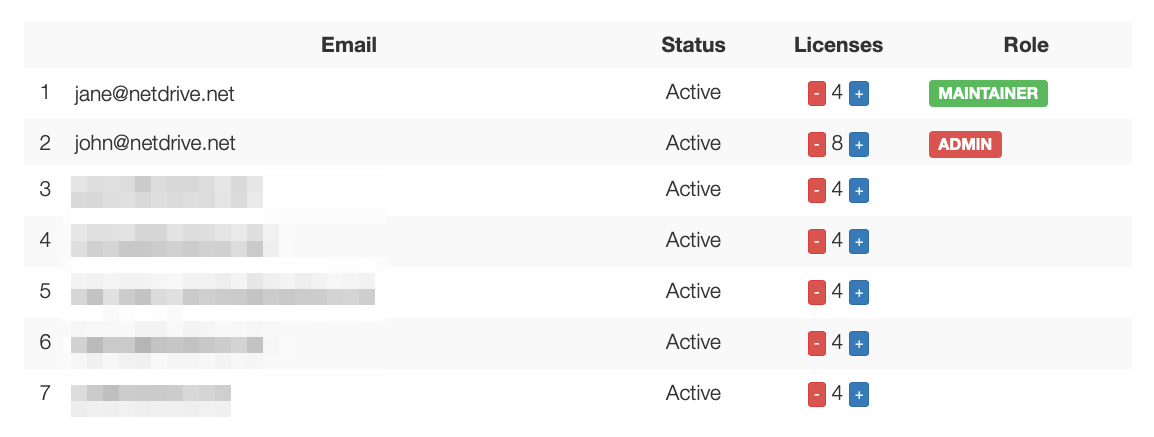
チームライセンスは Bdrive アカウントサイト(accounts.bdrive.com)で管理し、管理者が各メンバーにライセンスを割り当て、人が去るときに再び解放できます。個人のノート PC よりも人の入れ替わりが多いサーバーでは、これが重要です。
誰かがログインする前に、どのリソースを共有するかを決めましょう。
- チーム全員が必要とする共有フォルダを一覧にします。たとえば SharePoint の顧客アーカイブや S3 バケットです。
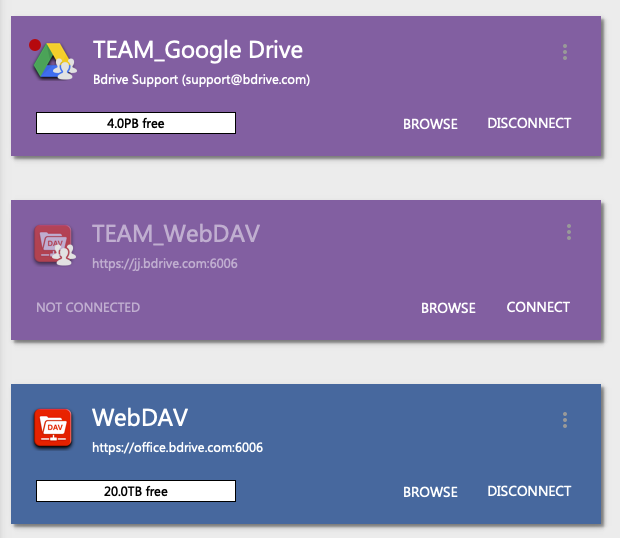
- チーム管理コンソールでそれらをチームドライブとして公開し、各ドライブを受け取るメンバーを選びます。
- 個人アカウント(個人の Google Drive、各自の Dropbox)は、メンバー自身が追加するよう任せます。
チームドライブは、すべてのファイルタイプに対するファイルロックにも対応しています。2 人が別々のセッションから同じスプレッドシートを開く可能性があるサーバーでは、ロックにより一方が他方の変更に気づかず上書きするのを防げます。Microsoft Office ファイルには専用のロック処理もあります。その動作は NetDrive の Office ファイルロックをご覧ください。
サーバーへの展開
- MSI パッケージを使ってサーバーに NetDrive をインストールし、インストールを再現可能にします。MSI 展開ガイドで、コマンドと必要な Visual C++ 再頒布可能パッケージを解説しています。
- 各ユーザーセッションでチームメンバーのアカウントでサインインし、割り当てられたライセンスが認識されることを確認します。
- ドライブマネージャーを開き、そのメンバーに公開済みのチームドライブが表示されることを確認します。
- 自分のクラウドアカウントが必要な人には、Add a Drive から個人ドライブを追加します。
- 2 つのセッションで同時にテストします。両方で同じチームドライブを開き、各ユーザーに自分の個人ドライブだけが見えることを確認します。
3.18.1125 以降、チームドライブの認証情報はセッション間で保持されるため、メンバーが再接続するたびに共有の認証情報を入力し直す必要はありません。
計画時に押さえておくべき既知の制限
NetDrive にはオフラインモードがなく、クライアント側でファイルを暗号化することもないため、そのどちらかを求めるサーバー側のポリシーには別の手段が必要です。ユーザーあたりの同時ドライブ数は製品仕様に記載されていないため、部門全体に導入する前に、実際に近い負荷であなたのドライブ構成をテストしてください。共有可能なリンクはファイルブラウザからのみ利用でき、マウントされたドライブ自体からは利用できません。
まとめ
Terminal Server 環境は、ユーザー単位のライセンスモデルが真価を発揮する場所です。個人のクラウドは個人のまま、共有フォルダは 1 度公開するだけ、ライセンスは人に付いて移ります。プラットフォーム固有の注意点は Windows Server 2022 での NetDrive を、共有ドライブの概念の詳細はチームドライブガイドをお読みください。
— Kai, NetDrive