NetDriveでSynologyマウント時のWebDAV接続エラーを解消する方法

NetDriveでSynologyのWebDAVマウントがタイムアウトや401エラーで失敗する原因は、ほぼ常にDSMの3つの設定のいずれかです。確認すべき順序を解説します。
Synology DiskStationをNetDriveに追加し、マウントを実行したところ、DSMから401が返ってきたか、あるいは何も返ってこず30秒後にタイムアウトするスピナーだけが残った——という経験はないでしょうか。良い知らせがあります。Synology WebDAVマウントの失敗のほとんどは、NAS側の3つの設定のいずれかに起因しており、5分程度でそれらを確認・除外できます。


NASの共有を正しい方法でマウントする
NetDrive を使えば Google Drive、OneDrive、S3、SFTP、WebDAV などが Windows と macOS でネイティブドライブとして表示されます — 同期も、まるごとダウンロードも不要です。
- WebDAV、SFTP、FTP — お使いのNASが対応するプロトコルを選択
- バックグラウンドアップロード、ファイルロック、Finder/Explorer統合
- 閲覧のみしたい共有向けの読み取り専用マウントモード
無料トライアル。永久ライセンスとサブスクリプションプランあり。
Synology WebDAVマウントを壊す原因になりがちな3つのこと
NetDriveでSynology WebDAVマウントが失敗する場合、ほぼ常に次のいずれかに当てはまります。
- NAS上でWebDAVサーバーが起動していない。 DSMはWebDAVを、多くのユーザーが最初に有効化するSMB/AFPファイルサービスとは別パッケージとして提供しており、初期状態ではインストール済みでも無効になっています。
- NetDriveがサインインしているユーザーアカウントに、その共有を見る権限がない。 WebDAVはSMBとは独立して、DSMのユーザーごとの共有権限を尊重します。
- NetDrive側のポートまたはHTTPS設定が、DSMが実際にリッスンしている内容と一致していない。 DSMのデフォルトはHTTPが
5005、HTTPSが5006で、どちらも標準的なWebDAVポートではないため、誤設定しやすい部分です。
この順番で確認していきましょう。各ステップには明確な合否のサインがあるため、最後まで進めば原因がどれだったかがわかります。
1) DSMでWebDAVが有効になっているか確認する
管理者としてDSMにサインインし、Package Center → WebDAV Serverを開きます。インストールされていなければインストールし、インストール済みだが停止していれば起動します。次にパッケージの設定を開き、HTTPまたはHTTPS(あるいは両方)を有効にします。パブリックインターネット経由でNASにアクセスする用途であればHTTPSが適切な選択であり、ホテルのWi-Fiに接続するノートPCなどがクライアントに含まれる場合は、HTTPSを選ぶのが唯一の妥当な判断です。

トグルがオフになっていた場合は、他の設定を変更する前にNetDriveに戻ってマウントを再試行してください。私たちが目にする失敗マウントの約半数は、ここで解決します。
2) ユーザーが共有へのアクセス権を持っているか確認する
2番目によくある原因は、権限の不一致です。Synology上のWebDAVはSMBと同じユーザーデータベースを参照しますが、共有権限はプロトコルごとに個別に評価されます——SMB経由では/volume1/projectsを閲覧できるユーザーでも、WebDAV経由では401になることがあります。
DSMでControl Panel → Shared Folderに進み、NetDriveがマウントしようとしている共有を選択して、Edit → Permissionsを開きます。NetDriveがサインインに使っているユーザーアカウントに、少なくともRead/Write(NetDriveに読み取り専用の動作をさせたい場合はRead-only)の権限があることを確認してください。その共有がそのユーザーに対してNo accessに設定されている場合、認証自体は成功していてもNetDriveは401を返します。
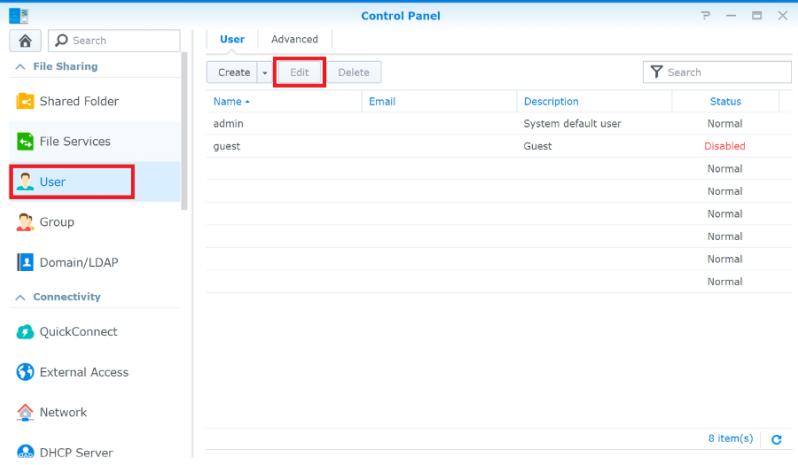
ここまで来たついでに、Control Panel → User & Group → 該当ユーザー → Applicationsも確認してください。そのユーザーに対してWebDAVがAllowに設定されている必要があります。これは共有権限とは別のスイッチであり、拒否されているとそのアカウントに対してプロトコル自体が完全に無効になります。
3) NetDrive側でポートとHTTPS設定を一致させる
3番目の原因は、通信設定の不一致です。DSMのWebDAVサーバーのデフォルトは次の通りです。
- HTTPは5005
- HTTPSは5006
これは多くのWebDAVクライアントが起点とする80/443のデフォルトとは一致しません。NetDriveのこのエントリのドライブ設定で、以下を入力してください。
- Server URL —
https://nas.example.com(またはNASのIP)。ここにポートを付け加えないでください。 - Port — HTTPSなら
5006、HTTPなら5005。ステップ1で有効にした方に合わせます。 - Use HTTPS — DSMでHTTPSを有効にした場合はチェックします。
- Path — 共有のサブディレクトリをマウントしたい場合を除き、空欄のままにします。SynologyのWebDAVルートは共有一覧そのものなので、パスを省略すると、そのユーザーが閲覧できるすべての共有フォルダがマウントルート配下に置かれます。

DSMの自己署名証明書も、初回マウント時につまずきの原因になります。事前にクライアント側で証明書をインストールするか、LAN内でのテストであればNetDriveが一度表示する警告を承認して再マウントしてください。
マウントは成功したのにドライブが空に見える場合
NetDriveがマウント成功を報告しているのにボリュームが空に見える場合、確認すべき点は2つです。
- ユーザーがアクセスできる共有がゼロである。WebDAVのルートは共有一覧そのものなので、見える共有がなければ表示するものもありません。
- 作成したばかりの共有に対してまだ強制更新が行われていない。マウント内で右クリックし、Force refreshを選択してください。変更検知を待たずに、NetDriveが即座に一覧を再取得します。

まとめ
上記の3つの確認事項——WebDAVサーバーの有効化、共有権限の付与、ポートとHTTPSの一致——で、Synology WebDAVマウント失敗の大半は解決します。これらを一通り試してもマウントできない場合は、NetDriveフォーラムがDSMのログとNetDriveの接続トレースを共有する最も早い方法です。Windows 11でのGoogle Driveガイドは、対比としてはるかにスムーズなプロバイダーを扱っています——DSMの調査を続ける前に、同じワークステーションでこちらも試して、NetDrive自体が正常であることを確認する価値がある場合もあります。
— Morgan, NetDrive