教会のメディアチームと NetDrive:すべての礼拝に一つのドライブを

教会や宣教団体のメディアチームが NetDrive で Google Drive、Dropbox、S3 をドライブとしてマウントし、Windows と macOS でスライドや説教動画、音声を扱う方法を紹介します。
日曜の午前 8 時 40 分。プロジェクター用 PC を担当するボランティアには最終版の礼拝スライドが必要ですが、作った人は金曜の夜に自分の Google Drive に保存してしまいました。一方、映像担当は先週の説教を、月末には満杯になるノート PC に書き出しています。教会や宣教団体のメディアチームは、入れ替わるボランティア、バラバラな機材、誰も全体を計画していない大量のクラウドアカウントで動いています。


すべての礼拝に一つのドライブを
NetDrive を使えば Google Drive、OneDrive、S3、SFTP、WebDAV などが Windows と macOS でネイティブドライブとして表示されます — 同期も、まるごとダウンロードも不要です。
- Google Drive、Dropbox、S3 を通常のドライブとしてマウント
- 完成した素材をボランティアには読み取り専用で提供
- PC の起動時に自動でマウント
無料トライアル。永久ライセンスとサブスクリプションプランあり。
課題:アカウントに散らばる素材
典型的なチームは、スライドを Google Drive に、歌詞ファイルを Dropbox に、録画した礼拝の古いアーカイブをオブジェクトストレージのバケットに置いています。プレゼンテーションソフトが求めるのはブラウザのタブではなくファイルパスです。NetDrive はこれらのクラウドを Windows エクスプローラーや macOS Finder にそれぞれドライブとしてマウントするため、ProPresenter のようなスライドソフト、動画編集ソフト、音声ツールが、ローカルディスク上のファイルと同じ方法でファイルを開けます。
NetDrive は Windows 8 から 11(および Windows Server)、macOS 14 Sonoma 以降で動作します。教会の調整室の PC はほとんどがこのどちらかなので、一つの設定ガイドでチーム全体をカバーできます。
読み取り専用ドライブで完成した素材を守る
よくある事故は、ボランティアが誤ったフォルダーをドラッグしたり、マスターのスライドを上書きしたりすることです。NetDrive はドライブを読み取り専用でマウントできるので、プロジェクター用 PC は完成した素材を見られても、変更や削除はできません。スタッフのノート PC では同じクラウドを編集用の通常の読み書きドライブとしてマウントします。詳しくは NetDrive の読み取り専用ドライブをご覧ください。
調整室の PC では起動時にマウント
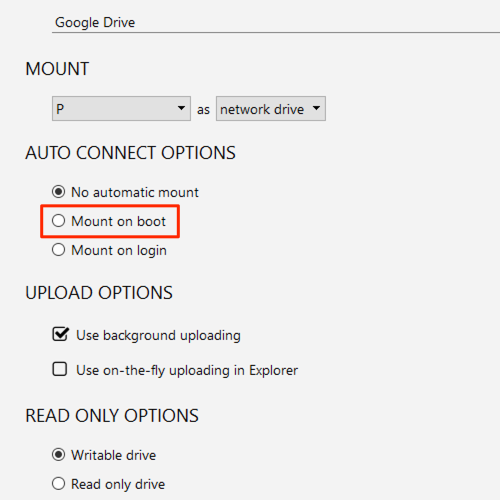
調整室のコンピューターは、礼拝の数時間前まで誰もログインしていないことがよくあります。NetDrive の自動マウントオプションを使えば、システム起動時にドライブが立ち上がるので、ボランティアが席に着いたときにはスライドのフォルダーがすでに用意されています。手順は起動時の自動マウントで解説しています。
配信を妨げずに説教動画をアップロード
長い動画をマウントしたドライブに書き出すには時間がかかることがあります。NetDrive のバックグラウンドアップロードモードなら、編集担当は書き出しダイアログを閉じて作業を続けられ、ファイルはその間にアップロードされます。教会がライブ配信と同じインターネット回線を共有している場合は、帯域制限を設定して、アップロードが配信の帯域を奪わないようにします。どちらの設定もバックグラウンドアップロードモードと帯域制限で説明しています。

セットアップ手順
- ダウンロードページから、調整室の PC とスタッフのノート PC に NetDrive をインストールします。
- NetDrive で Add a drive を選び、Google Drive や Dropbox などのプロバイダーを選んでサインインします。
- ドライブの種類を選択します。調整室の PC は読み取り専用、編集担当は通常のドライブです。
- システム起動時にドライブが表示されるよう自動マウントを設定します。
- チームが使うクラウドアカウントごとに繰り返し、各ドライブにわかりやすい名前を付けます。
知っておくべき制限がいくつかあります。NetDrive にはオフラインモードがないため、マウントしたドライブからファイルを開くときは、調整室にネットワーク接続が必要です。礼拝で必ず使うファイルは、前日にローカルディスクへコピーしておきましょう。また、NetDrive にはクライアント側の暗号化機能がないため、牧会記録のような機密性の高い資料は共有ドライブに置かないでください。
まとめ
メディアチームの顔ぶれは数か月ごとに入れ替わります。短いチェックリスト、クラウドごとに一つのマウント済みドライブ、調整室用の読み取り専用ビューがあれば、日曜朝の慌ただしさの大半はなくなります。関連する設定は Windows 11 で Google Drive をマウントすると macOS で Dropbox をマウントするをご覧ください。
— Alex, NetDrive