在 Windows 10 上使用 NetDrive — 目前執行與移轉到 11 的規劃
NetDrive 仍然支援 Windows 10。說明如何在保留的 Windows 10 電腦(包括 32 位元 PC)上安裝與執行 NetDrive,以及如何把磁碟機移轉到 Windows 11。
一間小型會計事務所的櫃檯有六台 Windows 10 桌上型電腦,另外還有一台負責標籤印表機的舊 32 位元 PC。每台電腦都透過 NetDrive 將同一個 Dropbox Business 資料夾掛載為 S:。老闆想知道兩件事:NetDrive 在這些電腦上是否能暫時繼續運作;在把硬體換成 Windows 11 PC 之前,需要記下哪些內容?本文回答這兩個問題。
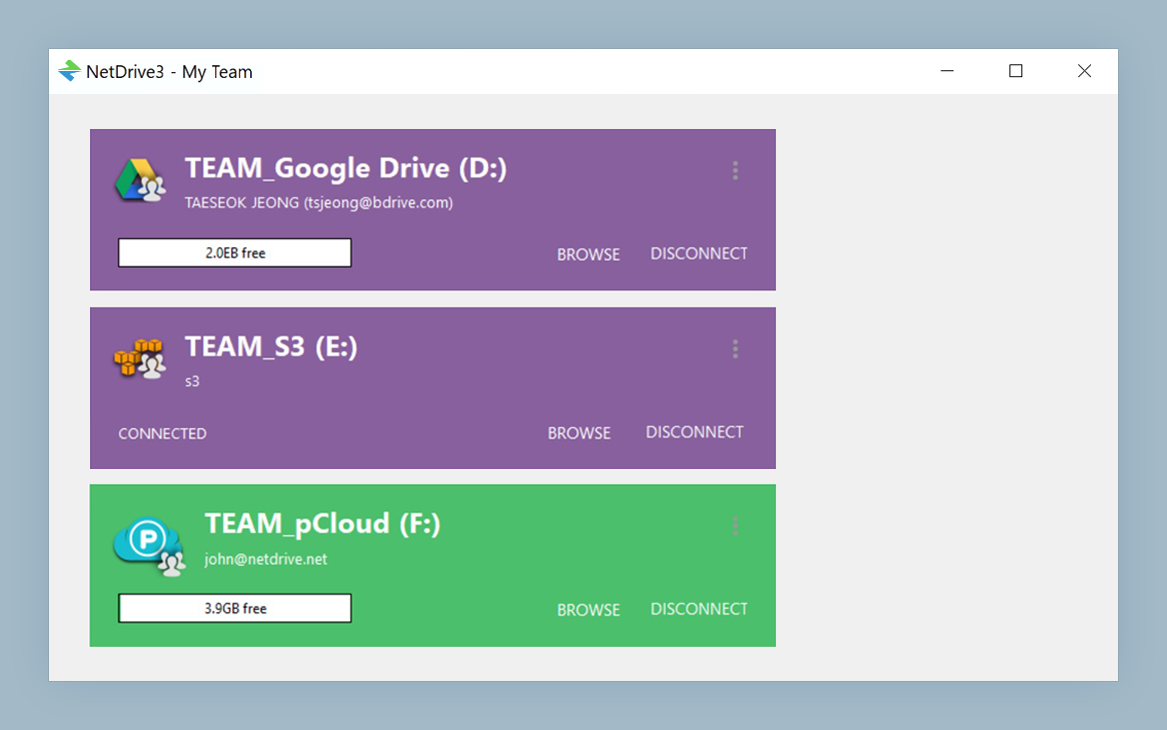
在 Windows 10 與 11 上使用雲端磁碟機
NetDrive 讓 Google Drive、OneDrive、S3、SFTP、WebDAV 等在 Windows 與 macOS 上顯示為原生磁碟機 — 不需同步,也不需完整下載。
- 支援 Windows 8、8.1、10 與 11
- 同時支援 32 位元與 64 位元 Windows
- 單台 PC 用 EXE,集中部署用 MSI
免費試用。提供終身與訂閱方案。
Windows 10 對 NetDrive 使用者的現況
Microsoft 已於 2025 年 10 月 14 日終止 Windows 10 的標準支援(Microsoft 支援終止公告)。這個日期針對的是 Windows 本身。它不會改變 NetDrive 自己的系統需求,NetDrive 的 Windows 下載頁面仍列出 Windows 8、8.1、10 與 11,以及 Windows Server 2012 至 2022。
實際上,Windows 10 電腦執行的 NetDrive 與 Windows 11 電腦上的完全相同。你會得到相同的 Drive Manager、相同的供應商清單(Google Drive、OneDrive、Dropbox、SharePoint、Amazon S3、WebDAV、SFTP 等),以及相同的磁碟機類型。要使用哪個作業系統,是你所屬組織的資安與 IT 政策決定。NetDrive 不會強制。
在 Windows 10 上安裝(包括 32 位元 PC)
Windows 版 NetDrive 同時提供 x86(32 位元)與 x64(64 位元)版本。這一點對 Windows 10 比對其他任何版本都更重要,因為 Windows 10 是最後一個提供 32 位元版本的 Windows,而 Windows 11 只支援 64 位元。那台標籤印表機 PC 現在可以執行 NetDrive,但以目前的安裝無法移轉到 Windows 11。
依情況選擇安裝程式:
- EXE installer — 適用於單台電腦。執行後,從開始功能表啟動 NetDrive。
- MSI installer — 適用於由 IT 管理的電腦。透過慣用的軟體派送工具部署
msiexec /i NetDrive3-version.msi REINSTALL=ALL REINSTALLMODE=vamus。使用 MSI 安裝程式部署 NetDrive 有更深入的說明。
NetDrive 依賴 Microsoft Visual C++ 可轉散發套件。在已完整更新的電腦上,它們通常已經存在。如果 NetDrive 因缺少 DLL 的錯誤而無法啟動,請安裝符合電腦架構的可轉散發套件。解決 vcredist 遺失錯誤列出了確切的套件。
Windows 10 特有的注意事項:如果電腦是從 Windows 7 或 8.1 就地升級而來,而且在升級前就已安裝 NetDrive,可能需要重新安裝 NetDrive,磁碟機才能再次掛載。解決 Windows 10 升級後 NetDrive 無法掛載的問題說明了具體步驟。
Windows 10 上的日常使用
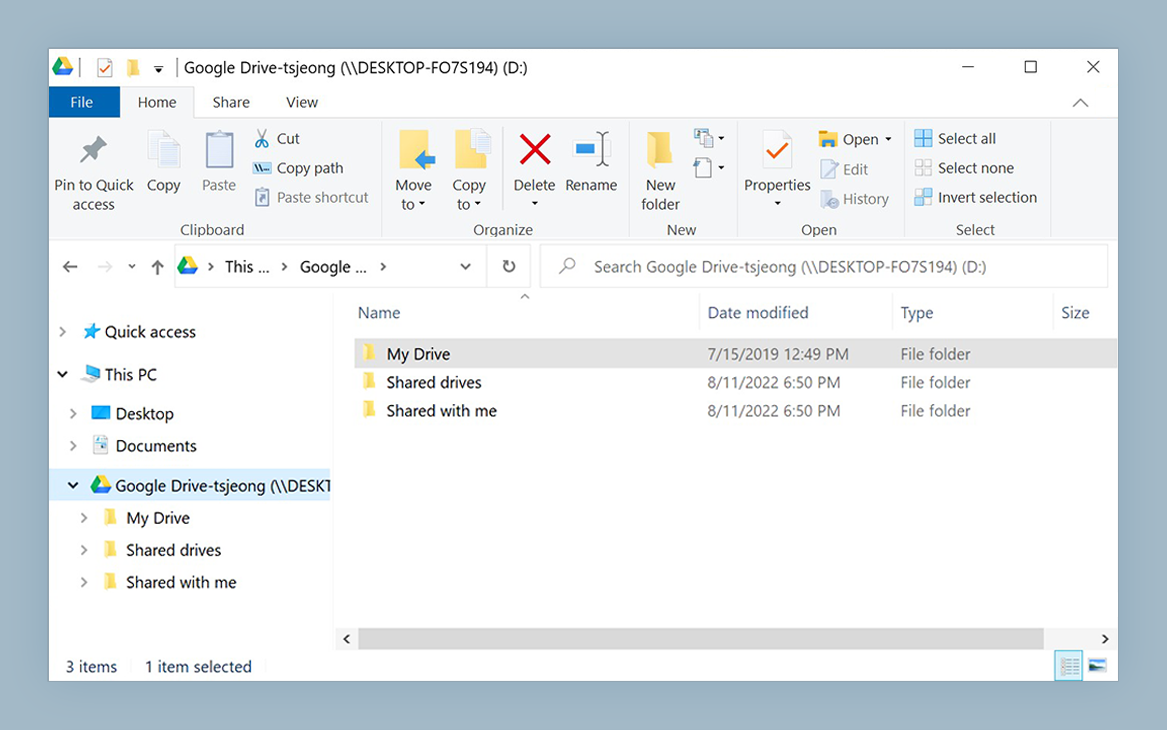
新增磁碟機後,它會以你指定的磁碟機代號出現在 File Explorer 的 This PC 底下。任何能開啟本機路徑的應用程式都能開啟其中的檔案,不論是 Excel、PDF 檢視器,還是會計軟體的匯入對話方塊。
對於像這間事務所這樣的共用櫃檯電腦,有三項設定值得檢查:
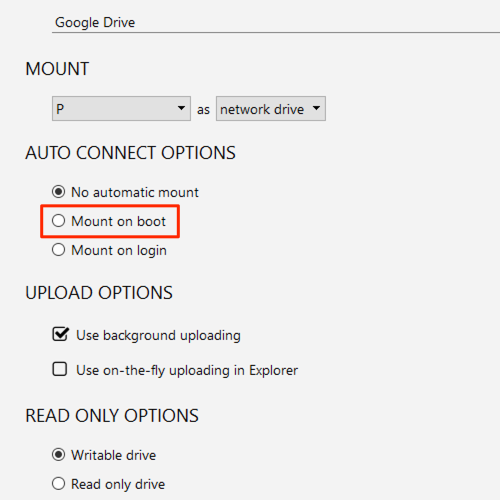
- Auto-mount. 每部磁碟機都可以設定為開機時掛載、登入時掛載或不自動掛載。對於不同人在不同時間登入的共用 PC,開機時不需登入即掛載,可讓
S:在電腦開機後立即可用。 - Drive type. 預設為網路磁碟機。唯讀適合櫃檯人員不應編輯的參考資料夾。當應用程式拒絕在網路位置上運作時,本機磁碟很有幫助。請參閱 NetDrive 的本機磁碟模式。
- Explorer status icons. NetDrive 的覆疊圖示會顯示哪些檔案仍在上傳。這樣員工就知道下班時關機是否安全。
規劃移轉到 Windows 11
更換 Windows 10 硬體時,請在舊電腦被清除之前記下每部磁碟機的設定:
- 在 Windows 10 電腦上 Open NetDrive → Drive Manager。
- 為每部磁碟機記錄供應商、帳號或端點、儲存桶或根資料夾(如有設定)、磁碟機代號、磁碟機類型與自動掛載選項。
- 同時記錄你從預設值改動過的各磁碟機選項,例如上傳模式。
- 在 Windows 11 電腦上安裝 NetDrive,並以相同的磁碟機代號重新新增每部磁碟機。指向
S:\的捷徑、巨集與已儲存的檔案路徑都會繼續運作。
如果你不更換電腦,而是將 Windows 10 就地升級到 Windows 11,請在升級後確認每部磁碟機都能掛載。如果有磁碟機無法掛載,請先重新安裝 NetDrive,再變更任何磁碟機設定。對於移轉到 Windows 11 的 64 位元電腦,Windows 11 24H2 上的 NetDrive 說明了新作業系統上的變化。
總結
NetDrive 在 Windows 10 上的運作與在 Windows 11 上一樣。這也包括完全無法移轉到 Windows 11 的 32 位元 PC。繼續在現有電腦上使用它,集中部署時使用 MSI,並在硬體更換前記下每部磁碟機的設定。如此一來,你的磁碟機代號以及依賴它們的一切,都能在移轉後保持不變。你可以透過 7 天免費試用在自己的電腦上試用。
— Tayson, NetDrive