NetDrive 團隊磁碟機 — 讓整個團隊共享雲端儲存

了解 NetDrive 的團隊磁碟機功能如何讓 IT 管理員自動將共享雲端儲存發布給每位團隊成員,並內建檔案鎖定機制以避免編輯衝突。
一家 12 人的創意工作室使用 S3 儲存桶作為共享素材庫,每次有新成員加入都會遇到同樣的問題:需要花兩天時間手把手設定 NetDrive,而且總有一兩台機器會打錯儲存桶名稱或選錯地區。NetDrive 的團隊磁碟機功能消除了這項設定成本——管理員只需發布一次共享磁碟機,每位團隊成員登入時就會自動收到。


為整個團隊掛載共享雲端儲存
NetDrive 讓 Google Drive、OneDrive、S3、SFTP、WebDAV 等在 Windows 與 macOS 上顯示為原生磁碟機 — 不需同步,也不需完整下載。
- 管理員發布一次團隊磁碟機——成員登入時自動取得
- 檔案鎖定可防止兩人同時覆寫同一份文件
- 支援 S3、SharePoint、Dropbox、Google Drive 及其他 20 多種服務
免費試用。提供終身與訂閱方案。
團隊磁碟機是什麼(以及不是什麼)
團隊磁碟機是 NetDrive 圍繞雙角色模型建構的功能:管理員負責定義並發布雲端磁碟機,成員在使用 Bdrive 帳號登入後會自動看到這些磁碟機出現。
與個人磁碟機最大的差異在於所有權。個人磁碟機只存在於建立它的那台機器上。團隊磁碟機則儲存在團隊帳號中,並推送給每位獲指派授權的成員。當管理員更新連線設定時——例如輪換 S3 存取金鑰——每位成員在下次重新連線時就會自動取得變更,無需提交任何支援請求。
這不是一個同步工具。NetDrive 不會將雲端上的檔案複製到本機硬碟。團隊磁碟機是一種共享的掛載設定:每位成員都透過自己的 NetDrive 客戶端直接存取同一個儲存桶或資料夾,不會產生任何本機副本。

以管理員身分設定團隊磁碟機
要建立團隊磁碟機,請開啟 NetDrive 應用程式並切換到 Team 區段,接著:
- 建立或選擇一個團隊。 若這是你第一次操作,請建立一個團隊並將 Bdrive 授權指派給你的成員。成員必須先接受邀請,才能收到團隊磁碟機。
- 新增一個磁碟機。 在團隊情境中點選 New Drive,然後選擇雲端服務供應商。設定步驟與個人磁碟機完全相同——認證資訊、儲存桶或資料夾路徑、可選的磁碟機代號。
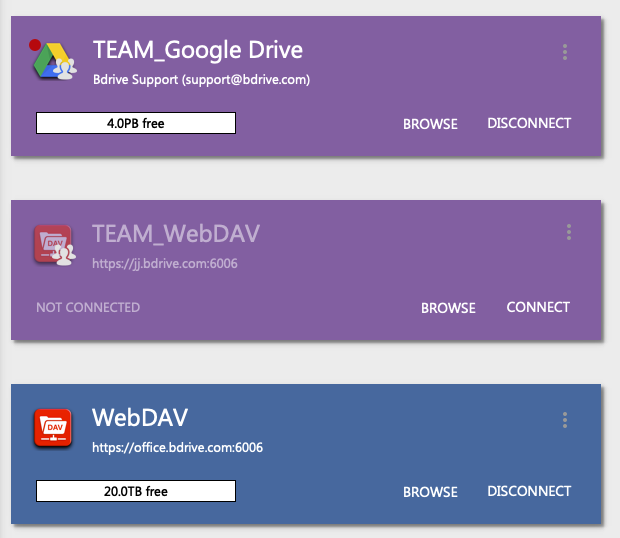
- 發布給成員。 儲存後,該磁碟機會出現在成員清單中,並附有可控制哪些成員能收到的切換開關。啟用後,該磁碟機會在成員下次登入 NetDrive 時出現。
管理員可以將不同的磁碟機發布給不同的成員。設計團隊可能取得 S3 素材儲存桶,而工程團隊則取得 SFTP 建置成品共享——全部都能在同一個管理畫面中管理,無需重複設定認證資訊。

成員如何連線
成員不需要手動進行任何設定。在接受團隊邀請並使用自己的 Bdrive 帳號登入 NetDrive 後,團隊磁碟機就會與他們自行設定的個人磁碟機一同出現在磁碟機清單中。
若成員的團隊磁碟機中斷連線,他們可以直接重新掛載,而無需知道底層的認證資訊。這對需要存取共享儲存空間、卻不應接觸背後 API 金鑰或儲存帳號細節的約聘人員或輪替員工特別有用。
檔案鎖定:讓協作安全無虞的關鍵
當兩人同時從共享雲端掛載開啟同一份文件時,後儲存的人會悄悄覆寫先儲存的人所做的變更。NetDrive 的檔案鎖定機制在掛載層級就防止了這種情況發生。
團隊成員可以在 Windows 檔案總管或 macOS Finder 中對檔案按右鍵,並在 NetDrive 子選單中選擇 Lock 來鎖定檔案。鎖定後,其他嘗試開啟或修改同一檔案的成員會看到該檔案已被該使用者鎖定的標示。依應用程式而定,客戶端通常會在鎖定解除前,為其他成員開啟一份唯讀副本。

NetDrive 的檔案鎖定適用於所有檔案類型——不僅限於 Microsoft Office 文件。這對使用設計檔、影片專案檔或專有資料格式、而標準 Office 共同作業無法涵蓋的團隊來說格外重要。Office 檔案還能額外受益於專屬的 MS Office 整合功能,顯示與 SharePoint、OneDrive 使用者早已熟悉的「檔案使用中」對話框。
授權與存取管理
NetDrive 的團隊授權以成員為單位指派,並透過 accounts.bdrive.com 進行管理。管理員可以在團隊管理主控台中,將離職員工的授權重新指派給新進人員——新成員會立即取得所有團隊磁碟機的存取權,而離職成員的存取權則會被撤銷。
若某位團隊成員只應看到部分磁碟機——例如某位約聘人員需要存取素材儲存桶、但不應存取原始碼檔案庫——管理員可以選擇性地發布磁碟機,無需建立獨立的團隊或維護重複的認證設定。
總結
NetDrive 團隊磁碟機將共享雲端儲存的佈建方式,從逐人手動設定簡化為一次性的管理員設定。搭配檔案鎖定功能,你就能在任何 NetDrive 支援的雲端服務供應商之上——S3、SharePoint、Dropbox、Google Drive、SFTP、WebDAV,或其他任何支援的儲存類型——建立一個功能完整的共享檔案系統。
若你要排查的是個別成員的連線問題,而非共享設定本身,可參考在 NetDrive 中修正 OneDrive for Business 驗證錯誤一文,其中示範的重新連線流程適用於大多數以 OAuth 為基礎的服務供應商。
— Jay, NetDrive