物流與營運團隊使用 NetDrive — 把合作夥伴 SFTP 資料夾變成磁碟機

物流與營運團隊在 Windows 和 macOS 上以 NetDrive 將合作夥伴的 SFTP、FTP 資料夾、雲端儲存和封存掛載為磁碟機,並在背景上傳。
區域營運協調員每天早上的流程都一樣:開啟 FTP 用戶端抓取承運商的艙單,開啟瀏覽器查看存放提單的共用雲端資料夾,再在這兩者和一份試算表之間來回拖曳檔案。同一套例行工作用了三個工具。NetDrive 把合作夥伴的 SFTP 或 FTP 伺服器和公司的雲端儲存掛載為 Windows 或 macOS 上的磁碟機,同樣的工作在一個檔案管理員視窗裡就能完成。


合作夥伴資料夾,一個檔案管理員
NetDrive 讓 Google Drive、OneDrive、S3、SFTP、WebDAV 等在 Windows 與 macOS 上顯示為原生磁碟機 — 不需同步,也不需完整下載。
- 在 Windows 和 macOS 上將 SFTP、FTP 和雲端儲存掛載為磁碟機
- 上傳在背景完成的同時繼續工作
- 把已完成的貨運新增為唯讀封存磁碟機
免費試用。提供終身與訂閱方案。
營運團隊為何會用上五種傳輸工具
物流靠檔案交換運轉。承運商把艙單發布在 SFTP 伺服器上,報關代理要求把單據放進共用雲端資料夾,倉儲系統則把 CSV 檔案匯出到 FTP 位置。每個合作夥伴各選各的方式,而營運團隊必須全盤接手。
NetDrive 支援 WebDAV、FTP、SFTP,以及 Google Drive、OneDrive、SharePoint、Dropbox、Box、Amazon S3 和 Wasabi 等雲端服務供應商。每個連線都顯示為一個磁碟機,因此 Excel、PDF 檢視器或讀取資料夾的指令碼都能直接開啟檔案。逐步設定請見 使用 NetDrive 在 Windows 上掛載 SFTP 伺服器 和 使用 NetDrive 在 Windows 上掛載 FTP 伺服器,也有 macOS 版本。
重新設計的早晨流程
磁碟機就緒後,同樣的早晨變成這樣:
- 承運商艙單位於 SFTP 磁碟機的某個資料夾中,直接從磁碟機以 Excel 開啟。
- 報關單據只需儲存到代理對應的雲端資料夾磁碟機即可送達。
- 上週已完成的貨運移入封存資料夾,其他團隊只能讀取。
NetDrive 可以在背景上傳,因此儲存 400 MB 的掃描單據包時,應用程式不會在傳輸期間卡住。非同步上傳與同步上傳的選擇,請見 NetDrive 背景上傳模式。如果合作夥伴的線路很慢,NetDrive 頻寬限制 可以限定傳輸速率,讓下班前的上傳不影響視訊通話。

確保封存安全
貨運記錄必須維持原樣。把封存儲存新增為唯讀磁碟機,供規劃人員和客服人員使用;他們可以開啟和搜尋檔案,但無法在掛載的磁碟機上修改或刪除。設定方法請見 NetDrive 唯讀磁碟機。
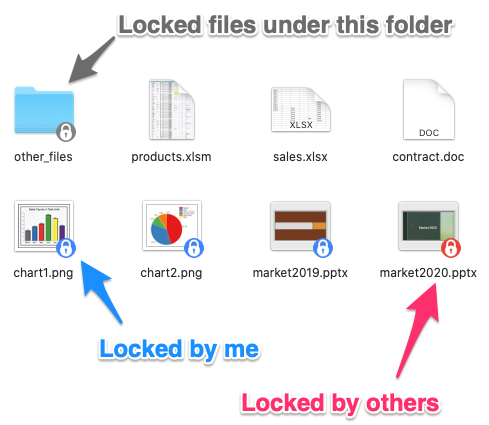
對於當天多人編輯的文件,例如每日調度活頁簿,NetDrive 的檔案鎖定適用於所有檔案類型;對於 Microsoft Office 檔案,第二位使用者開啟已被佔用的檔案時會以唯讀方式開啟。請見 NetDrive Office 檔案鎖定。
設定步驟
- 在每台 Windows 或 macOS 工作站上安裝 NetDrive。目前版本的 macOS 需要 macOS 14(Sonoma)或更新版本。
- 開啟 NetDrive,為每個合作夥伴新增一個磁碟機,選擇 SFTP、FTP 或對應的雲端服務供應商,並輸入合作夥伴提供的主機和憑證。
- 以合作夥伴名稱命名每個磁碟機,讓磁碟機清單讀起來像通訊錄。
- 為只需查閱的員工將封存新增為唯讀磁碟機。
- 開啟自動掛載,讓磁碟機在重新啟動後恢復;請見 NetDrive 開機自動掛載。
- 如果連線停滯,請查看 解決 NetDrive 的 FTP 連線逾時。
需要了解的限制
NetDrive 負責掛載儲存,不會排程工作,也不會自行在兩台伺服器之間移動檔案。自動化的合作夥伴資料交換和雲端對雲端的直接複製,應交給其他工具。NetDrive 還沒有離線模式,沒有網路連線時磁碟機無法使用;也不提供用戶端加密,因此敏感文件依賴伺服器和雲端服務供應商的安全設定。把受規範的資料放上任何共用磁碟機之前,請先確認合作夥伴合約的要求。
總結
把合作夥伴伺服器和雲端資料夾掛載為磁碟機,無需改變合作夥伴交付檔案的方式,就能省去日常工作中在工具之間切換的麻煩。先從每天都在用的一兩個連線開始,配置穩定後再新增封存磁碟機。
— Jay, NetDrive