學生與論文寫作者的 NetDrive — 一個磁碟機代號整合所有雲端儲存
大學生如何用 NetDrive 將 Google Drive、OneDrive 以及學校的 SFTP 或 WebDAV 共用掛載為磁碟機,讓論文檔案和資料集集中在一處。
一位即將畢業的研究生,論文草稿在 Google Drive,課程投影片在學校的 OneDrive 帳號裡,一個 40 GB 的訪談錄音資料夾則放在透過 SFTP 存取的實驗室伺服器上。每個檔案都在不同的地方,而她的文獻管理軟體和寫作工具只能開啟一般資料夾路徑下的檔案。把每個帳號分別掛載為一個磁碟機,她就有了一個統一的瀏覽位置,以及一個可以讓各工具指向的路徑。


所有雲端帳號,一個檔案總管
NetDrive 讓 Google Drive、OneDrive、S3、SFTP、WebDAV 等在 Windows 與 macOS 上顯示為原生磁碟機 — 不需同步,也不需完整下載。
- 並排掛載 Google Drive、OneDrive、SFTP 和 WebDAV
- 在任何能讀取一般路徑的應用程式中開啟檔案
- 決定之前先免費試用 7 天
免費試用。提供終身與訂閱方案。
帳號分散帶來的問題
學生生活會累積各種帳號:個人 Google Drive、學校發放的 OneDrive、專題小組共用的 Dropbox,以及系所伺服器。每個都有自己的網頁、自己的同步用戶端(或根本沒有),也各有各的檔案存放習慣。
常見的變通辦法是手動下載再重新上傳,論文就這樣以 final_v3_REAL.docx 的名稱散落在三個地方。透過 NetDrive 掛載帳號後,處理自己的檔案時就不再需要複製這一步。檔案仍留在原處,寫作工具直接在原位開啟。
學生通常掛載什麼
NetDrive 支援 Google Drive、OneDrive、OneDrive for Business、Dropbox、Box 和 SharePoint,能涵蓋大多數學校和個人情境。系所和實驗室伺服器通常可以透過 SFTP、FTP 或 WebDAV 存取,NetDrive 同樣可以掛載它們。
一個實際的配置如下:
- Google Drive:作為論文草稿和筆記的存放處。
- OneDrive for Business 或 SharePoint:存放學校提供的課程資料。
- SFTP:如果實驗室允許存取,用於存放原始資料的實驗室伺服器。
- 雲端物件儲存貯體或第二個雲端帳號:作為已完成章節的備份副本。
你的學校可能限制允許的登入方式,所以連線學校帳號前請先洽詢 IT 部門。
處理大型檔案而不塞滿筆電
只有 256 GB 硬碟的筆電裝不下研究專案產生的所有錄音和資料集。由於掛載的磁碟機會依需求從雲端讀取檔案,你只需開啟需要的檔案,其餘留在原處。NetDrive 不提供離線模式,所以工作時裝置需要連線。如果你在火車上或 Wi-Fi 較弱的圖書館寫作,需要事先做好安排。把正在編輯的章節放在本機資料夾,把完成的版本儲存到掛載的磁碟機。
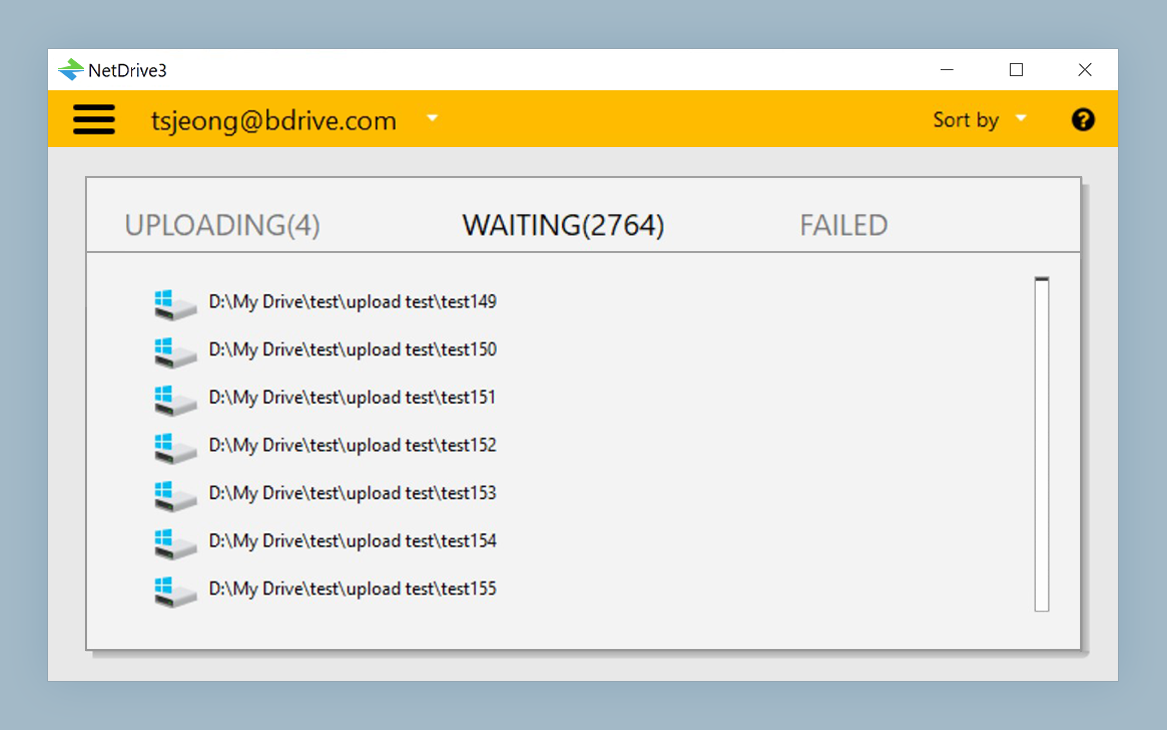
上傳在背景執行,所以你可以儲存大型檔案後繼續寫作。想查看進度時,可以在佇列中看到。
設定步驟
- 從下載頁面安裝 NetDrive,並開始 7 天免費試用。
- 按一下 Add Drive 按鈕並選擇 Google Drive。依提示用你的 Google 帳號登入。
- 對 OneDrive 重複同樣的操作;如果實驗室提供了主機、使用者名稱和憑證,也對 SFTP 這樣做。
- 為每個帳號選擇磁碟機代號(Windows)或磁碟區名稱(macOS)。
- 在每個磁碟機的設定中,將掛載設為自動啟動,這樣開啟筆電時磁碟機已就緒。
- 讓你的寫作工具和文獻管理軟體指向已掛載磁碟機上的資料夾。
單一服務的首次設定詳解,請參閱 Mount Google Drive on Windows 11 或 Mount OneDrive on macOS。
保護論文的好習慣
掛載的磁碟機不是備份。如果你在上面刪除檔案,雲端也會被刪除。請在另一個帳號中保留已完成章節的第二份副本,並考慮為永遠不想更動的參考資料使用唯讀磁碟機;Read-Only Drives in NetDrive 介紹了具體方法。
此外,請讓各帳號中的檔名保持一致,因為同一個名稱出現在兩個地方,正是舊版本重新冒出來的原因。
總結
NetDrive 不會替你寫論文,但能消除在多個帳號之間來回切換的麻煩。一組磁碟機,由你已經在用的工具開啟,能把更多時間留給寫作本身。如果你的實驗室伺服器在 SFTP 之後,設定細節請參閱 Mount an SFTP Server on Windows。
— Tayson, NetDrive