室內設計師的 NetDrive Mobile — 現場照片與情境板

室內設計師如何在 iPhone 與 Android 上用 NetDrive Mobile 預覽圖面、展示情境板,並將現場照片上傳到 Dropbox、Google Drive 等雲端儲存。
一位室內設計師站在客戶拆到一半的廚房裡。客戶想再看一次上週簡報中的磁磚方案,施工廠商要最新的立面圖 PDF,而設計師得在牆面封起來之前拍下二十張既有管線的照片。簡報放在 Google Drive,施工廠商的圖面透過 Dropbox 傳來,工作室的歸檔則在 OneDrive for Business 帳戶中。NetDrive Mobile 把這三處集中到 iPhone 或 Android 手機上的同一個 app。
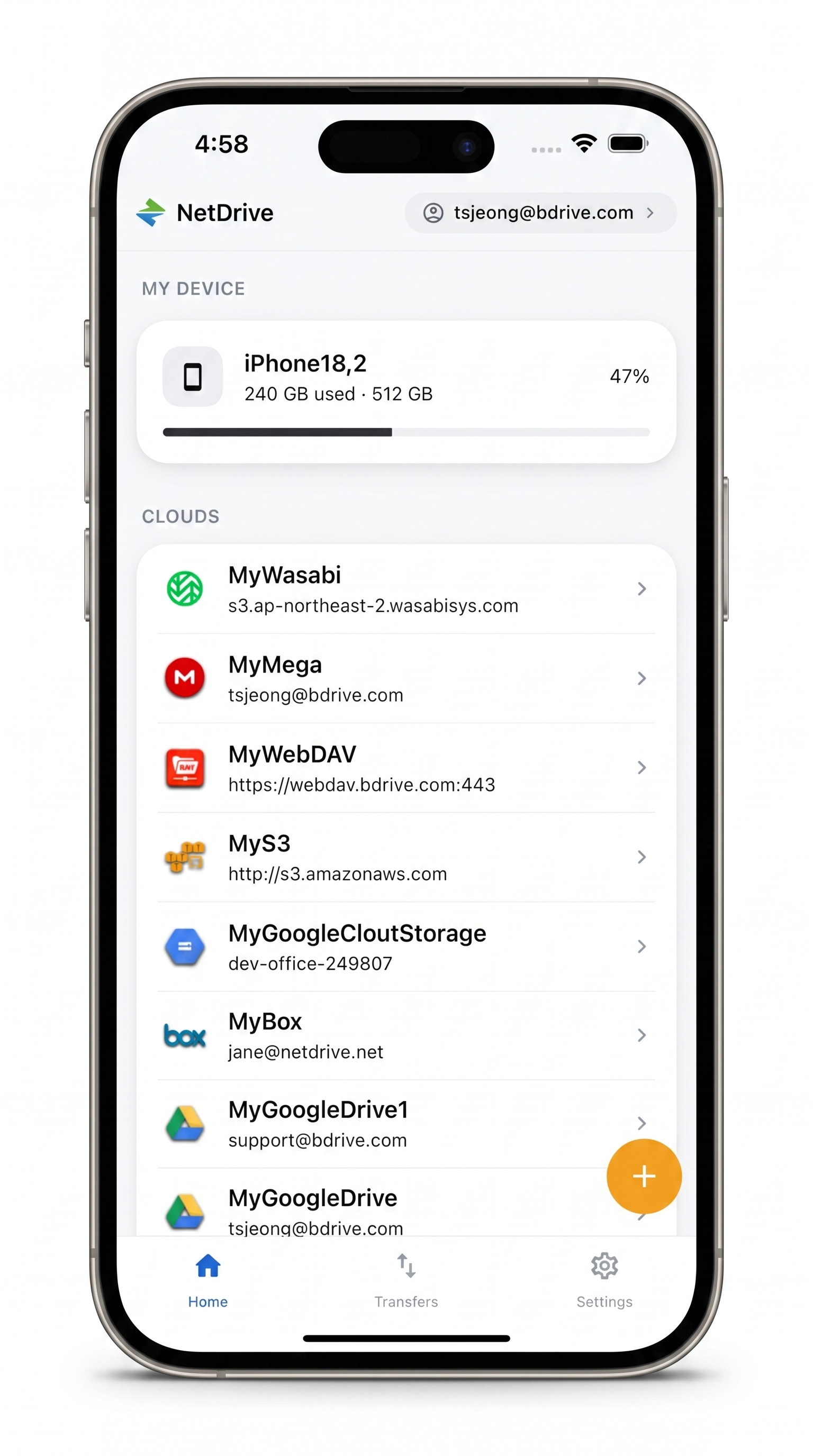
所有專案資料夾,一個 app
NetDrive Mobile 在同一個應用程式中開啟 Google Drive、Dropbox、OneDrive、S3、WebDAV、SFTP 等 — 直接在手機上瀏覽、上傳、下載與預覽。
- Dropbox、Google Drive、OneDrive、SharePoint 等集中一處
- 在 app 內預覽 PDF、圖片與影片
- 直接從相機上傳現場照片
需要免費的 Bdrive 帳號。
為什麼設計專案會分散在多個雲端
住宅專案很少只放在單一儲存服務上。工作室有自己的系統,但客戶會用家裡慣用的服務分享靈感資料夾。施工廠商和建築師透過公司的 Dropbox Business 或 SharePoint 傳送圖面,供應商則把規格書放在任何他們想放的地方。在筆電上這不過是幾個瀏覽器分頁;在工地的手機上,卻是不斷地切換 app 和登入。
NetDrive Mobile 把每個帳戶都當作主畫面上的一個雲端。只要新增一次 Google Drive、Dropbox、OneDrive for Business、SharePoint 或 Box,它們就會一起顯示在 Clouds 下,手機本身的儲存空間則顯示在 My Device 下。如果工作室把專案歸檔存放在 NAS 上,也可以用同樣方式透過 WebDAV 或 SFTP 新增。登入需要一個免費的 Bdrive 帳戶。
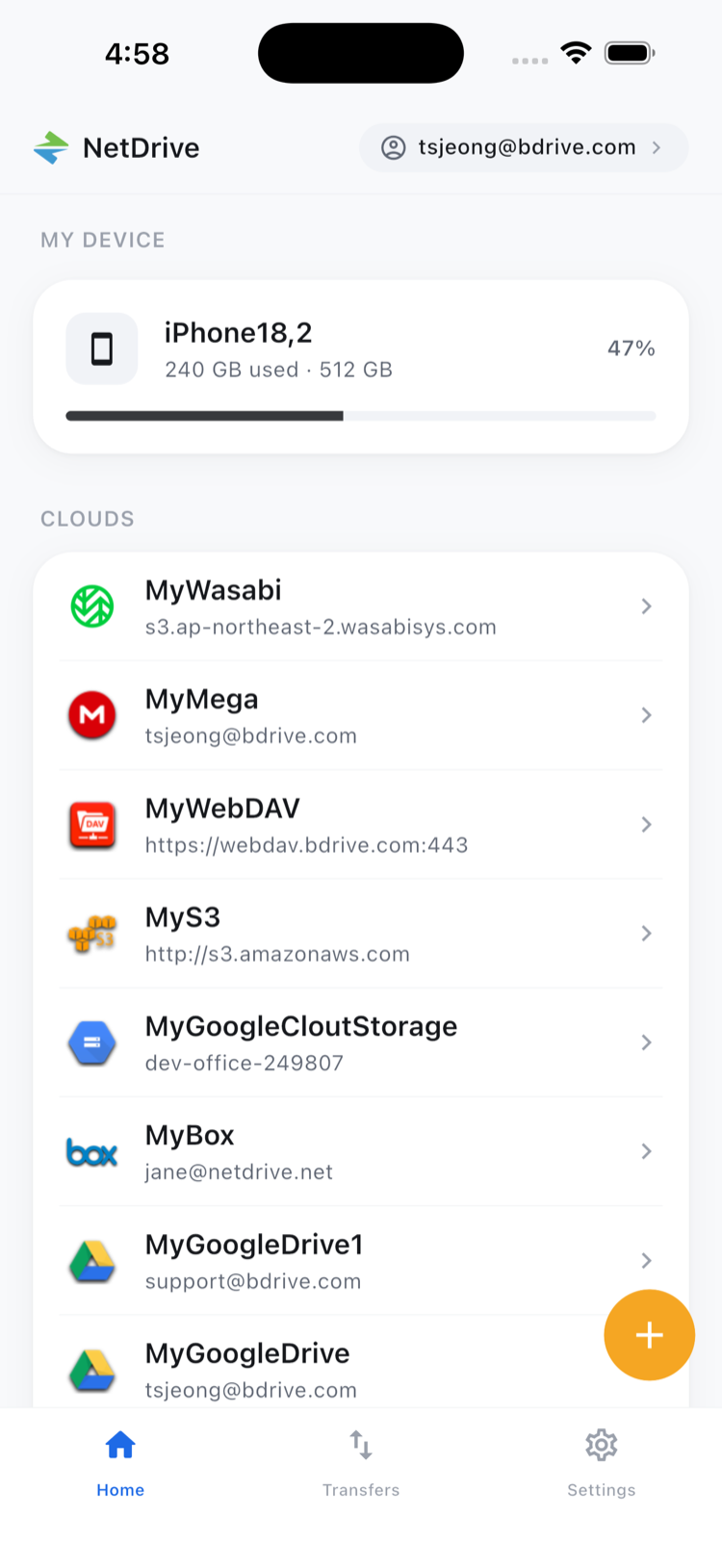
第一次到現場前先完成設定
在辦公桌前完成,而不是在客戶家門口:
- 從 App Store 或 Google Play 安裝 NetDrive Mobile,並以 Bdrive 帳戶登入。也可以使用 Sign in with Apple 或 Google。
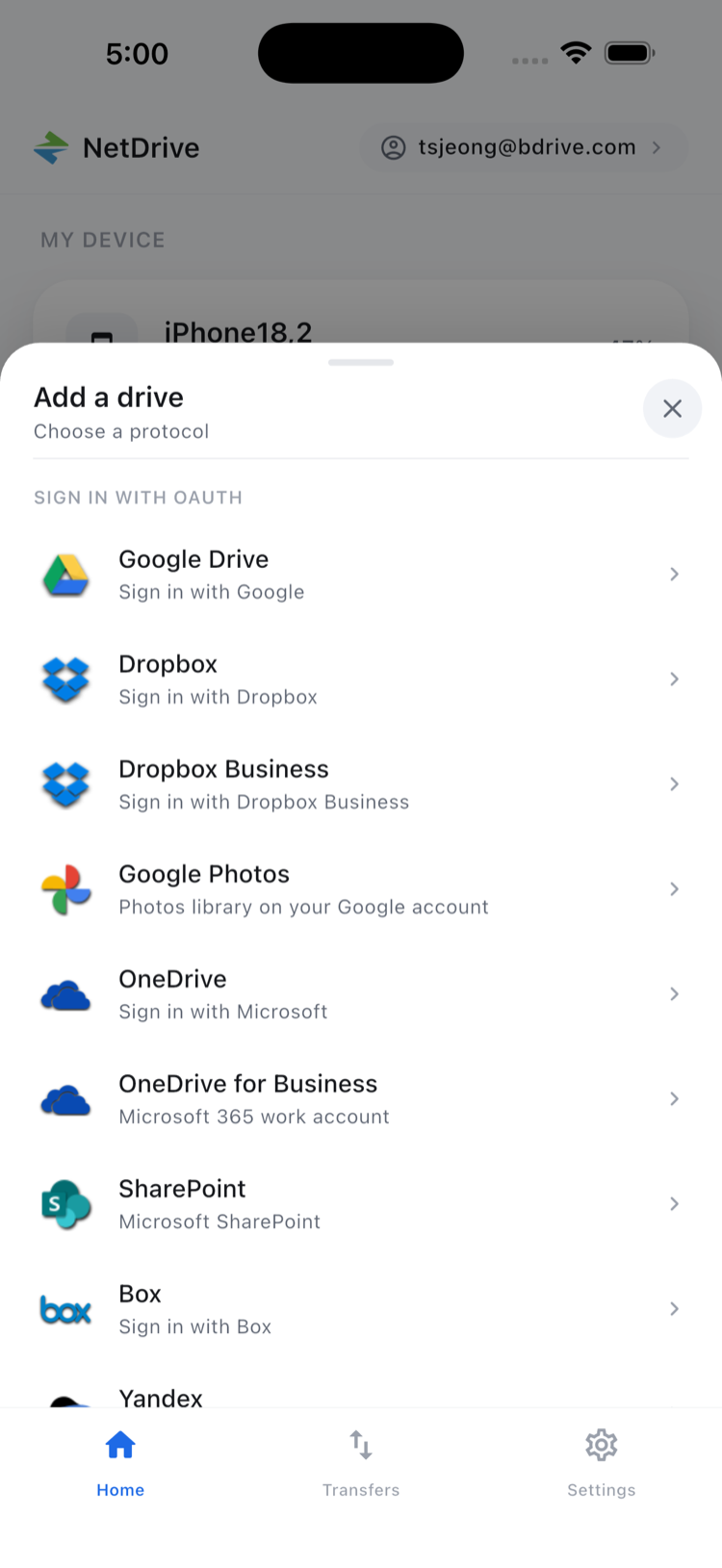
- 開啟 Add a drive 面板並選擇供應商,例如用於客戶簡報的 Google Drive。
- 依提示登入該供應商。NetDrive Mobile 會將憑證儲存在手機的安全儲存區(iOS 為 Keychain,Android 為 Keystore)。
- 對目前專案用到的每個服務重複上述步驟:施工廠商的 Dropbox、工作室的 OneDrive for Business、建築師的 SharePoint 網站。
- 把每個雲端都開啟一次,確認能存取需要的專案資料夾。
在現場展示情境板與圖面
與客戶的對話節奏很快。有人問「另一款壁燈是哪一個?」,在話題轉走之前你大概只有十秒。開啟雲端、進入專案資料夾、點一下檔案即可。NetDrive Mobile 的 app 內預覽不必跳到其他 app 就能開啟圖片、PDF 與影片,無論是匯出的情境板、表面材料表 PDF,還是 3D 美術人員昨晚傳來的簡短漫遊算圖。
因為所有雲端都在同一個 app 裡,從客戶的 Google Drive 靈感資料夾切換到施工廠商的 Dropbox 圖面只要點幾下。不必登出,也不需要第二個 app。在還沒裝窗簾的明亮房間裡,到設定切換成淺色主題會更清楚;深夜審閱時,深色模式比較舒服。
把現場照片存到該放的地方
現況照片只有以可搜尋的名稱存進正確的專案資料夾才有用。站在房間裡就可以:
- 從相機、照片圖庫或檔案上傳。 進入工作室雲端中該專案的
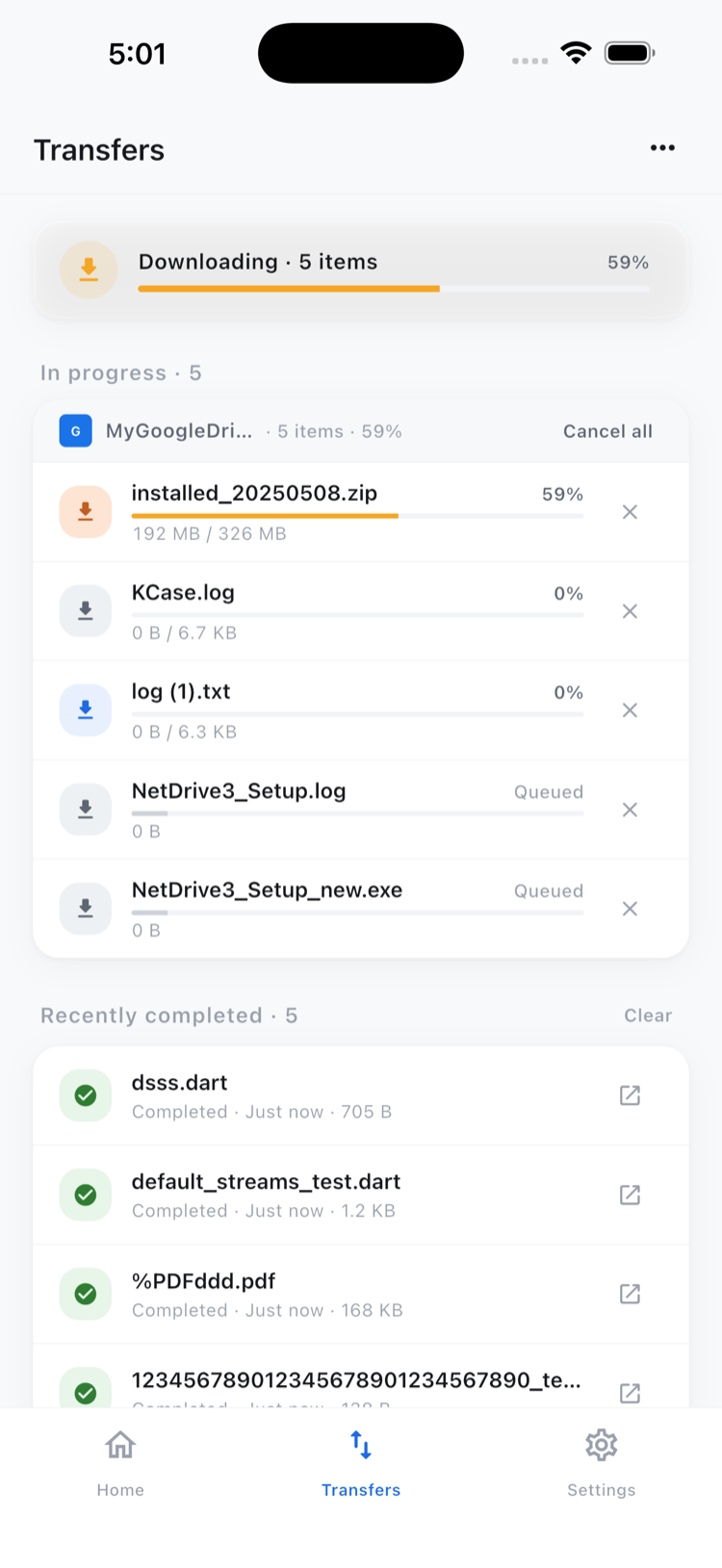
Site Photos資料夾直接上傳。這樣就不會留下一整個相簿的未命名照片等著日後整理。 - 一次傳送多張。 NetDrive Mobile 可同時處理多個上傳。Transfers 分頁會顯示每個檔案的即時進度,讓你在離開現場前確認整批上傳已完成,也能取消傳往錯誤位置的檔案。
- 每個房間建一個資料夾。 邊拍邊建立
Kitchen、Primary Bath等資料夾,再依工作室的命名規則重新命名檔案。
在兩次會面之間整理檔案
現場拜訪之間的候客室或副駕駛座,正是整理資料夾的好地方。在檔案瀏覽器中用 Select 選取多張照片,移到對應的房間資料夾。你也可以刪除重複的照片,或把參考圖片複製到 Selections 資料夾。這些操作都在同一個雲端內進行,所以請在專案所在的儲存空間中整理。NetDrive Mobile 不會把檔案從一個供應商直接複製到另一個供應商。
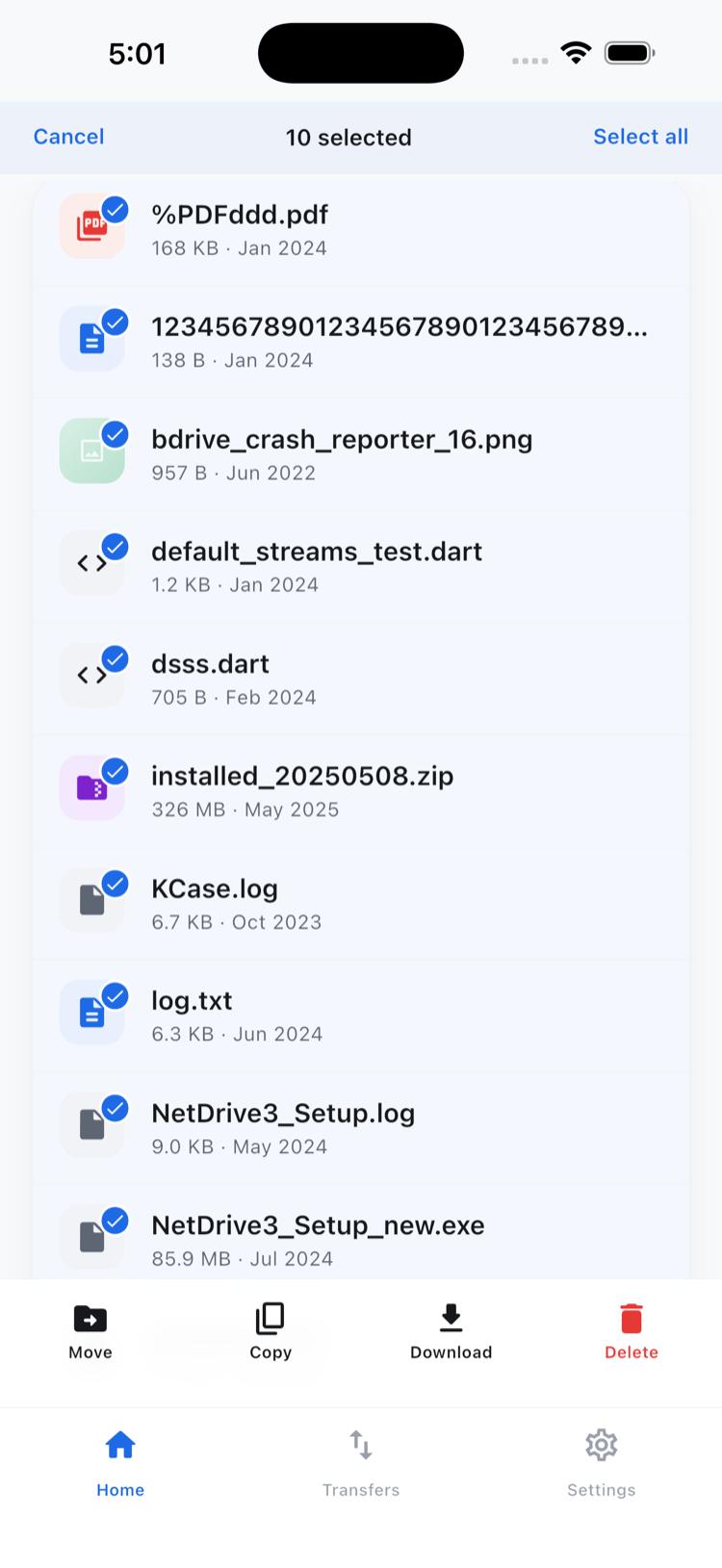
想深入了解這些操作,請參閱 使用 NetDrive Mobile 整理檔案。
總結
室內設計工作在現場進行,檔案則分散在客戶、施工廠商與工作室各自的雲端。NetDrive Mobile 把這些帳戶集中到一個 iPhone 或 Android app 中。你可以當場預覽圖面和情境板,把現場照片直接上傳到正確的資料夾,並在會面空檔完成整理。如果拍照上傳是你的主要用途,接下來可以閱讀 從手機上傳照片到任何雲端。在現場也需要圖面的團隊,或許會覺得 營建團隊適用的 NetDrive Mobile 很實用。
— Jay, NetDrive