NetDrive 協助財務與會計團隊 — SharePoint 上的共用活頁簿

介紹財務與會計團隊如何用 NetDrive 掛載 SharePoint 和 OneDrive for Business,鎖定 Excel 活頁簿,並為審閱人提供唯讀存取。
月結的第四個工作天。三位會計需要同一份對帳活頁簿,財務主管想在不更動檔案的情況下閱讀最終版本,而來源檔案都放在一個沒人想在瀏覽器裡翻找的 SharePoint 文件庫中。用 NetDrive 把這個文件庫掛載為磁碟機後,團隊可以透過一般的檔案對話方塊開啟和儲存 Excel 檔案,Office 檔案鎖定則能避免兩個人互相覆蓋儲存。


結帳不再被版本混亂困擾
NetDrive 讓 Google Drive、OneDrive、S3、SFTP、WebDAV 等在 Windows 與 macOS 上顯示為原生磁碟機 — 不需同步,也不需完整下載。
- 將 SharePoint 和 OneDrive for Business 掛載為磁碟機
- 為共用活頁簿提供 Office 檔案鎖定
- 為財務主管和審閱人提供唯讀磁碟機
免費試用。提供終身與訂閱方案。
為什麼共用資料夾裡的試算表容易出問題
財務檔案很少很大,但對順序很敏感。參照其他活頁簿的活頁簿,或由多人填寫的對帳範本,一旦出現兩份副本就變得不可靠。透過電子郵件來回傳送版本是常見原因,沒有鎖定的共用資料夾則是第二常見的原因。
NetDrive 支援將 SharePoint 和 OneDrive for Business 作為磁碟機類型,因此貴組織已在使用的文件庫會顯示為 Windows 檔案總管中的一個磁碟機代號,或 Finder 中的一個磁碟區。Excel、PDF 檢視器以及會計軟體的匯入對話方塊看到的都是一般路徑。

共用活頁簿的 Office 檔案鎖定
當同事已在團隊磁碟機上開啟某個活頁簿時,NetDrive 會以唯讀方式開啟你的副本並顯示警告,而不是讓雙方都儲存後才發現衝突。Office 檔案鎖定自 NetDrive 3.8.921 起提供。
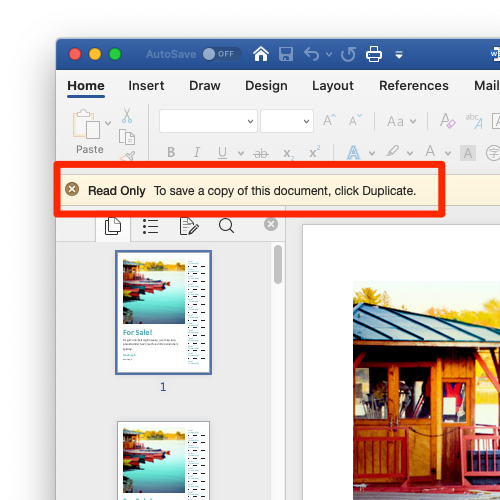
結帳清單上的實用規則:如果出現唯讀警告,表示該活頁簿正在使用中。請詢問開啟它的人,或在獨立的工作表中操作,之後再合併。Fix Office Files Opening Read-Only in NetDrive 說明了警告出現的原因以及需要檢查的項目。
為財務主管和審閱人提供唯讀磁碟機
審閱人應該能夠讀取最終數字,而完全沒有更動的可能。NetDrive 可以將同一個文件庫掛載為唯讀磁碟機,由檔案系統本身拒絕來自該電腦的寫入。
- 開啟 NetDrive,在磁碟機管理員中按一下 + Add Drive。
- 選擇 SharePoint(或 OneDrive for Business),並使用工作帳戶登入。
- 選取要公開的文件庫。
- 將 Drive Type 設為 Read-only drive。
- 將 Mount on 設為 Login,這樣每天早上磁碟機都已就緒。
- 按一下 Mount。
更多細節請見 Read-Only Drives with NetDrive,供應商的具體步驟請見 Mount SharePoint on Windows with NetDrive。
大型文件庫與緩慢的清單載入
財務文件庫會累積多年的資料夾。如果開啟大型資料夾感覺很慢,請參閱 Fix Slow SharePoint Directory Listing in NetDrive。如果同事透過瀏覽器上傳後清單看起來沒有更新,Force Folder Refresh in NetDrive 說明了重新整理選項。
需要事先考量的限制
NetDrive 沒有離線模式,因此在火車上需要用到的檔案必須在出發前下載。它也沒有用戶端加密功能;財務記錄的保護取決於貴組織的 SharePoint 或 OneDrive 設定和存取原則。請與 IT 團隊確認這些設定,不要以為 NetDrive 會額外增加一層保護。
總結
對財務團隊來說,好處不大但很實在:把已在使用的文件庫呈現為一般磁碟機,為撰寫者提供鎖定,為審閱者提供唯讀存取。如果 IT 部門要向許多台電腦推行,請從 Deploy NetDrive with MSI on Windows 開始。
— Robin, NetDrive