學生用 NetDrive — 一台筆電,管好課程用到的所有雲端硬碟

學生如何用 NetDrive 將學校的 Google Drive、OneDrive 與個人雲端儲存掛載為 Windows 或 macOS 筆電上的磁碟機,用於課業與畢業論文檔案。
一位工科大二的學生有一個學校的 Google 帳號,實驗夥伴在裡面共用報告;一個大學的 Microsoft 帳號,存放課程講義;還有一個個人雲端硬碟,裝著去年的所有資料。論文初稿在其中一個裡,資料集在另一個裡,圖表又在第三個裡。每到截止日期那週,她都要花上驚人的時間問「那個檔案在哪個硬碟裡?」,再透過三個瀏覽器分頁重新上傳。


所有課程雲端硬碟,集中在一個檔案管理員裡
NetDrive 讓 Google Drive、OneDrive、S3、SFTP、WebDAV 等在 Windows 與 macOS 上顯示為原生磁碟機 — 不需同步,也不需完整下載。
- 將 Google Drive、OneDrive 等掛載為各自獨立的磁碟機
- 在 Word、Excel 或編輯器中像開啟本機檔案一樣開啟
- 適用於 Windows 與 macOS 筆電
免費試用。提供終身與訂閱方案。
問題不是空間,而是分散
大多數學生並不缺空間,缺的是一個統一查看的地方。學校發一個雲端帳號,另一個機構或社團再發一個,個人帳號則比這兩個都早。每個都有自己的網站、自己的同步用戶端,以及對資料夾該放哪裡的各自想法。
NetDrive 在這裡只做一件事:將每個帳號掛載為 Windows 檔案總管或 macOS Finder 中獨立的磁碟機。什麼都不會合併。一個磁碟機就是一個磁碟機,你的學校 Google Drive 與個人的保持分開。改變的是,它們全都和「文件」資料夾一樣出現在同一個開啟與儲存對話方塊裡。
撐得過一學期的配置
三個磁碟機就能滿足大多數學生:
- 學校 Google Drive。 小組專題、共用報告、實驗報告。支援學校帳號的共用雲端硬碟;如果某個沒有顯示,請查看 Fix Google Drive Shared Drive Not Showing 了解常見原因。
- 學校 Microsoft 帳號。 講義與作業繳交資料夾。依帳號類型,這是 OneDrive 或 OneDrive for Business;請參閱 Mount OneDrive on Windows 或其 Business 版本,如果你的系所發布了 SharePoint 網站,還可以看 Mount SharePoint on Windows。
- 個人封存。 去年的筆記、照片、個人專案。NetDrive 支援包括 Dropbox、pCloud 與 Mega 在內的許多服務供應商,所以你的個人雲端硬碟很可能也在其中。使用兩步驟驗證登入的 Mega 使用者,請在設定前閱讀 Fix Mega 2FA Authentication Errors。
設定一個磁碟機
- 從下載頁面在筆電上安裝 NetDrive。支援 Windows 8 到 11 以及 macOS 14(Sonoma)或更新版本。
- 新增磁碟機,選擇與帳號對應的服務供應商,例如 Google Drive。
- 依提示輸入帳號資訊。學校磁碟機用學校帳號,每個帳號重複一次。
- 在 Windows 上選一個磁碟機代號,在 macOS 上取一個名稱,讓人一看就知道是什麼。凌晨兩點時,「School」和「Personal」比「Z:」和「Y:」好用。
- 為下一個帳號重複上述步驟。
在搭載 M 系列晶片的 MacBook 上,NetDrive 以原生方式執行;詳情見 NetDrive on Apple Silicon。
能在截止日前救急的習慣
完成的作業直接儲存到磁碟機。 當教授要求把 PDF 放進共用資料夾時,直接匯出到已掛載的磁碟機。NetDrive 的背景上傳模式讓傳輸在背景完成,你可以接著做下一份習題。
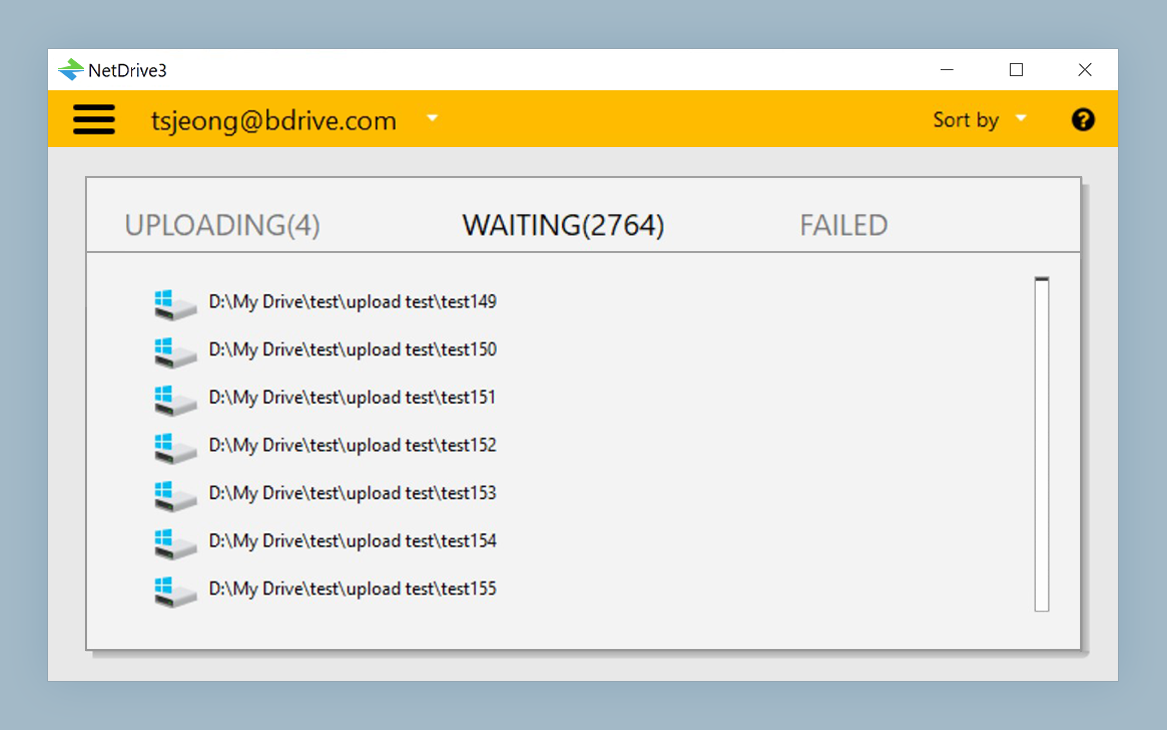
闔上螢幕前檢查佇列。 仍在上傳的檔案還不在雲端。讓筆電進入睡眠或離開校園 Wi-Fi 之前,請等傳輸完成。
講義保持唯讀。 如果某個資料夾只用來閱讀,將它掛載為唯讀磁碟機,以免誤點覆寫原件。請參閱 Read-Only Drives in NetDrive。
登入時掛載。 如果你每天開啟相同的磁碟機,自動掛載能讓它們在你打開筆電時就已就緒。
留意磁碟空間。 NetDrive 會保留本機快取;如果筆電儲存空間吃緊,請查看 Cache Size Options。
它做不到的事
請務實看待兩項限制。NetDrive 不提供離線模式,所以飛行途中需要的檔案必須先複製到本機儲存空間。而且它不會在上傳前於本機加密檔案,因此敏感的研究資料應遵循你所屬機構的儲存規定,而不是依賴 NetDrive 來保護。
此外,NetDrive 掛載的是帳號,並不在雲端之間複製。把去年的封存從一個服務供應商搬到另一個,是更適合專用工具的大量傳輸工作。
如果你主要用手機或平板工作,姊妹應用程式會更合適;請參閱 Students with NetDrive Mobile。
總結
你需要的不是更好的儲存方案,而是更少的查找位置。每個帳號掛載一次,給磁碟機取個清楚的名稱,你的課業就不再取決於你開著哪個瀏覽器分頁。想了解與手機應用程式的白話比較,請閱讀 NetDrive Desktop vs Mobile。
— Steve, NetDrive