YouTube 創作者與 NetDrive:原始素材放雲端,剪輯在本機

個人 YouTube 與影片創作者如何用 NetDrive 把 Backblaze B2、Wasabi 或 Google Drive 掛載為磁碟機,不再為本機磁碟空間不足發愁。
每週發兩支影片的創作者,幾個月就能寫滿一顆 2 TB 的 SSD。通常的辦法是用外接硬碟存舊專案,直到硬碟損壞,或者旅途中需要去年春天的某個片段。雲端物件儲存的容量可以遠超任何單顆 SSD,但瀏覽器上傳頁面並不適合處理裝滿相機檔案的資料夾。把儲存桶掛載為磁碟機,就能以一般檔案路徑使用雲端容量。


雲端容量,本機工作流程
NetDrive 讓 Google Drive、OneDrive、S3、SFTP、WebDAV 等在 Windows 與 macOS 上顯示為原生磁碟機 — 不需同步,也不需完整下載。
- 把 B2、Wasabi、S3 或 Google Drive 掛載為磁碟機
- 邊剪輯邊在背景上傳
- 限制頻寬,避免上傳影響直播
免費試用。提供終身與訂閱方案。
簡單的兩層配置
把目前的專案放在速度快的本機 SSD 上。再掛載一個雲端磁碟機,用來存放已完成的專案和原始素材檔案庫。影片發布後,把專案資料夾拖到已掛載的磁碟機上,上傳完成後刪除本機副本。剪輯軟體會把檔案庫當作另一個磁碟機,重新開啟舊專案只需 File → Open。
NetDrive 支援 Backblaze B2、Wasabi、Amazon S3、Google Drive、Dropbox、OneDrive 等。設定指南:在 macOS 上使用 Backblaze B2和在 Windows 上使用 Wasabi。
邊工作邊上傳
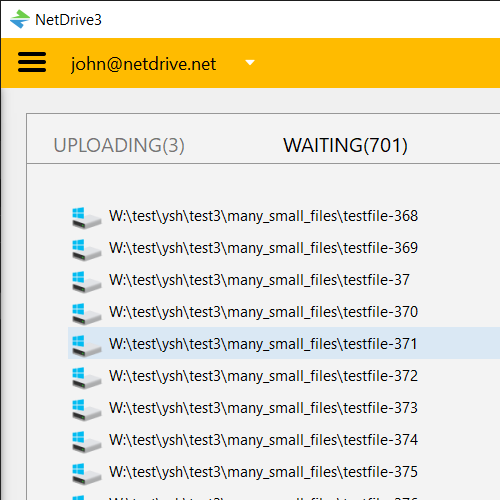
大型相機檔案上傳耗時很長。NetDrive 的背景上傳模式會把它們排入佇列,讓你繼續工作,並可在上傳檢視中查看進度。詳見背景上傳模式。
如果你在同一條網路上直播或通話,請設定頻寬限制,讓上傳只占用部分頻寬(頻寬限制)。
快取與磁碟空間
NetDrive 會在本機快取最近使用的資料。快取大小可在 100 GB 到 1 TB 之間選擇,它決定了重新開啟的專案有多少內容已在磁碟上。詳情見快取大小選項。請預先規劃:在小容量 SSD 上設定過大的快取,就違背了把素材移出 SSD 的初衷。
設定步驟
- 在 Windows 或 macOS 14 及更新版本上安裝 NetDrive。
- 在 NetDrive 中選擇 Add a drive,選擇儲存供應商並輸入存取資訊。
- 掛載磁碟機,並確認它出現在檔案總管或 Finder 中。
- 在磁碟機設定中選擇快取大小,使其符合你的可用磁碟空間。
- 複製一個已完成的專案到磁碟機,等背景上傳完成後再刪除本機副本。
需要先了解的事項
NetDrive 沒有離線模式,因此已掛載磁碟機上的素材需要連上網路才能開啟。出遠門前請先下載所需檔案。直接從遠端磁碟機剪輯取決於你的網速,所以請在本機磁碟上剪輯,把雲端用於儲存。NetDrive 不在用戶端對檔案加密,因此對未發布的素材,請使用供應商本身的保護措施。
總結
把雲端當作封存層,把 SSD 當作工作檯,儲存空間就不再左右你的上傳安排。想進一步了解重度影片工作流程,請參閱在雲端儲存中進行 4K 與 RAW 影片剪輯。
— Jay, NetDrive