法律團隊的 NetDrive Mobile — 不帶筆電也能查案件檔案

律師與法務助理利用 NetDrive Mobile,在庭訊、開庭與出差途中,從客戶雲端與事務所 SharePoint 站點查閱案件文件。
一位訴訟法務助理帶著 iPad 走進開庭現場,沒帶筆電包,而對造律師剛提到的證物,事務所並未列印——那是一份 PDF,存放在客戶自己的 SharePoint 站點,與存有開庭大綱的事務所內部 Google Drive 是分開的。兩個雲端、兩組登入,只有三十秒時間找到正確頁面,才能應付下一個問題。NetDrive Mobile 讓兩個雲端在同一個應用程式中同時保持開啟,查找不必耗掉全場的注意力。

每個客戶雲端,一個應用程式,不必帶筆電
NetDrive Mobile 並排開啟 SharePoint、Google Drive、Dropbox、Box 等雲端——只需幾秒,就能在手機或平板上叫出證物或合約。
- 在事務所與客戶雲端之間切換,不必切換應用程式
- 在應用程式內預覽合約、PDF 與掃描證物
- 憑證留在裝置的 Keychain 或 Keystore,而非共用登入資訊
需要免費的 Bdrive 帳號。
案件檔案很少只存在一個雲端
單一案件往往同時涉及好幾個儲存來源:事務所本身的文件管理系統可能放在 SharePoint 或 Google Drive,客戶透過自己的 Dropbox 或 Box 帳號提供開示文件,而對造律師的提交文件有時則以共用資料夾的形式出現在他們慣用的任何雲端服務上。為每一個雲端各自安裝單一供應商的應用程式,代表要記住哪個應用程式對應哪組登入資訊,而在開庭途中重新登入本身就是一種延遲。NetDrive Mobile 把每一個雲端都當作獨立的已連接磁碟機,集中列示,而不是分散在各自獨立的應用程式中。

新增客戶雲端,不必合併帳號
連接新客戶的儲存空間,只需在 Add a drive 頁面操作一次——選擇供應商,用客戶提供的憑證登入,它就會與事務所自己的磁碟機並列顯示。帳號之間不會有任何內容被匯集或複製;每個磁碟機都保持限定在其來源雲端,因此客戶的開示資料夾絕不會與事務所的內部檔案混在一起。透過這種方式新增的每個磁碟機,一個免費的 Bdrive 帳號就能涵蓋,這在團隊全年隨案件開始與結案而不斷開啟、關閉新客戶連線時格外重要。

開庭途中叫出證物
點進一個磁碟機、找到正確的文件,操作方式與在桌機上瀏覽檔案相同——排序清單、資料夾,以及不需要先下載整份案件檔案就能使用的搜尋功能。點一下 PDF 或掃描證物,它會在 NetDrive Mobile 的內建預覽中開啟,不必額外準備 PDF 閱讀器,事後也不會在個人裝置上留下本機副本。

憑證不會留在共用裝置上
法庭相關工作經常需要使用事務所共用的 iPad,或從辦公室借用的平板電腦,這讓登入安全性不再只是方便與否的問題。NetDrive Mobile 將每個帳號的憑證存放在裝置自身的安全儲存空間中——iOS 上是 Keychain,Android 上是 Keystore——而非以純文字儲存,雙因素驗證碼則以裝置通知的形式送達,不必切換應用程式即可確認。當天結束時在共用裝置上登出,只會清除該次工作階段,不會影響其他人手機上的磁碟機。
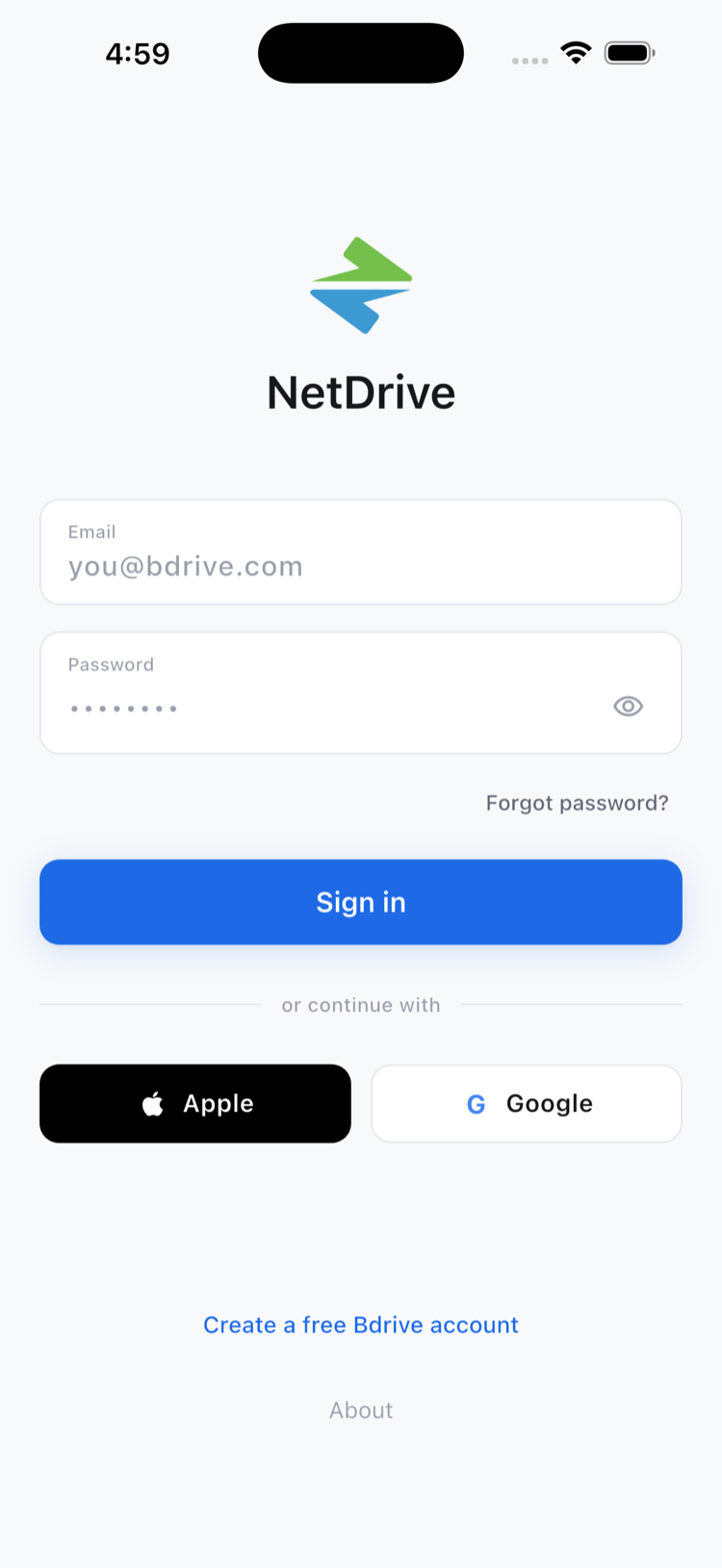
為案件團隊完成設定
- 建立免費的 Bdrive 帳號——若事務所尚未擁有帳號,前往 netdrive.net 註冊。
- 安裝 NetDrive Mobile——在外勤使用的裝置上,從 App Store 或 Google Play 下載安裝。
- 新增每個相關磁碟機——透過 Add a drive 頁面,加入事務所的 SharePoint 或 Google Drive,以及該案件專屬的客戶雲端。
- 在共用裝置上登出——當天工作階段結束後登出,讓下一位使用者從乾淨狀態開始。
結語
當案件檔案分散在事務所自有雲端與兩三個客戶帳號之間,只要每一個都能在同一個應用程式中開啟,就不必拖慢開庭進度。關於註冊流程的詳細說明,請參閱 NetDrive Mobile — Getting Started;關於登入安全性的日常運作方式,請參閱 NetDrive Mobile Sign-In and Credential Security;至於 SharePoint 的具體用法,請參閱 Browse SharePoint on iPhone & Android。
— Robin, NetDrive