在 macOS 掛載 OneDrive — NetDrive Sonoma 設定指南

使用 NetDrive 在 macOS Sonoma 上將 OneDrive 個人版或商業版掛載為原生 Finder 磁碟機,無需本機同步。逐步設定指南。
一位使用 OneDrive 上 1.2 GB Illustrator 原始檔案的平面設計師都熟悉那種卡頓:官方用戶端會先下載整個資料夾才能打開檔案,讓機器卡住兩分鐘。NetDrive 採用不同的做法——它將你的 OneDrive 掛載為可讀寫的 Finder 磁碟區,並依需求串流檔案內容,讓你直接從雲端開啟檔案,不必等待完整的本機副本。


像原生 Finder 磁碟機一樣瀏覽 OneDrive
NetDrive 讓 Google Drive、OneDrive、S3、SFTP、WebDAV 等在 Windows 與 macOS 上顯示為原生磁碟機 — 不需同步,也不需完整下載。
- 無需同步整個資料庫即可開啟任何檔案
- 個人版與 OneDrive for Business 皆支援
- 支援 Apple Silicon 與 Intel Mac
免費試用。提供終身與訂閱方案。
開始之前
NetDrive 3.18 及更新版本需要 macOS 14 Sonoma 或更新版本。若你使用的是 macOS 13 Ventura,請改從 netdrive.net/download 下載 NetDrive 3.17——以下步驟完全相同,只是使用較舊的版本。
NetDrive 使用 macFUSE 將雲端儲存以核心層級磁碟區的形式呈現在 Finder 中。安裝程式會提示你在 System Settings → Privacy & Security → Security 中允許 macFUSE 系統延伸功能。點選 Allow,然後重新啟動一次。這只需要執行一次;之後的掛載不需要重新啟動。
Apple Silicon Mac(M1、M2、M3 及更新機型)執行原生 NetDrive 二進位檔——不需要 Rosetta 轉譯層。原生 Apple Silicon 支援自 NetDrive 3.14.309(2020 年 12 月)起提供。你可以在選單列的 NetDrive 圖示 → About NetDrive 中確認已安裝的版本。

將 OneDrive 加入 NetDrive
- 從選單列圖示或 Applications 中 Launch NetDrive。
- 在 Drive Manager 視窗中點選 + Add Drive。
- 從提供者清單中選擇 OneDrive。若你的帳號由學校或組織管理(Microsoft 365 / Exchange 租用戶),請改選 OneDrive for Business。
- 點選 Sign in with Microsoft。瀏覽器分頁會開啟 Microsoft 的 OAuth 同意畫面。完成驗證後回到應用程式——NetDrive 會自動偵測登入完成。
- 在 Mount Point 欄位中,選擇一個磁碟區名稱(例如
OneDrive),或啟用 Advanced 以掛載到你家目錄下的特定本機資料夾路徑。 - 將 Mount on 設為 Login,讓磁碟機在每次登入 macOS 時自動出現。
- 點選 Mount 立即連線,不必等到下次登入。
該磁碟區會在幾秒內出現在 Finder 的 Locations 側邊欄中。像瀏覽任何本機資料夾一樣操作它——Spotlight 搜尋會為它建立索引、拖放功能正常運作,Terminal 路徑也能正常解析。從已掛載的磁碟機開啟檔案只會串流你存取的資料;其餘資料庫仍保留在 Microsoft 的伺服器上。
OneDrive for Business 與共用資料庫
OneDrive for Business 帳號的 OAuth 流程相同。登入後,NetDrive 會掛載與你的 Microsoft 365 使用者相關聯的磁碟機。同事與你共用的項目會出現在已掛載磁碟機的 Shared 資料夾中,與 OneDrive 網頁版呈現共用內容的方式一致。
若你的組織也使用 SharePoint 文件庫,請另外加入:點選 + Add Drive,從提供者清單中選擇 SharePoint,並使用相同的 Microsoft 憑證進行驗證。NetDrive 會將 SharePoint 文件庫與 OneDrive 磁碟機保持為不同的掛載點,因此專案的文件庫可以位於一個路徑,而你的個人 OneDrive 則位於另一個路徑。
Microsoft Office 檔案鎖定
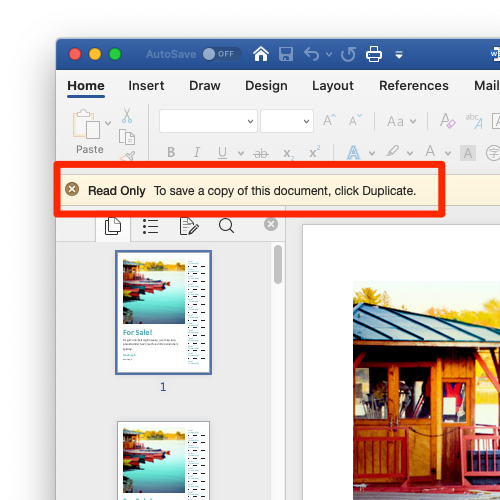
當多位使用者共用同一資料庫時,透過直接掛載的雲端磁碟機儲存 Word 或 Excel 檔案可能有風險——兩個人同時寫入同一個 .docx 可能會損毀遠端副本。NetDrive 透過專用的 Office 檔案鎖定機制處理此問題,此功能自 NetDrive 3.8.921 起提供。
當你從 NetDrive 掛載的磁碟區開啟 .docx、.xlsx 或 .pptx 時,NetDrive 會放置一個鎖定,同一磁碟機上的其他 NetDrive 使用者可以看到。若同事嘗試開啟同一檔案,他們會收到唯讀警告,而不是靜默地建立並行寫入工作階段。這與 SharePoint 共同作業提供的防護機制相同,只是套用在任何 OneDrive 路徑上。
處理睡眠後的中斷連線
macOS 有時會在系統睡眠時拆除 FUSE 磁碟區。若你的 OneDrive 掛載在 Mac 喚醒後消失,請開啟 NetDrive preferences → Connection,確認已啟用 Reconnect on wake——這會在喚醒後幾秒內自動重新建立掛載。
若啟用該選項後仍持續發生中斷連線,請嘗試在磁碟機的 Advanced 設定中,將 Drive Type 從 Network drive 切換為 Local disk。部分 Mac——特別是執行積極電源管理設定檔的機型——在睡眠/喚醒週期中處理 local-disk 類型的 FUSE 磁碟區更為穩定。詳細做法請參閱 Fix mount disconnects after sleep on macOS。
總結
透過 NetDrive 掛載 OneDrive 大約只需三分鐘,且不必將整個資料庫同步到本機儲存空間——這對 SSD 空間有限的 MacBook、多使用者帳號共用的機器,以及大型素材存放於雲端但需要被期望有檔案路徑的桌面應用程式開啟的創意工作流程而言,都相當有價值。
若需了解 macOS 上其他雲端提供者,請參閱 Mount Amazon S3 on macOS with NetDrive。有關 macOS 版本相容性的詳細資訊,NetDrive 3.18 release post 完整涵蓋了 Sonoma 轉換的內容。
— Jay, NetDrive