NetDrive 於 Windows Server 2022:多使用者 RDP 雲端掛載

在 Windows Server 2022 部署 NetDrive,讓多位 RDP 使用者同時存取已掛載的雲端磁碟機,涵蓋 MSI 部署、開機掛載與團隊授權設定。
某家法律事務所在 Windows Server 2022 上運行 Remote Desktop Services,需要每位助理律師的 RDP 工作階段都能以對應磁碟機的形式看到同一個 SharePoint 資料庫——不需要手動重新連線、不需要每位使用者輸入認證,各工作階段的磁碟機代號也要一致。NetDrive 在 Windows 終端伺服器上的多使用者支援正好符合這個需求,其 MSI 安裝程式也能與群組原則部署完美整合。


讓每位 RDP 使用者都能在 Windows Server 上掛載雲端儲存
NetDrive 讓 Google Drive、OneDrive、S3、SFTP、WebDAV 等在 Windows 與 macOS 上顯示為原生磁碟機 — 不需同步,也不需完整下載。
- 所有終端伺服器工作階段皆可看到共享雲端磁碟機
- 透過群組原則或 msiexec 進行靜默 MSI 部署
- 開機掛載——使用者登入前磁碟機即已就緒
免費試用。提供終身與訂閱方案。
Windows Server 支援與安裝
NetDrive 支援 Windows Server 2012、2016、2019 及 2022。安裝程式提供兩種形式:供互動式安裝的 EXE,以及供管理員控管部署的 MSI。在伺服器環境中,幾乎總是建議採用 MSI 方式。
若要靜默安裝,官方文件記載的指令如下:
msiexec /i NetDrive3-version.msi REINSTALL=ALL REINSTALLMODE=vamusREINSTALLMODE=vamus 可確保升級時檔案、登錄機碼與捷徑都能正確重新整理——在同時對多台伺服器部署新版 NetDrive 時特別有用。若目標機器缺少 Visual C++ Redistributables,請在執行主安裝程式前,先從 https://files.bdrive.com/common/redist/ 部署 vcredist14_x86.exe 與 vcredist14_x64.exe,或將它們一併納入同一個群組原則物件。
可從 netdrive.net/download/windows 下載 MSI。
多使用者終端伺服器模式
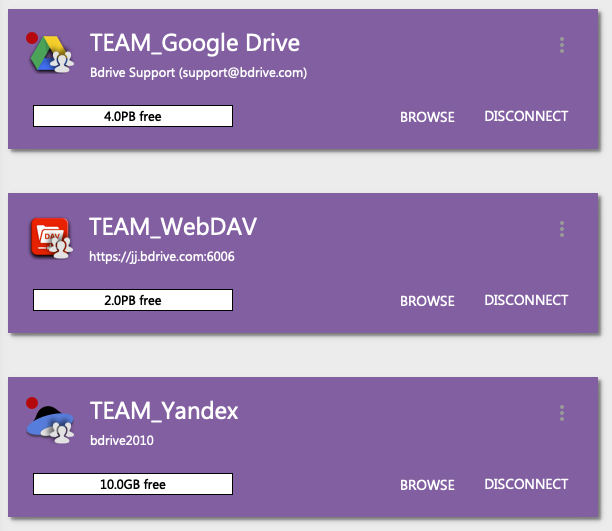
自 3.1.286 版起,NetDrive 便支援多使用者 Windows 終端伺服器環境。每個使用者工作階段會看到指派給該帳號的磁碟機,而管理員發佈的團隊磁碟機則會顯示給所有擁有席位的成員。
若要為所有終端伺服器使用者設定共享磁碟機:
- 以管理員身分在伺服器上開啟 NetDrive。
- 按一下 + 新增磁碟機,並選擇雲端供應商——Google Drive、OneDrive for Business、SharePoint、S3 或任何支援的供應商。
- 在磁碟機設定中啟用團隊磁碟機。
- 開啟 NetDrive → Team Drive Management 並將磁碟機發佈給團隊。擁有有效團隊授權席位的成員,會在下次登入時於各自的 Drive Manager 中看到該磁碟機。
每個使用者工作階段都有自己獨立的連線狀態與磁碟機代號,但皆指向同一個底層雲端資源。此時檔案鎖定就變得很重要——NetDrive 的檔案鎖定功能(於 3.9.1190 版加入,支援所有檔案類型)可防止兩個 RDP 工作階段同時寫入同一個檔案。當某個工作階段鎖定了檔案,其他工作階段會將其視為唯讀並收到通知。
為無人值守與排程工作提供開機掛載
伺服器上的排程工作、備份代理程式與批次處理作業,通常會在任何使用者登入之前就啟動。NetDrive 的開機時掛載選項正是為此設計:磁碟機會在 Windows 啟動流程中建立,不需要等待互動式登入。
在磁碟機的設定面板中,將自動掛載設為開機時。NetDrive 會將認證儲存在加密的本機儲存區,並在 Windows 啟動流程中觸發掛載。到第一個服務或排程工作參照該磁碟機時,雲端磁碟機已在其設定的代號上就緒。
這對以下情境相當重要:
- 從凌晨 3 點開始讀取 Amazon S3 專案素材的算圖節點。
- 每晚將封存檔寫入 Backblaze B2 的備份代理程式。
- 將輸出檔案串流至 WebDAV 端點的日誌聚合服務。

檔案總管整合與狀態疊加圖示
即使在終端伺服器環境中,NetDrive 的 Windows 檔案總管檔案狀態疊加圖示仍會依工作階段個別運作。每位使用者都能直接在自己的檔案總管視窗中看到即時的上傳與下載狀態——已同步檔案顯示勾號,傳輸中的檔案則顯示進度指示。由於答案已直接呈現在圖示上,不需開啟 NetDrive 即可確認,這大幅減少了「檔案是否已存完」相關的支援詢問。
對於以遠端方式管理伺服器或偏好使用指令碼的管理員,nd3cmd(於 3.8.921 版加入)提供了命令列介面,可從 PowerShell 或組態管理系統執行掛載、卸載與查詢磁碟機狀態。

團隊授權管理
Windows 終端伺服器部署中,每個同時使用的使用者工作階段都需要一個 NetDrive 席位。席位可於 accounts.bdrive.com 管理,管理員可在此指派與撤銷授權、發佈團隊磁碟機,並監控哪些成員正在使用中。當團隊成員異動時,授權可重新指派,不需額外購買席位。
提供 7 天免費試用,可先與小組人員一同測試設定,之後再決定是否採用團隊方案。
總結
NetDrive 的 MSI 安裝程式、終端伺服器多使用者模式與開機掛載功能,使其非常適合需要讓多個並行 RDP 工作階段存取雲端儲存的 Windows Server 2022 環境。若要在伺服器上設定特定雲端供應商,Mount Amazon S3 on Windows guide 與 Mount OneDrive on Windows guide 說明了最常見供應商的連線流程。若遇到磁碟機在開機後未出現的問題,Fix NetDrive Auto Mount on Startup Windows 文章涵蓋了最常見的原因。
— Jay, NetDrive