Windows Terminal Server 與 NetDrive:多使用者雲端磁碟

NetDrive 團隊授權如何在 Windows Terminal Server 上處理多使用者:每位使用者的雲端磁碟、團隊磁碟、授權分配,以及需要優先檢查的事項。
一家會計師事務所讓十二名員工共用一台 Windows Terminal Server。大家使用同一個伺服器映像,但每個人都需要自己的 Google Drive 或 OneDrive,外加一個共用的客戶資料夾,而且誰都不該看到同事的個人雲端。NetDrive 的團隊授權正是為這種配置設計的:自 3.1.286 版本起,它就包含對 Windows Terminal Server 的多使用者支援。


一台伺服器,多個雲端磁碟
NetDrive 讓 Google Drive、OneDrive、S3、SFTP、WebDAV 等在 Windows 與 macOS 上顯示為原生磁碟機 — 不需同步,也不需完整下載。
- 為每位 Terminal Server 使用者提供各自的雲端磁碟
- 在一個主控台中向成員發佈共用團隊磁碟
- 無需重新安裝即可分配和回收成員授權
免費試用。提供終身與訂閱方案。
多使用者支援實際涵蓋什麼
適用於 Windows 的 NetDrive 可在 Windows 8 到 11 以及 Windows Server 2012、2016、2019 和 2022 上執行。在共用伺服器上,團隊授權允許多人同時使用 NetDrive,各自擁有自己設定的磁碟。3.16.589 版本為 Windows 上使用團隊授權的多使用者設定加入了可見性改進,讓每個工作階段都能看到屬於該使用者的磁碟。
有兩件事值得區分:
- 個人磁碟是某人為自己新增的雲端帳號,例如自己的 OneDrive for Business 或一個 S3 儲存貯體。
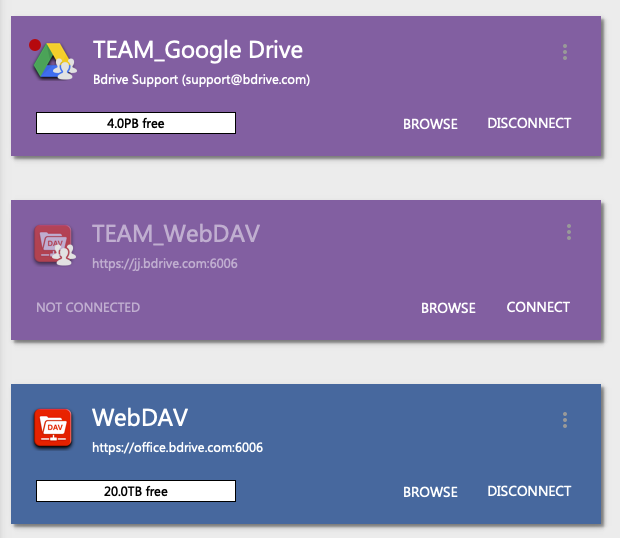
- 團隊磁碟由管理員發佈,並顯示給被分享的成員。
規劃部署時請記住這項區分,因為它決定了誰來設定什麼。
規劃授權和團隊磁碟
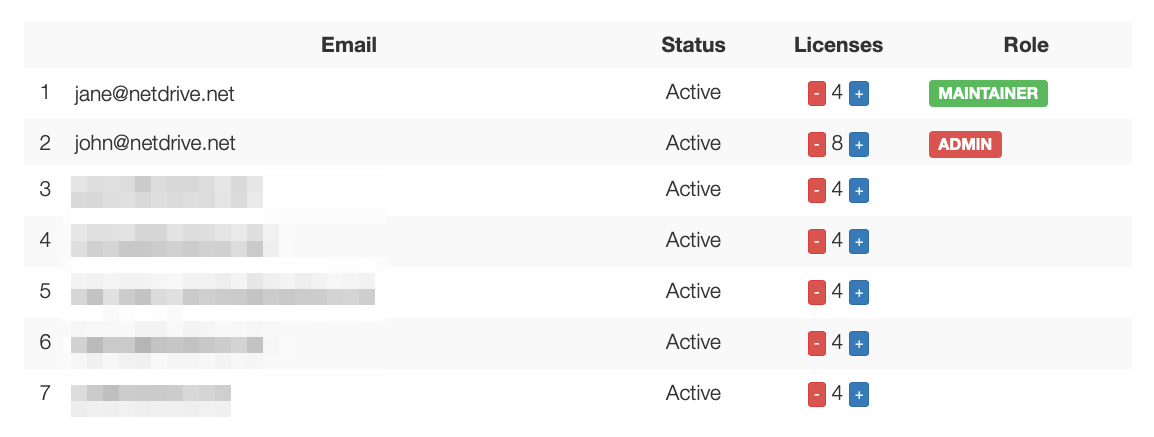
團隊授權透過 Bdrive 帳號網站(accounts.bdrive.com)管理,管理員可在此為每位成員分配授權,並在有人離開時將其釋放。在人員進出比個人筆電更頻繁的伺服器上,這一點很重要。
在任何人登入之前,先決定哪些資源需要共用:
- 列出全團隊都需要的共用資料夾,例如 SharePoint 上的客戶檔案庫或一個 S3 儲存貯體。
- 在團隊管理主控台中將它們發佈為團隊磁碟,並選擇哪些成員取得每個磁碟。
- 個人帳號(私人 Google Drive、個人 Dropbox)留給成員自行新增。
團隊磁碟還支援所有檔案類型的檔案鎖定。在兩個人可能從不同工作階段開啟同一份試算表的伺服器上,鎖定可防止一方悄悄覆寫另一方的修改。Microsoft Office 檔案也有專門的鎖定處理;其行為請參閱 NetDrive 中的 Office 檔案鎖定。
在伺服器上部署
- 使用 MSI 安裝套件在伺服器上安裝 NetDrive,讓安裝可重複。MSI 部署指南介紹了指令和所需的 Visual C++ 可轉散發套件。
- 在每個使用者工作階段中使用團隊成員帳號登入,並確認已分配的授權被辨識。
- 開啟磁碟機管理員,檢查該成員能看到已發佈的團隊磁碟。
- 當某人需要自己的雲端帳號時,從 Add a Drive 新增個人磁碟。
- **同時用兩個工作階段測試。**在兩個工作階段中開啟同一個團隊磁碟,確認每位使用者只看到自己的個人磁碟。
自 3.18.1125 起,團隊磁碟憑證會在工作階段之間保留,因此成員每次重新連線時無需再次輸入共用憑證。
規劃時需要注意的已知限制
NetDrive 不提供離線模式,也不在用戶端加密檔案,因此要求其中任何一項的伺服器端政策需要另尋方案。每位使用者可同時使用的磁碟數量未記載於產品規格中,所以在讓整個部門使用之前,請在真實負載下測試你自己的磁碟組合。可分享連結只能在檔案瀏覽器中使用,而不能從已掛載的磁碟本身取得。
總結
Terminal Server 環境正是依使用者授權模式大顯身手的地方:個人雲端保持私密,共用資料夾只需發佈一次,授權隨人員流轉。平台相關說明請參閱 Windows Server 2022 上的 NetDrive,共用磁碟概念的詳細介紹請閱讀團隊磁碟指南。
— Kai, NetDrive