別再互相覆寫 — NetDrive 的 Office 檔案鎖定

NetDrive 的檔案鎖定功能可防止多位團隊成員同時編輯時,雲端儲存的 Office 檔案遭到覆寫。了解其運作方式與啟用方法。
兩位同事,透過 NetDrive 掛載同一個 SharePoint 資料夾,開啟同一份 Excel 活頁簿。第一位在早上 9 點開啟並開始編輯預算模型。第二位在 9 點 5 分開啟,並不知道第一位正在編輯中。她在 9 點 30 分儲存——覆寫掉兩小時的工作成果。NetDrive 的檔案鎖定功能就是為了打破這個循環而設計:只要有人透過掛載的磁碟機開啟 Office 檔案,NetDrive 就會為該檔案註冊鎖定。下一個開啟同一檔案的人,在鎖定解除前只能以唯讀方式看到它。


讓任何雲端磁碟機上的 Office 協作更安全
NetDrive 讓 Google Drive、OneDrive、S3、SFTP、WebDAV 等在 Windows 與 macOS 上顯示為原生磁碟機 — 不需同步,也不需完整下載。
- Office 檔案一開啟即自動鎖定
- 在 Windows 檔案總管中顯示鎖定狀態圖示
- 適用於 S3、SharePoint、WebDAV 及所有其他已掛載的供應商
免費試用。提供終身與訂閱方案。
為什麼雲端掛載磁碟機需要外部鎖定機制
雲端服務供應商在自家的網頁應用程式中內建了原生的共同作業功能——例如 Google 文件、Office 365 線上版、SharePoint 瀏覽器檢視。但當你用 NetDrive 掛載雲端磁碟機,並在本機安裝的 Excel 或 Word 中開啟 .xlsx 或 .docx 檔案時,這些以網頁為基礎的共同作業機制就被繞過了。檔案是透過掛載的磁碟機以一般檔案的形式存取。沒有外部訊號的話,第二位使用者的電腦無從得知該檔案已在別處開啟。
NetDrive 在磁碟機層級以鎖定機制填補了這項缺口:
- Microsoft Office 檔案(Word、Excel、PowerPoint):檔案鎖定功能於 NetDrive 3.8.921(2019 年 9 月)加入
- 所有其他檔案類型:鎖定功能於 3.9.1190(2020 年 4 月)擴展至所有檔案類型——Photoshop 文件、PDF、InDesign 檔案、設定檔,以及你團隊存放在共用掛載點上的任何檔案
鎖定會在檔案開啟時設置,並在關閉時釋放。一般使用情況下不需要手動解鎖。
每個人看到的畫面
當你開啟一個已鎖定的檔案,你的隊友會看到兩件事:
在 Windows 檔案總管中,檔案圖示上會出現鎖頭疊加標記——與雲端同步狀態徽章相同的顯示位置。只要看一眼共用資料夾,就能立即知道哪些檔案正在使用中,不需要開啟任何檔案。

在 Office 應用程式中,嘗試開啟已鎖定的檔案時,會觸發 Word 和 Excel 針對網路共用磁碟機上鎖定檔案顯示的標準「檔案使用中」對話方塊。該應用程式會提供開啟唯讀副本,或在鎖定解除時通知你的選項。這是使用者熟悉的操作體驗——與傳統檔案伺服器的行為相同。

NetDrive 也提供管理員檢視畫面:Locked Files 面板會顯示磁碟機上目前所有已鎖定的檔案、鎖定者為誰,以及鎖定的時間。當某台電腦當機而留下需要手動清除的過期鎖定時,這個功能相當實用。
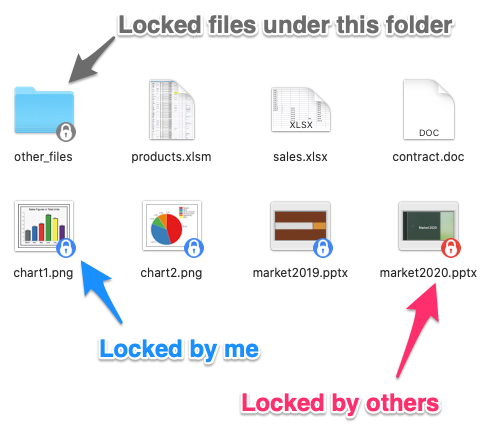
在磁碟機上啟用檔案鎖定
檔案鎖定功能適用於 NetDrive 支援的所有供應商——Google Drive、S3、OneDrive、SharePoint、WebDAV、Dropbox 等等。啟用步驟如下:
- 開啟 NetDrive,點擊你要設定的磁碟機上的設定圖示。
- 在磁碟機設定中找到 File Lock 區塊。
- 為 Office files 啟用鎖定、為 all file types 啟用鎖定,或在不需擔心同時存取的磁碟機上保持關閉。
- 點擊 Save,若磁碟機目前已掛載,請重新連接。
鎖定設定是以每個磁碟機為單位,因此你可以依照每個儲存位置的使用方式調整策略。存放原始影片交付檔案的共用 S3 儲存桶,可能需要對所有檔案類型啟用鎖定;而你為方便掛載的個人 OneDrive,則可能完全不需要。

團隊實務注意事項
鎖定功能上線後,有幾件事值得了解:
- 當機後的過期鎖定:如果執行 NetDrive 的電腦在檔案開啟時斷電或當機,該鎖定可能會持續存在,直到 NetDrive 重新連線並清除它為止。管理員可以從 Locked Files 面板手動釋放鎖定。
- 鎖定範圍:鎖定作用於 NetDrive 掛載磁碟機的情境範圍內。若團隊成員透過其他用戶端存取同一雲端儲存(例如有人透過網頁瀏覽器瀏覽 SharePoint),將不會看到 NetDrive 的鎖定。為求完整涵蓋,團隊應一致透過 NetDrive 存取共用資料夾。
- 通知:NetDrive 會新增鎖定/解鎖通知(於 3.10.145 引入),讓你能得知正在等待的檔案何時恢復可用。
總結
檔案鎖定功能彌補了雲端儲存與團隊期望的傳統共用磁碟機協作行為之間的落差。自動鎖定、檔案總管疊加徽章,以及集中式已鎖定檔案檢視畫面的組合,為團隊提供了可靠的保護層,而無需改變大家開啟與儲存檔案的方式。
如果你的團隊正在多位使用者間使用 NetDrive 共用磁碟機,請參閱 Creative Team Collaboration with NetDrive,了解團隊磁碟機、共用憑證與存取管理如何相互配合。若要排解 Office 檔案意外變成唯讀的特定情況,Fix Office Files Opening Read-Only in NetDrive 涵蓋了相關的診斷步驟。
— Kai, NetDrive