印刷與包裝設計團隊使用 NetDrive:共用設計稿,告別覆蓋

印刷與包裝設計團隊如何用 NetDrive 掛載共用雲端儲存、鎖定正在編輯的設計稿,並在背景把大型版面檔案上傳到雲端。
一間六人的包裝工作室,每個客戶一個資料夾:刀模線(dieline)、分層設計稿、打樣,還有一個「final_v7_REAL」檔案,總有人在同一時刻同時開啟。最後一個按下儲存的人獲勝,先做的人一下午的工作就悄悄消失了。NetDrive 讓整個團隊把同一個雲端資料夾當成一般磁碟機使用,並加入檔案鎖定,讓兩個人不再同時編輯同一份設計稿。


一個共用磁碟機,設計稿不再被覆蓋
NetDrive 讓 Google Drive、OneDrive、S3、SFTP、WebDAV 等在 Windows 與 macOS 上顯示為原生磁碟機 — 不需同步,也不需完整下載。
- 在 Windows 和 macOS 上把團隊雲端儲存掛載為一般磁碟機
- 編輯時鎖定檔案,讓隊友看到它已被佔用
- 在背景把大型版面檔案傳送到雲端,你可以繼續工作
免費試用。提供終身與訂閱方案。
為什麼設計資料夾在一般雲端同步下容易出問題
印刷和包裝專案大多是體積很大的分層檔案,以及許多小型連結素材。每個修訂版都透過瀏覽器上傳很慢,而把整個客戶封存資料鏡像到每台筆電的同步用戶端,會佔用本該留給工作檔案的磁碟空間。改用掛載儲存後,資料夾會出現在 File Explorer 或 Finder 中,設計軟體的「開啟」和「儲存」對話方塊可以像存取其他磁碟機一樣直接存取它。
NetDrive 可以掛載 Dropbox Business、SharePoint、OneDrive for Business、Google Drive、Amazon S3、Backblaze B2,以及 SFTP 或 WebDAV 伺服器,因此工作室可以繼續使用已經付費的儲存空間。在磁碟機管理員中逐一新增,並在 Windows 上指定磁碟機代號,或在 macOS 上使用磁碟區。
在有人編輯時鎖定設計稿
對設計團隊最重要的功能是檔案鎖定。NetDrive 支援鎖定所有檔案類型,而不僅是 Office 文件(所有檔案的鎖定始於 3.9.1190,Microsoft Office 鎖定始於 3.8.921)。在檔案上按右鍵並選擇鎖定選項,隊友就會在自己的 Explorer 視窗中看到該檔案上的鎖定圖示,而不是等到儲存衝突時才發現。
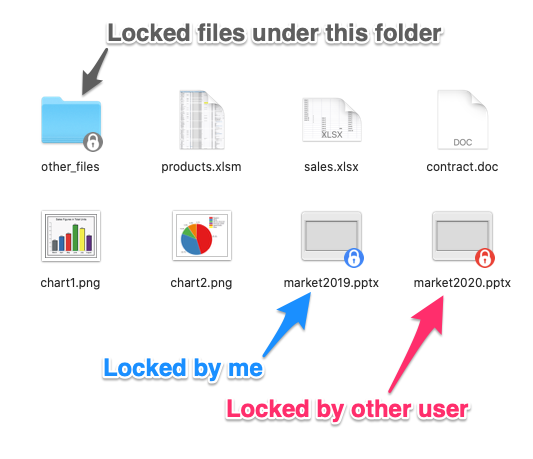
工作室的一個可行習慣:開始修訂時鎖定主設計稿檔案,打樣寄出後再解除鎖定。已鎖定檔案清單會顯示誰持有哪個檔案,於是週一那句「誰在用 Acme 紙盒檔案?」只需十秒查看,而不是一串聊天紀錄。鎖定是團隊功能,需要 NetDrive 團隊授權和已發佈的團隊磁碟機。關於它在 Microsoft Office 文件上的表現,請參閱 Office File Locking with NetDrive。
設定工作室磁碟機
- 開啟 NetDrive,在磁碟機管理員中新增磁碟機。
- 選擇工作室已在使用的提供者,例如 Dropbox Business 或 SharePoint,並登入。
- 選擇磁碟機代號(Windows)或讓 macOS 指派磁碟區,然後掛載。
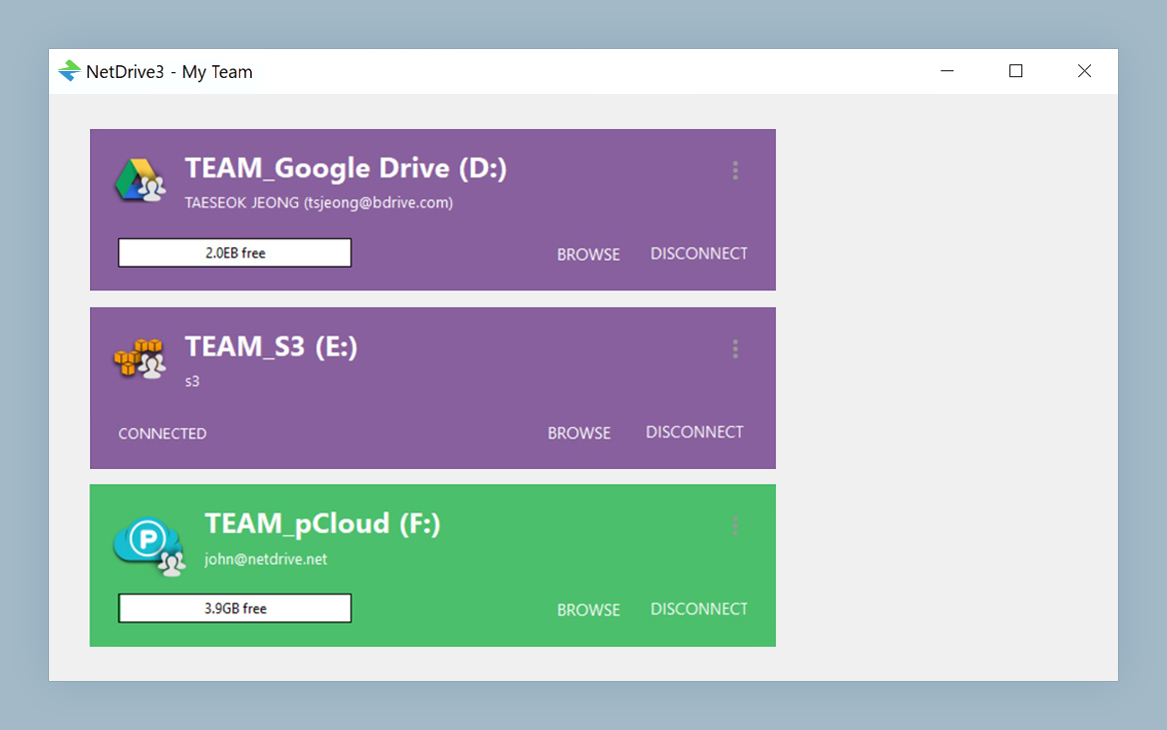
- 如果你是團隊管理員,請在團隊管理主控台把該磁碟機發佈為團隊磁碟機,這樣每位成員都會自動取得。操作步驟見 NetDrive Team Drive — A Guide to Shared Drives。
- 請每位設計師在長時間編輯前先鎖定檔案。
大型匯出檔案與慢速網路
可印刷的 PDF 和拼合後的打樣檔可能達到數百 MB。NetDrive 在背景上傳,因此儲存動作會立即返回,檔案前往雲端時你可以繼續工作。如果辦公室網路還要承擔視訊會議,請設定自訂頻寬限制,避免上傳拖慢整棟樓的網路;步驟見 Bandwidth Limit in NetDrive。想進一步了解上傳行為,請閱讀 Background Upload Mode in NetDrive。

一個坦白的限制:NetDrive 沒有離線模式,所以掛載的磁碟機需要網路連線才能開啟檔案。對在辦公室或家用網路良好的工作室來說沒有問題;搭飛機或外出現場時,請先把工作檔案複製到本機磁碟。
總結
設計團隊不需要另一個存放檔案的地方,他們需要現有的地方像一個掛著「此檔案已被佔用」告示牌的共用磁碟機。掛載它,把它發佈為團隊磁碟機,並鎖定你正在編輯的檔案。如果想先查看專案資料夾而不掛載任何東西,請從檔案瀏覽器開始。
— Casey, NetDrive