NetDrive 檔案瀏覽器 — 不掛載磁碟機也能存取雲端儲存

NetDrive 的檔案瀏覽器讓您無需掛載完整磁碟機,即可開啟、下載並分享任何已設定雲端服務中的檔案。支援 Windows 與 macOS。
您只需要從一個裝有 30,000 個物件的 S3 儲存貯體中取出一個檔案。為了抓取這一個檔案就把整個貯體掛載成磁碟機代號,只會帶來不必要的額外負擔:虛擬檔案系統初始化、背景快取預先載入、以及磁碟管理員中一個持續存在的裝置。NetDrive 內建的檔案瀏覽器能俐落處理這種情況——開啟它、瀏覽遠端目錄樹、抓取檔案、關閉它。不佔用磁碟機代號,也不會留下背景程序。


不需完整掛載即可瀏覽與下載雲端檔案
NetDrive 讓 Google Drive、OneDrive、S3、SFTP、WebDAV 等在 Windows 與 macOS 上顯示為原生磁碟機 — 不需同步,也不需完整下載。
- 從 S3、Dropbox、SharePoint 等服務開啟個別檔案
- 直接從瀏覽器產生可分享連結
- 同時支援 Windows 與 macOS
免費試用。提供終身與訂閱方案。
什麼是檔案瀏覽器
NetDrive 在 3.9.1190 版(2020 年 4 月)中推出了檔案瀏覽器。它是 NetDrive 應用程式內的一個獨立視窗——不是掛載的磁碟機——會顯示您已設定的任何連線之原始遠端目錄樹。
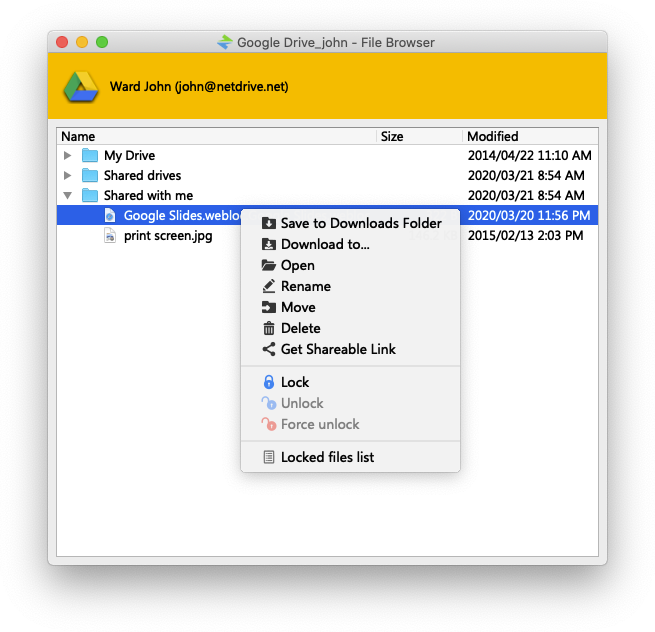
與掛載磁碟機的差異在實際使用上很重要。當您掛載磁碟機時,NetDrive 會建立一個系統層級可見的持續性虛擬檔案系統裝置——機器上的每個應用程式、程序與命令列都能透過它讀寫。檔案瀏覽器的作用範圍僅限於 NetDrive 本身。它是一個輕量的檢視與檔案傳輸工具,而不是系統層級的檔案系統。它開啟得更快、佔用資源更少,關閉後也會完全消失。
以下情況適合使用檔案瀏覽器,而不是完整掛載:
- 單次取用:從 SharePoint 資料庫中取出單一 PDF,不需掛載整個文件樹
- 遠端稽核:在決定掛載設定前先瀏覽 S3 儲存貯體——確認資料夾結構、檢查檔案大小、確認憑證正確
- 低額外負擔存取:在指令碼中讀取 WebDAV 伺服器上的設定檔,不需要一個可能被其他程序誤用的持續性磁碟機代號
- 可分享連結:為特定檔案產生有時效性的公開網址(詳見下文)——此功能僅在檔案瀏覽器中提供,掛載的磁碟機無法使用
開啟與瀏覽檔案瀏覽器
檔案瀏覽器可從NetDrive 磁碟機管理員視窗存取。將滑鼠移到任一連線卡片上以顯示其操作圖示,然後點選標示為「File Browser」的資料夾圖示。您也可以在連線上按右鍵並選擇Open File Browser。
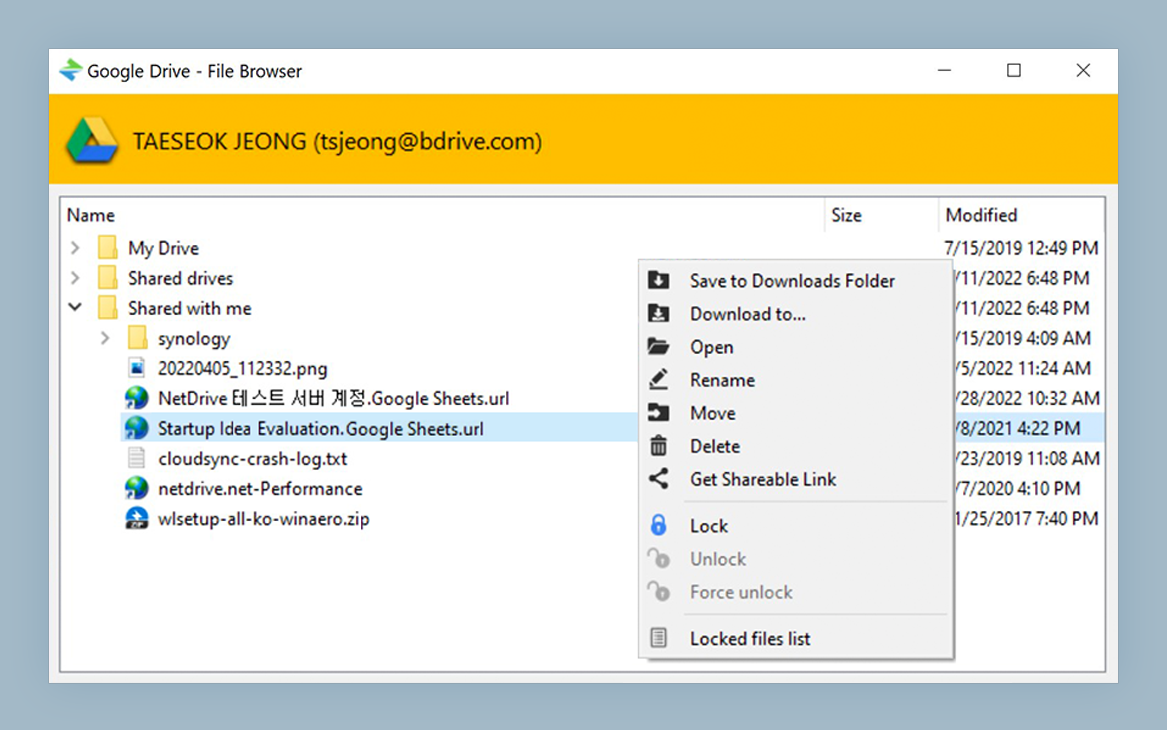
瀏覽器會連線到該服務,並立即列出最上層資料夾。導覽方式如同雙窗格檔案管理員:在左側樹狀結構中展開資料夾,右側窗格則顯示所選資料夾內容,包含檔案名稱、大小與修改日期。
可對所選檔案與資料夾執行的操作:
- Download——將項目複製到您選擇的本機路徑
- Open——下載到暫存位置並以系統預設應用程式開啟;適合快速預覽 PDF 或影像而不必選擇儲存位置
- Upload——將本機檔案或資料夾傳送到目前的遠端路徑
- Delete、Rename、New Folder——標準的遠端檔案管理操作
- Get shareable link——為支援的服務產生公開網址
可分享連結
可分享連結的產生是檔案瀏覽器較實用的功能之一,而且僅在此處提供——掛載的磁碟機無法使用。當磁碟機掛載後,您是透過標準的作業系統檔案選取器與檔案總管/Finder 外殼與檔案互動,這些介面只提供通用的檔案系統操作。像連結產生這類服務專屬的 API 功能,需要直接的 API 存取,而這正是檔案瀏覽器所提供的。
選取一個檔案,按右鍵或使用工具列選擇Get shareable link,NetDrive 便會回傳一個網址。哪些服務支援此功能,取決於各服務自身的 API。在支援的情況下,這個連結能讓您直接與同事分享檔案,不必透過電子郵件附件或變更資料夾權限。
檔案瀏覽器與作用中掛載並用
檔案瀏覽器與掛載的磁碟機可以在同一個連線上同時並存。當您需要系統層級的磁碟機存取來進行日常工作,但又需要透過視覺化樹狀結構更輕鬆地執行檔案管理操作時,這項特性就很實用。
一位執行整合測試的 DevOps 工程師可能會將 S3 儲存貯體掛載為 M:,讓測試執行器能以一般檔案路徑從 M:\fixtures\ 讀取測試素材檔案。當需要上傳一批新的測試素材,或需要下載特定檔案進行本機檢查時,檔案瀏覽器就能處理這件事,完全不會中斷作用中的掛載。
您可以避免卸載、透過其他工具手動上傳、再重新掛載這種擾人的循環。兩種存取模式可以同時保持開啟。
總結
檔案瀏覽器填補了「需要完整持續掛載」與「只需要一個檔案」之間的落差。無論是快速查詢、單次下載、產生可分享連結,或掛載前的稽核,都可以從磁碟機管理員中任一連線卡片開啟它——不需要額外設定。
如果您尚未設定雲端連線,在 Windows 上以 NetDrive 掛載 Amazon S3 或 在 macOS 上掛載 OneDrive 將帶您完成初始設定。連線建立後,檔案瀏覽器便可立即針對該連線使用。
— Casey, NetDrive