修正 NetDrive 掛載 Synology 時的 WebDAV 連線錯誤

當 NetDrive 掛載 Synology WebDAV 出現逾時或 401 錯誤時,原因幾乎都是三個 DSM 設定之一。以下是檢查順序。
你在 NetDrive 中新增了一台 Synology DiskStation,按下掛載後,收到的不是 DSM 回傳的 401,就是完全沒有回應——轉圈三十秒後逾時。好消息是:絕大多數失敗的 Synology WebDAV 掛載,都可以追溯到 NAS 上的三個設定之一,只要五分鐘左右就能確認或排除。


以正確方式掛載你的 NAS 共用資料夾
NetDrive 讓 Google Drive、OneDrive、S3、SFTP、WebDAV 等在 Windows 與 macOS 上顯示為原生磁碟機 — 不需同步,也不需完整下載。
- WebDAV、SFTP、FTP——你的 NAS 開放哪種通訊協定就用哪種
- 背景上傳、檔案鎖定,以及 Finder/檔案總管整合
- 唯讀掛載模式,適合只想瀏覽的共用資料夾
免費試用。提供終身與訂閱方案。
通常導致 Synology WebDAV 掛載失敗的三件事
在 NetDrive 中,Synology WebDAV 掛載失敗幾乎都落在以下幾類原因:
- NAS 上的 WebDAV 伺服器沒有在執行。 DSM 將 WebDAV 做成獨立套件,與大多數使用者先啟用的 SMB/AFP 檔案服務分開,出廠時是已安裝但停用的狀態。
- NetDrive 登入所用的使用者帳號看不到該共用資料夾。 WebDAV 會依照 DSM 的每個使用者共用權限進行檢查,且與 SMB 的權限是分開的。
- NetDrive 中的通訊埠或 HTTPS 設定,與 DSM 實際監聽的不一致。 DSM 預設 HTTP 用
5005、HTTPS 用5006,兩者都不是標準的 WebDAV 通訊埠,很容易設定錯誤。
依序檢查這三項。每個步驟都有明確的成功/失敗訊號,檢查完就能知道問題出在哪一項。
1) 確認 DSM 中已啟用 WebDAV
以管理員身分登入 DSM,開啟 Package Center → WebDAV Server。如果尚未安裝,就進行安裝;如果已安裝但已停止,就啟動它。接著開啟該套件的設定,啟用 HTTP 或 HTTPS(或兩者都啟用)。若連線會經過公開網際網路到達 NAS,就該選 HTTPS;如果你的用戶端裝置包含連上飯店 Wi-Fi 的筆電,這更是唯一合理的選擇。

如果這個開關原本是關閉的,先回到 NetDrive 重新嘗試掛載,再考慮其他變更。我們看到的失敗掛載大約有一半就此解決。
2) 確認使用者有權存取該共用資料夾
第二常見的原因是權限不符。Synology 上的 WebDAV 檢查的是與 SMB 相同的使用者資料庫,但共用資料夾權限是依通訊協定分別評估的——某個使用者透過 SMB 能瀏覽 /volume1/projects,透過 WebDAV 卻仍可能收到 401。
在 DSM 中,前往 Control Panel → Shared Folder,選擇 NetDrive 要掛載的共用資料夾,開啟 Edit → Permissions。確認 NetDrive 登入所用的使用者帳號至少擁有讀寫權限(如果你希望 NetDrive 只能唯讀,則設為唯讀)。如果該共用資料夾對該使用者設為無存取權,即使驗證本身成功,NetDrive 仍會收到 401。
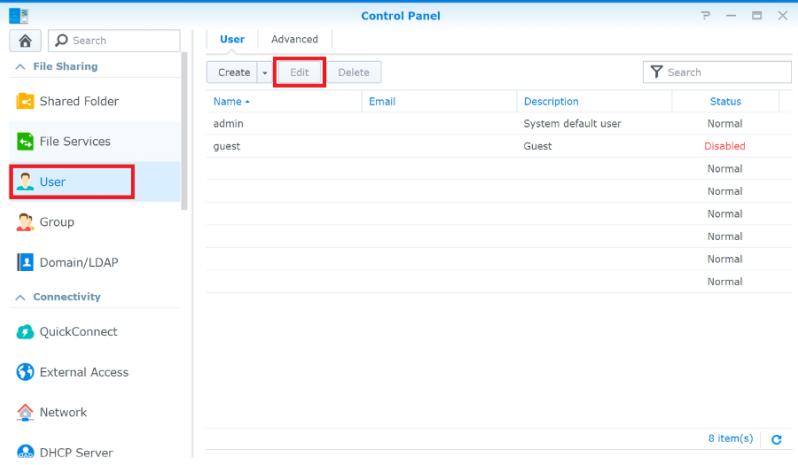
在這裡的同時,也檢查 Control Panel → User & Group → 該使用者 → Applications。該使用者的 WebDAV 必須設為允許。這是與共用資料夾權限分開的另一個開關,若設為拒絕,會直接讓該帳號完全無法使用這個通訊協定。
3) 讓 NetDrive 中的通訊埠與 HTTPS 設定相符
第三個原因是傳輸層設定不一致。DSM 的 WebDAV 伺服器預設為:
- HTTP 用 5005
- HTTPS 用 5006
兩者都與大多數 WebDAV 用戶端預設使用的 80/443 不同。在 NetDrive 中該連線項目的磁碟機設定裡,填入:
- Server URL——
https://nas.example.com(或 NAS 的 IP)。這裡不要附加通訊埠。 - Port——HTTPS 用
5006,HTTP 用5005,依你在步驟 1 啟用的項目而定。 - Use HTTPS——如果你在 DSM 中啟用了 HTTPS,就勾選此項。
- Path——除非你想掛載某個共用資料夾底下的子目錄,否則留空。Synology 的 WebDAV 根目錄就是共用資料夾清單,留空路徑會讓該使用者可見的所有共用資料夾都出現在掛載根目錄下。

自簽的 DSM 憑證也常讓首次掛載失敗。可以先在用戶端安裝該憑證,或者如果是在區域網路內測試,直接接受 NetDrive 顯示一次的警告訊息後重新掛載即可。
當掛載看似成功但磁碟機是空的
如果 NetDrive 顯示掛載成功,但磁碟區是空的,請檢查兩件事:
- 該使用者對任何共用資料夾都沒有存取權。WebDAV 的根目錄就是共用資料夾清單——看不到任何共用資料夾,自然也就沒有內容可顯示。
- 剛建立的共用資料夾尚未進行強制重新整理。在掛載內按右鍵,選擇 Force refresh;NetDrive 會立即重新取得清單,而不用等待變更偵測。

結語
以上三項檢查能解決絕大多數 Synology WebDAV 掛載失敗的情況:啟用 WebDAV 伺服器、授予共用資料夾權限、通訊埠與 HTTPS 設定相符。如果你已經照著檢查過一遍,掛載仍然無法成功,NetDrive 論壇是分享 DSM 記錄與 NetDrive 連線追蹤紀錄最快的地方。在 Windows 11 上掛載 Google Drive 指南介紹了一個順暢許多的服務供對照——有時值得在同一台工作站上照著操作一次,先確認 NetDrive 本身運作正常,再繼續深入排查 DSM。
— Morgan, NetDrive