修復 Wasabi 端點與區域錯誤 — NetDrive

修復 NetDrive 中因區域端點錯誤、儲存貯體清單為空或金鑰有誤導致的 Wasabi 連線錯誤。包含症狀對照表與逐步檢查。
你把新的 Wasabi 金鑰組貼到 NetDrive,按下 Mount,得到的不是磁碟機代號,而是一則錯誤。或者連線成功了,但即使 Wasabi 主控台顯示有三個儲存貯體,儲存貯體清單卻是空的。多數情況下金鑰沒有問題,問題出在區域端點:Wasabi 為每個區域運作獨立的主機名稱,儲存貯體只會在自己所屬區域的主機名稱上回應。


順利掛載你的 Wasabi 儲存貯體
NetDrive 讓 Google Drive、OneDrive、S3、SFTP、WebDAV 等在 Windows 與 macOS 上顯示為原生磁碟機 — 不需同步,也不需完整下載。
- Wasabi 透過相容 S3 的 Amazon S3 連接器連線
- 掛載前先用 File Browser 測試存取
- 支援 Windows 與 macOS,每個儲存貯體對應一張磁碟機卡片
免費試用。提供終身與訂閱方案。
依症狀判斷原因
| 你看到的現象 | 最可能的原因 |
|---|---|
| 掛載失敗,或錯誤訊息提到重新導向或 “use the specified endpoint” | 端點主機名稱與儲存貯體所在區域不符 |
| 已連線,但儲存貯體清單為空 | 端點所屬區域與你的儲存貯體不同,或金鑰無權列出儲存貯體 |
| 所有操作都顯示存取被拒 | 金鑰組錯誤,或子使用者原則未涵蓋該儲存貯體 |
| 昨天正常,今天失敗 | 金鑰已在 Wasabi 主控台中輪替或被停用 |
Wasabi 相容 S3,因此 NetDrive 使用 Amazon S3 提供者加自訂端點來連線。提供者清單中沒有獨立的 “Wasabi” 項目。這正是錯誤的端點很容易被忽略的原因:S3 連接器會毫無異議地與錯誤的區域通訊,而 Wasabi 回應的是錯誤訊息,而不是你的檔案。

檢查 1:找出儲存貯體的真實區域
開啟 Wasabi 主控台,前往 Buckets,查看儲存貯體旁顯示的區域,然後據此組出主機名稱:
us-east-1使用s3.wasabisys.comeu-central-1使用s3.eu-central-1.wasabisys.com
Wasabi 的服務端點文件列出了每個區域的主機名稱。複製與你的區域相符的那一個。位於法蘭克福的儲存貯體不會在預設的 s3.wasabisys.com 主機上回應,這種不符看起來像登入問題,但實際上沒有任何認證資訊是錯的。
檢查 2:在 NetDrive 中重新輸入端點
- 開啟 NetDrive,在 Drive Manager 中選取 Wasabi 磁碟機。點擊齒輪圖示開啟其設定。
- 確認提供者是 Amazon S3,並且已開啟 Use custom endpoint。
- 將主機名稱換成檢查 1 中得到的區域主機名稱。連接埠留空,NetDrive 的 HTTPS 預設使用 443。
- 點擊 Bucket 旁的清單圖示來列舉儲存貯體。如果你的儲存貯體出現了,代表端點與金鑰都沒問題。
- 儲存,然後按下 Mount。
如果你的儲存貯體分布在兩個區域,請為每個區域建立一個磁碟機。每張磁碟機卡片只保存一個端點,所以單一連線無法同時存取兩個區域。
檢查 3:不掛載也能測試存取
在重新指派磁碟機代號之前,先使用 NetDrive 的 File Browser。它不需掛載即可開啟遠端檔案,因此你可以區分「連線設定有誤」與「Windows 或 macOS 在處理磁碟機時出了問題」。
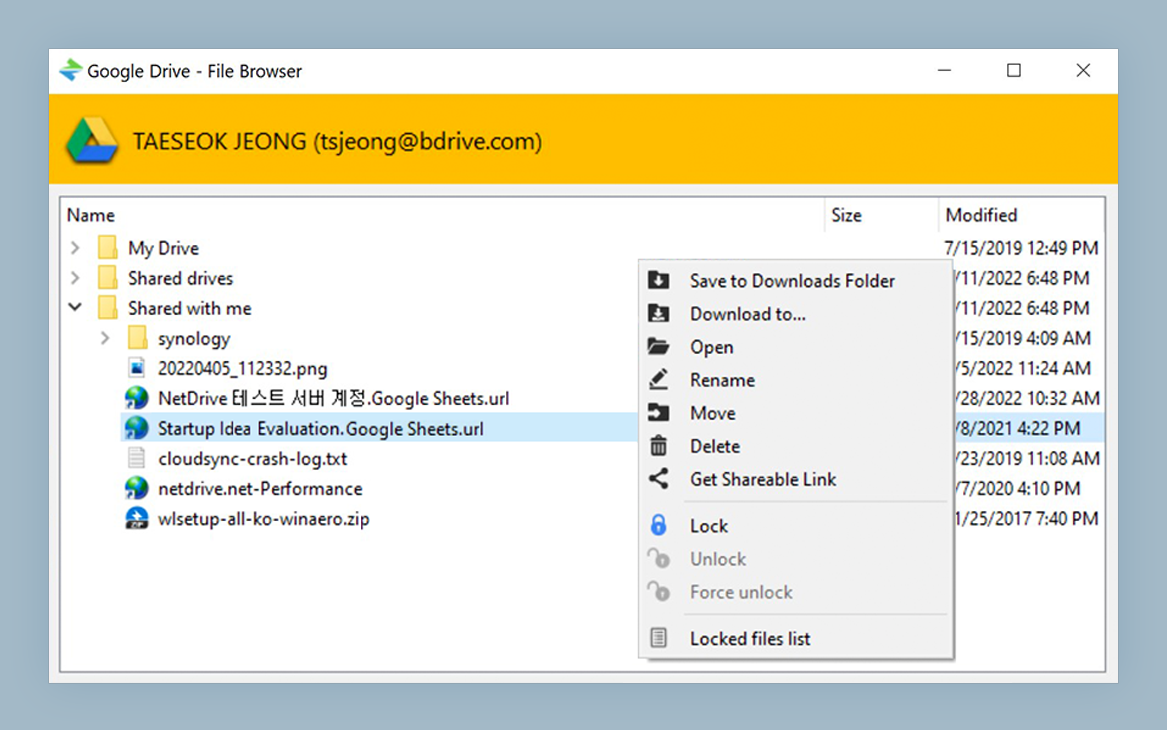
如果 File Browser 能列出你的檔案,代表認證資訊與端點都沒問題,剩下的問題出在掛載環節。如果它以同樣的方式失敗,請繼續檢查連線設定。
檢查 4:金鑰與子使用者權限
端點正確之後,再檢查認證資訊。
- 重新產生金鑰組。 Wasabi 只在建立時顯示一次 Secret Key。如果你不確定已儲存的金鑰是否正確,請在主控台建立新的金鑰組,並重新輸入兩個值。使用複製貼上,並留意結尾的空白。
- 檢查金鑰是否啟用。 被停用或刪除的金鑰,其失敗表現與輸入錯誤完全相同。
- 檢查子使用者的原則。 如果金鑰屬於子使用者而不是根帳戶,該使用者需要有列出與讀取儲存貯體的權限(如果要寫回,還需要寫入權限)。缺少列出儲存貯體權限的原則可能導致儲存貯體下拉選單為空。這時請直接輸入儲存貯體名稱,而不要使用清單圖示。
關於 AWS 上同樣的分層權限模式,請參閱 Fix S3 Access Denied Error with NetDrive。其中的 IAM 概念同樣適用於 Wasabi 子使用者。
檢查 5:變更後殘留的舊設定
在變更區域或金鑰之前儲存的磁碟機,會一直保留舊值,直到你編輯它。如果你在主控台輪替了金鑰,請開啟該磁碟機的設定,貼上新的金鑰組並重新掛載。不要直接重試舊的磁碟機卡片。
仍然失敗時
依上述順序逐項排查:端點、File Browser、金鑰、子使用者原則。如果四項都通過而掛載仍然異常,那麼問題已不再特定於 Wasabi。如果是磁碟機代號已被占用,請參閱 Fix Drive Letter Already in Use。
總結
NetDrive 中的 Wasabi 故障大多源於與儲存貯體不符的區域主機名稱,其次是過期或權限不足的金鑰。先修正端點,用 File Browser 驗證,然後再掛載。首次設定請參閱 Mount Wasabi on Windows with NetDrive 或 Mount Wasabi on macOS with NetDrive。
— Alex, NetDrive