修復 NetDrive 過期檔案列表 — 強制重新整理與快取時間設定
NetDrive 掛載的雲端磁碟機沒顯示新上傳或重新命名的檔案,並不是故障,而是顯示了快取的目錄列表。以下說明如何強制重新整理並調整快取時間。
同事直接把檔案上傳到 Google Drive 網頁介面,三十秒後你桌面上 NetDrive 掛載的磁碟機裡看到的還是舊的檔案列表。上傳本身沒有問題——檔案確實已經在 Google Drive 上。只是 NetDrive 還沒有重新抓取那個資料夾的列表,而只要知道要點哪裡,修正方法只需要一次右鍵點擊。


一個磁碟機代號,永遠保持同步
NetDrive 讓 Google Drive、OneDrive、S3、SFTP、WebDAV 等在 Windows 與 macOS 上顯示為原生磁碟機 — 不需同步,也不需完整下載。
- 右鍵點擊即可立即強制重新整理任何資料夾
- 可為變動頻繁、多人編輯的磁碟機調整目錄快取
- 在 Google Drive、S3、SharePoint 等服務間使用相同的磁碟機代號工作流程
免費試用。提供終身與訂閱方案。
列表為什麼一開始就會過期
NetDrive 不會在你每次打開資料夾時都重新查詢雲端服務商的 API——那樣會讓瀏覽一個龐大的 Google Drive 或 S3 儲存桶變得非常緩慢。取而代之,它會將目錄列表快取一段短時間,並在之後的造訪中從記憶體重新顯示。大多數時候這是不可見的:你根本不會注意到快取的存在,因為什麼都沒變。只有當別人——同事、指令碼,或登入同一帳號的另一台裝置——在你的掛載仍持有舊列表期間,於同一資料夾中新增、重新命名或刪除檔案時,這個問題才會顯現出來。

這和 NetDrive 本機的 cache size(快取容量)設定不同(可依磁碟機設定,範圍為 100 GB 至 1 TB),那個設定控管的是 NetDrive 在磁碟上保留多少已下載的檔案內容。列表過期指的是資料夾的中繼資料——也就是有哪些檔案存在——而不是檔案的位元組是否已在本機快取。
立即強制重新整理
你不必乾等快取時間過去。在看起來過期的資料夾內按右鍵,然後從快顯選單中選擇 Force refresh。
- 在檔案總管或 Finder 中打開 NetDrive 掛載的磁碟機,並瀏覽到有問題的資料夾。
- 在該資料夾內的空白處任意按右鍵。
- 選擇 Force refresh。
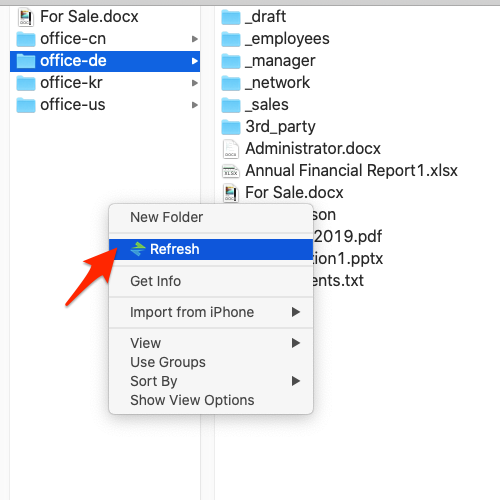
NetDrive 會立即向雲端服務商重新查詢該資料夾並更新你所看到的內容——不需要卸載再重新掛載整個磁碟機,也不需要等待下一次排定的重新整理。

為變動頻繁的磁碟機調整快取
如果某個磁碟機一整天都會被多人或多個程序編輯——例如共用的專案資料夾,或是向 S3 寫入建置產物的 CI 流程——每次都要右鍵點擊會變得很麻煩。這時可以改為縮短 NetDrive 信任快取列表的時間,讓它更頻繁地重新檢查:
- 打開 Drive Manager 並選取該磁碟機。
- 點擊 Properties → Advanced。
- 將 directory cache timeout(目錄快取逾時)從預設值調低,對於持續變動的磁碟機可以設成 15–20 秒左右。
較短的逾時時間代表向服務商發出的 API 呼叫會更頻繁,所以最好只針對一兩個真的會有並行編輯情況的磁碟機套用,而不是套用到所有掛載上。只有你自己會用的個人 Dropbox 就不需要這麼做。

當強制重新整理也無法解決問題時
如果強制重新整理之後,你確定存在的檔案還是沒有出現,更可能的原因並不是快取,而是服務商端的權限問題(NetDrive 登入所用的帳號看不到那個檔案或共用資料夾),或者,特別是針對 Google Drive 共用雲端硬碟的情況,檔案根本就不在 NetDrive 所掛載的那個共用雲端硬碟裡。在懷疑是 NetDrive 出問題之前,請先用完全相同的帳號,到服務商自己的網頁介面確認該檔案是否可見。
總結
大多數「NetDrive 沒有顯示我的檔案」的回報,最後都是因為快取的列表還沒跟上最新狀態——一次性的情況用強制重新整理,變動頻繁的磁碟機則縮短目錄快取逾時時間。如果問題其實出在別的地方,Fix Slow S3 Directory Listing 和 Fix Google Drive Shared Drive Not Showing 這兩篇涵蓋了另外兩個最常見的原因。
— Tayson, NetDrive