NetDrive Mobile 入門指南:新增你的第一個雲端

幾分鐘內完成 NetDrive Mobile 設定:建立免費 Bdrive 帳號、登入,並新增第一個雲端磁碟機以在手機上瀏覽檔案。
一位自由工作者在客戶的 Dropbox、自己的 Google Drive 和工作室的 S3 儲存桶之間切換時,並不想在通話前為了找一個檔案就在手機上開三個不同的應用程式。NetDrive Mobile 的核心訴求就是把這一切收攏成一個應用程式、一組登入資訊——但在任何雲端出現在主畫面之前,最初幾分鐘仍然需要一個帳號和一些設定。以下就是實際的流程。

把每個雲端都收進一個應用程式
NetDrive Mobile 在同一個應用程式中開啟 Google Drive、Dropbox、OneDrive、S3、WebDAV、SFTP 等 — 直接在手機上瀏覽、上傳、下載與預覽。
- 一個免費的 Bdrive 帳號,涵蓋你新增的每個服務商
- 可用電子郵件、Apple 或 Google 登入
- 輕點幾下即可新增第一個雲端
需要免費的 Bdrive 帳號。
開始前你需要準備什麼
NetDrive Mobile 可在 iOS 15.0 及以上版本執行,也可透過 Google Play 在 Android 上使用。應用程式本身可免費安裝,但使用時需要一個免費的 Bdrive 帳號——與 Windows 和 macOS 版 NetDrive 共用的同一套帳號系統,因此桌機上已在使用的登入資訊在這裡同樣適用。
- 一支 iOS 15.0 以上的 iPhone 或 iPad,或一支能存取 Google Play 的 Android 手機
- 你想先新增的雲端服務的登入憑證(Google Drive、Dropbox、S3、WebDAV/SFTP 伺服器等等)
安裝應用程式並建立帳號
- 在 iOS 上從 App Store 下載 NetDrive Mobile,或在 Android 上從 Google Play 下載 NetDrive。
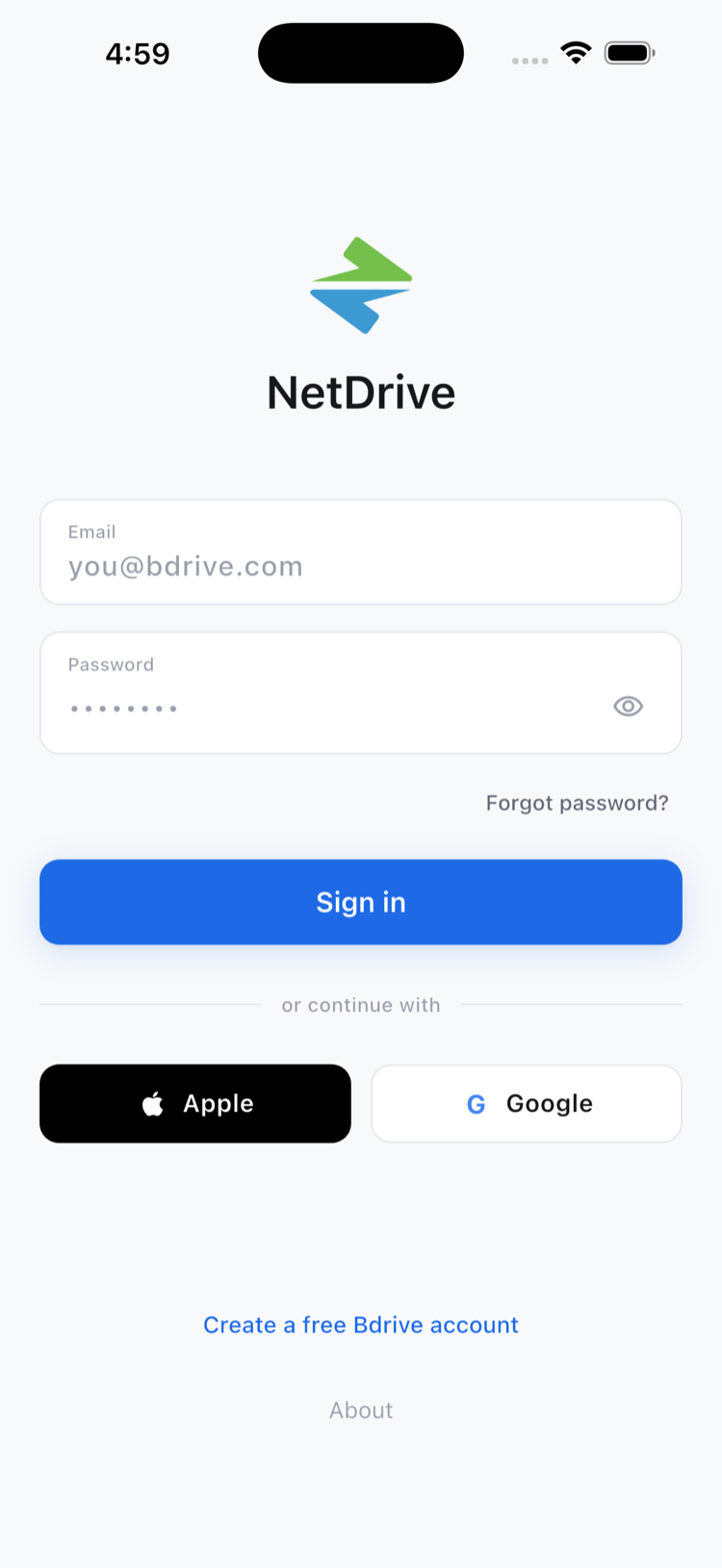
- 開啟應用程式。登入畫面提供 email and password,或social sign-in with Apple or Google——兩者都會建立或登入同一個 Bdrive 帳號。
- 如果你還沒有 Bdrive 帳號,可在應用程式內或到 netdrive.net 註冊。完全免費,而且同一組帳號在桌機與行動裝置上通用。
- 若帳號已啟用雙重驗證,請確認以應用程式內通知形式送達的驗證碼。
新增你的第一個雲端
登入後,主畫面一開始只會顯示 My Device,也就是手機本身的本機儲存空間。其他項目則需要一個一個新增:
- 輕點 Add a drive,開啟「選擇通訊協定」面板。
- 選擇一個服務商——Google Drive、OneDrive、Dropbox、S3、WebDAV、SFTP,以及 NetDrive Mobile 支援清單中的其他項目都會列在這裡。
- 使用該服務商自己的憑證登入。NetDrive Mobile 會轉交給該服務商自己的登入畫面,所以你在該帳號的密碼並不會被輸入到 NetDrive 本身。
- 驗證完成後,該磁碟機就會出現在主畫面的 Clouds 底下,可供瀏覽。

對每一個額外的帳號重複相同步驟——個人的 Google Drive 和公司的 OneDrive for Business 可以並存於應用程式中,彼此切換也不需要先登出。

連接雲端之後可以做什麼
在主畫面上,輕點任何已連接的雲端就會開啟其檔案瀏覽器——無論實際連接的是哪個服務商,介面都是同一套清單、排序、預覽的操作方式。檔案不需要先下載即可預覽,而標準檔案操作(重新命名、移動、複製、刪除)在每個已連接的磁碟機上運作方式都一致。這並不是 NetDrive 桌面應用程式那種在 Windows 或 macOS 上把雲端變成磁碟機的做法——NetDrive Mobile 是瀏覽、上傳、下載與預覽,這才是適合不會整天插著遠端檔案系統的手機的模式。
總結
設定本身很簡短:安裝、建立或登入 Bdrive 帳號、新增一個磁碟機,並對每個值得常用的雲端重複同樣步驟。之後,日常使用大多就是主畫面和檔案瀏覽器。若想了解設定完成後這個應用程式能做什麼,請參見 NetDrive Mobile — Every Cloud You Use, In One App;若你正在桌面版與行動版之間猶豫,而桌面版 NetDrive 能把雲端變成本機磁碟機,NetDrive Desktop vs. Mobile — Which One Do You Need? 說明了兩者的差異。
— Jay, NetDrive