教會媒體團隊與 NetDrive:一個磁碟機應對每場聚會

教會與事工機構的媒體團隊如何用 NetDrive 把 Google Drive、Dropbox 和 S3 掛載為磁碟機,在 Windows 與 macOS 上管理投影片、講道影片和音訊。
週日早上 8:40,投影電腦前的志工需要最終版敬拜投影片,但製作投影片的人週五晚上把它存進了自己的 Google Drive。同一時間,影像負責人正把上週的講道匯出到一台月底就會寫滿的筆電上。教會與事工機構的媒體團隊靠輪替的志工、五花八門的設備,以及一堆沒人統一規劃過的雲端帳號運作。


一個磁碟機應對每場聚會
NetDrive 讓 Google Drive、OneDrive、S3、SFTP、WebDAV 等在 Windows 與 macOS 上顯示為原生磁碟機 — 不需同步,也不需完整下載。
- 把 Google Drive、Dropbox 或 S3 掛載為一般磁碟機
- 讓志工以唯讀方式檢視完成的素材
- 電腦啟動時自動掛載
免費試用。提供終身與訂閱方案。
問題:素材分散在多個帳號中
典型的團隊把投影片放在 Google Drive,歌詞檔放在 Dropbox,錄製的聚會舊檔案則放在物件儲存的 bucket 裡。簡報軟體需要的是檔案路徑,而不是瀏覽器分頁。NetDrive 會把這些雲端分別作為磁碟機掛載到 Windows 檔案總管或 macOS Finder 中,因此 ProPresenter 一類的投影片軟體、影片編輯器和音訊工具開啟檔案的方式,與開啟本機磁碟上的檔案完全相同。
NetDrive 可在 Windows 8 到 11(以及 Windows Server)和 macOS 14 Sonoma 或更新版本上執行。大多數教會的控台電腦都屬於這兩類,因此一份設定指南就能涵蓋整個團隊。
用唯讀磁碟機保護完成的素材
最常見的意外是志工拖錯資料夾,或覆蓋了母版投影片。NetDrive 可以把磁碟機掛載為唯讀,這樣投影電腦看得到完成的素材,卻無法修改或刪除。工作人員的筆電則把同一個雲端掛載為一般的讀寫磁碟機以供編輯。詳情請見 NetDrive 中的唯讀磁碟機。
為控台電腦設定開機掛載
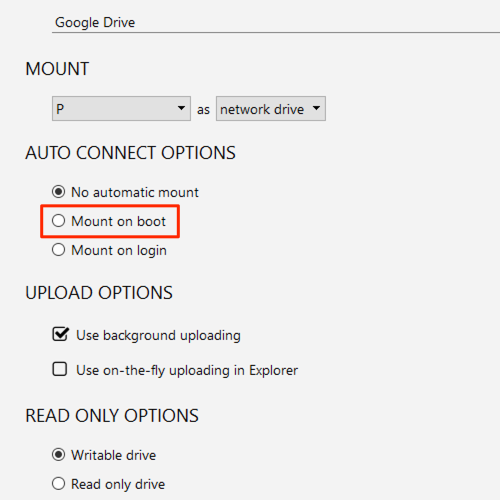
聚會前的好幾個小時裡,控台電腦通常沒有人登入。NetDrive 的自動掛載選項可以讓磁碟機在系統啟動時就緒,志工坐下時投影片資料夾已經在那裡了。操作步驟請見開機自動掛載。
上傳講道影片而不影響直播
把長影片匯出到已掛載的磁碟機可能需要一段時間。NetDrive 的背景上傳模式讓剪輯人員可以關閉匯出對話方塊繼續工作,檔案則在背景上傳。如果教會的直播與上傳共用一條網路線路,請設定頻寬限制,避免上傳搶佔直播的頻寬。這兩項設定分別見背景上傳模式和頻寬限制。

設定步驟
- 從下載頁面在控台電腦和工作人員筆電上安裝 NetDrive。
- 在 NetDrive 中選擇 Add a drive,選擇供應商(例如 Google Drive 或 Dropbox),然後登入。
- 選擇磁碟機類型:控台電腦用唯讀,編輯人員用一般磁碟機。
- 設定自動掛載,讓磁碟機在系統啟動時出現。
- 團隊使用的每個雲端帳號都重複上述步驟,並為每個磁碟機取一個清楚的名稱。
有幾項限制需要了解。NetDrive 不提供離線模式,因此從已掛載的磁碟機開啟檔案時,控台需要可用的網路連線。如果某場聚會依賴某個檔案,請提前一天把它複製到本機磁碟。NetDrive 也沒有用戶端加密功能,所以請不要把牧養紀錄等敏感資料放在共用磁碟機裡。
總結
媒體團隊每隔幾個月就會換一批人。一份簡短的清單、每個雲端對應一個已掛載的磁碟機,再給控台一個唯讀檢視,就能消除週日早晨的大部分手忙腳亂。相關設定請見在 Windows 11 上掛載 Google Drive和在 macOS 上掛載 Dropbox。
— Alex, NetDrive