招募人員用 NetDrive Mobile — 面試空檔隨時查看候選人檔案

招募人員如何用 NetDrive Mobile 在 iPhone 和 Android 上預覽 Google Drive、OneDrive、SharePoint 和 Box 中的履歷,查看面試筆記,並上傳已簽署的表單。
一位招募人員正處在兩場現場面試之間,用人主管傳來訊息:「可以把面試小組的評分表和候選人的履歷寄給我嗎?」履歷在 SharePoint,評分表範本在 Google Drive,昨天簽好的錄用通知書存在 Box。NetDrive Mobile 把這三個帳戶集中在一個 iPhone 或 Android 應用程式裡,只需輕點幾下,而不是登入三次。
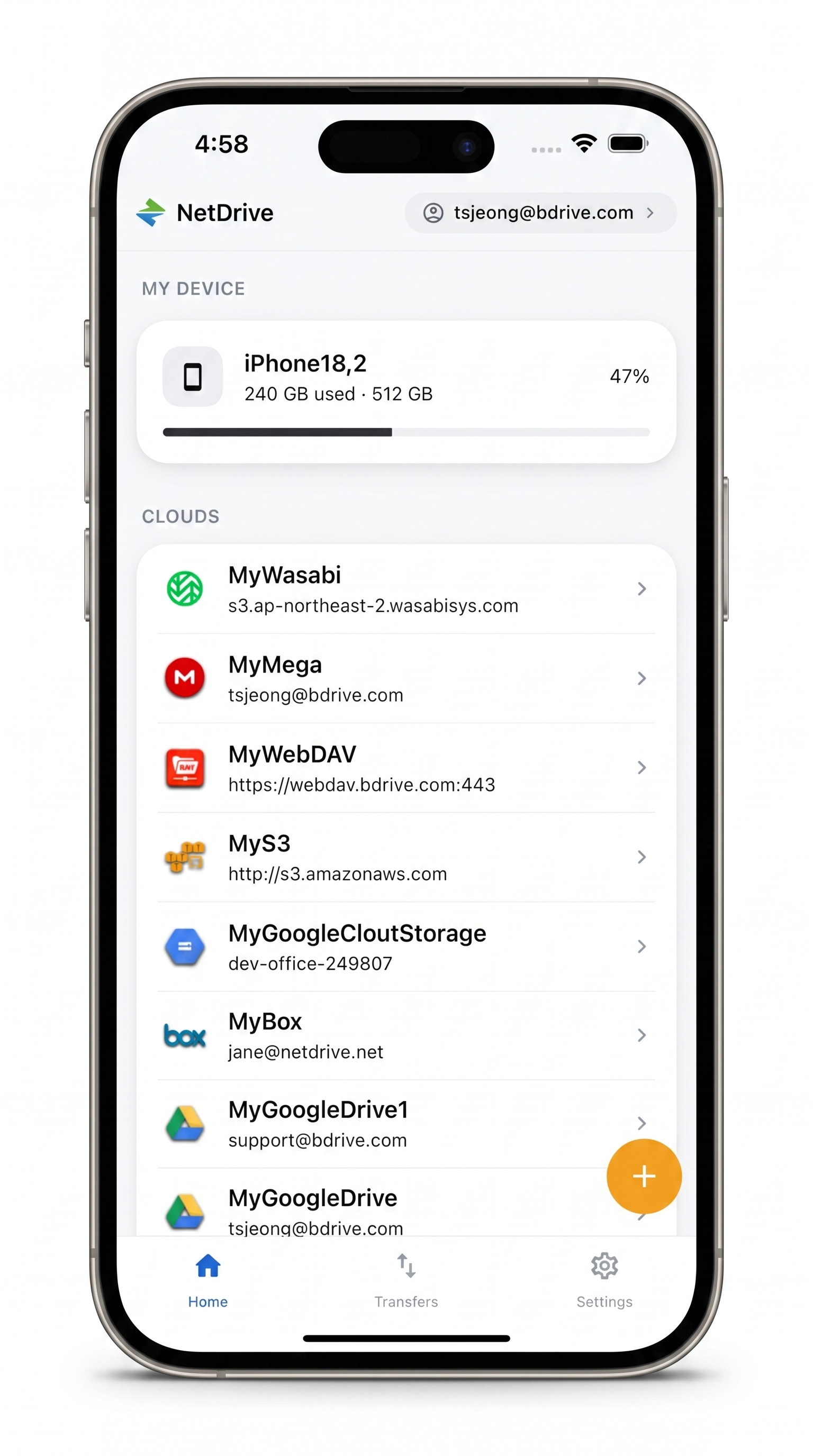
候選人檔案,隨時隨地
NetDrive Mobile 在同一個應用程式中開啟 Google Drive、Dropbox、OneDrive、S3、WebDAV、SFTP 等 — 直接在手機上瀏覽、上傳、下載與預覽。
- 在一個應用程式中瀏覽 SharePoint、Google Drive、OneDrive、Box 等
- 下載之前先預覽履歷和 PDF
- 直接從相機或相簿上傳已簽署的表單
需要免費的 Bdrive 帳號。
一個主畫面,匯集所有招募帳戶
招募團隊很少能統一使用同一種儲存服務。公司標準可能是 SharePoint 或 OneDrive for Business,合作的獵頭公司共用一個 Dropbox 資料夾,法務團隊則把錄用通知書範本放在 Box。NetDrive Mobile 不要求任何人整合。你只需新增每個帳戶一次,主畫面就會把它們一起列在 Clouds 之下,手機本身的儲存空間則列在 My Device 之下。
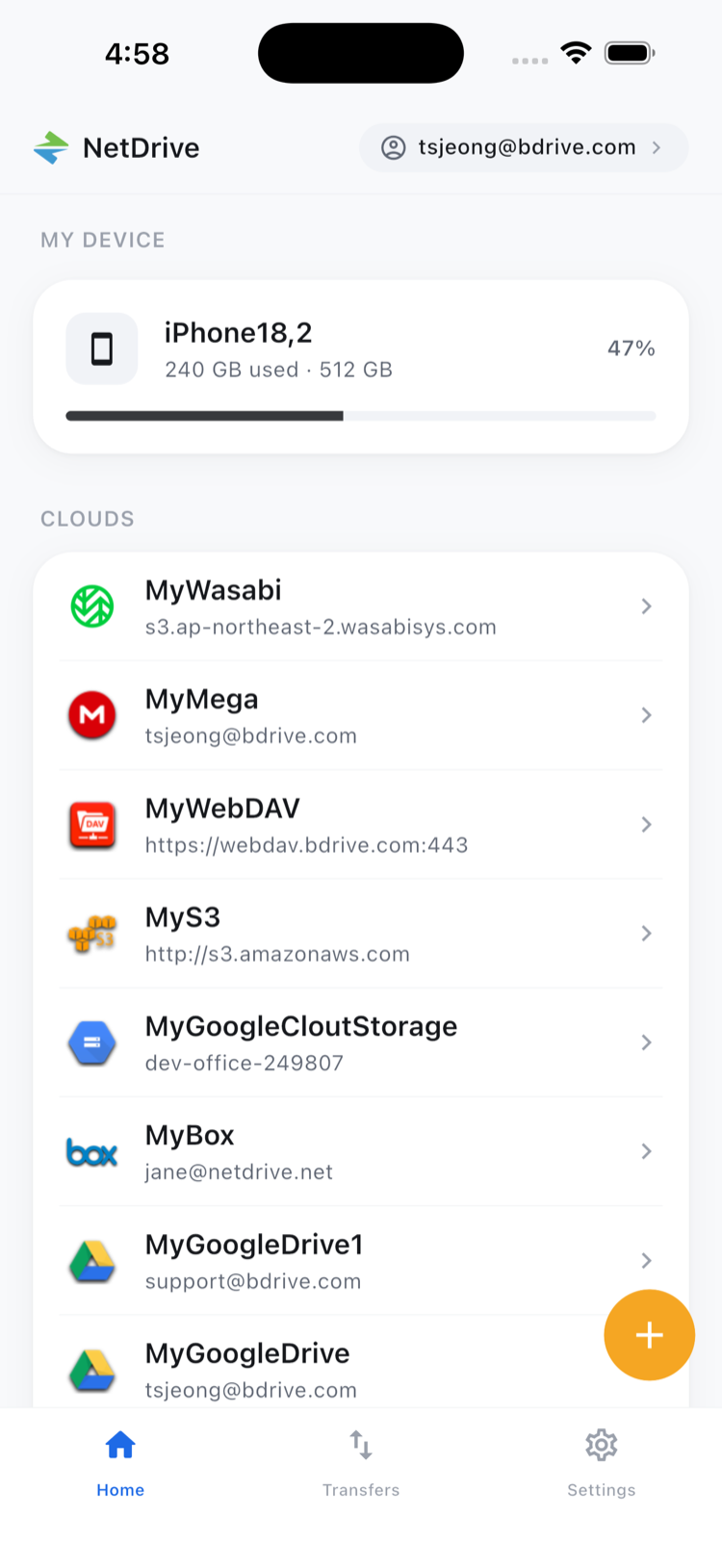
以上所有服務供應商都受支援,此外還有 Dropbox Business、Google Drive 以及 NetDrive Mobile — Supported Clouds and Protocols 中列出的其他服務。登入應用程式需要一個免費的 Bdrive 帳戶。
新增你的第一個帳戶
- 開啟 NetDrive Mobile,用你的 Bdrive 帳戶登入。
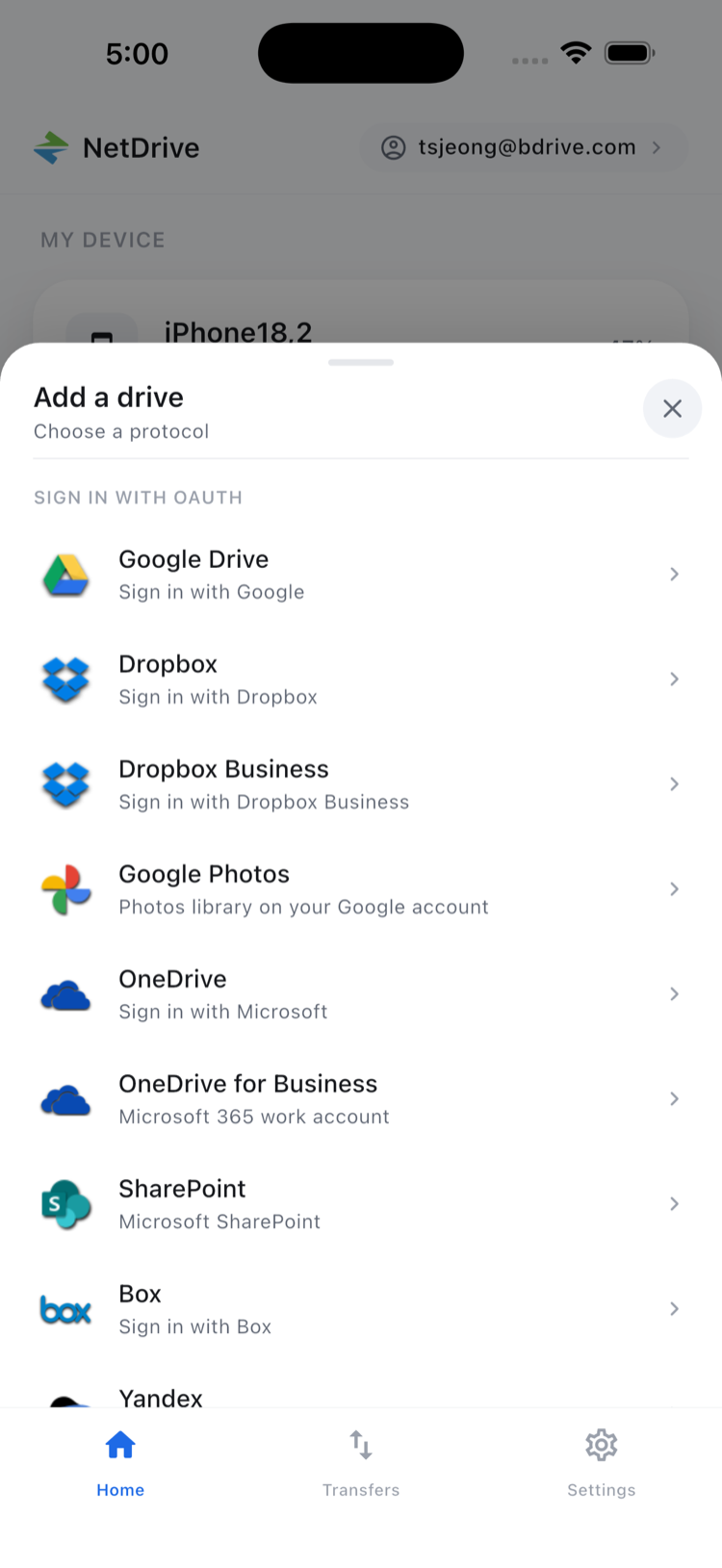
- 開啟 Add a drive 面板,選擇一個服務供應商,例如 SharePoint 或 Google Drive。
- 依照該供應商的登入提示操作並確認。
- 對招募中用到的每個帳戶重複上述步驟。
認證資訊儲存在裝置的安全儲存空間中(iOS Keychain 或 Android Keystore)。如果貴公司以雙重驗證保護 Bdrive 登入,驗證碼會以應用程式通知的形式送達,你可以核准並複製;詳情見 Two-Factor Login on NetDrive Mobile。
轉寄之前先查看履歷
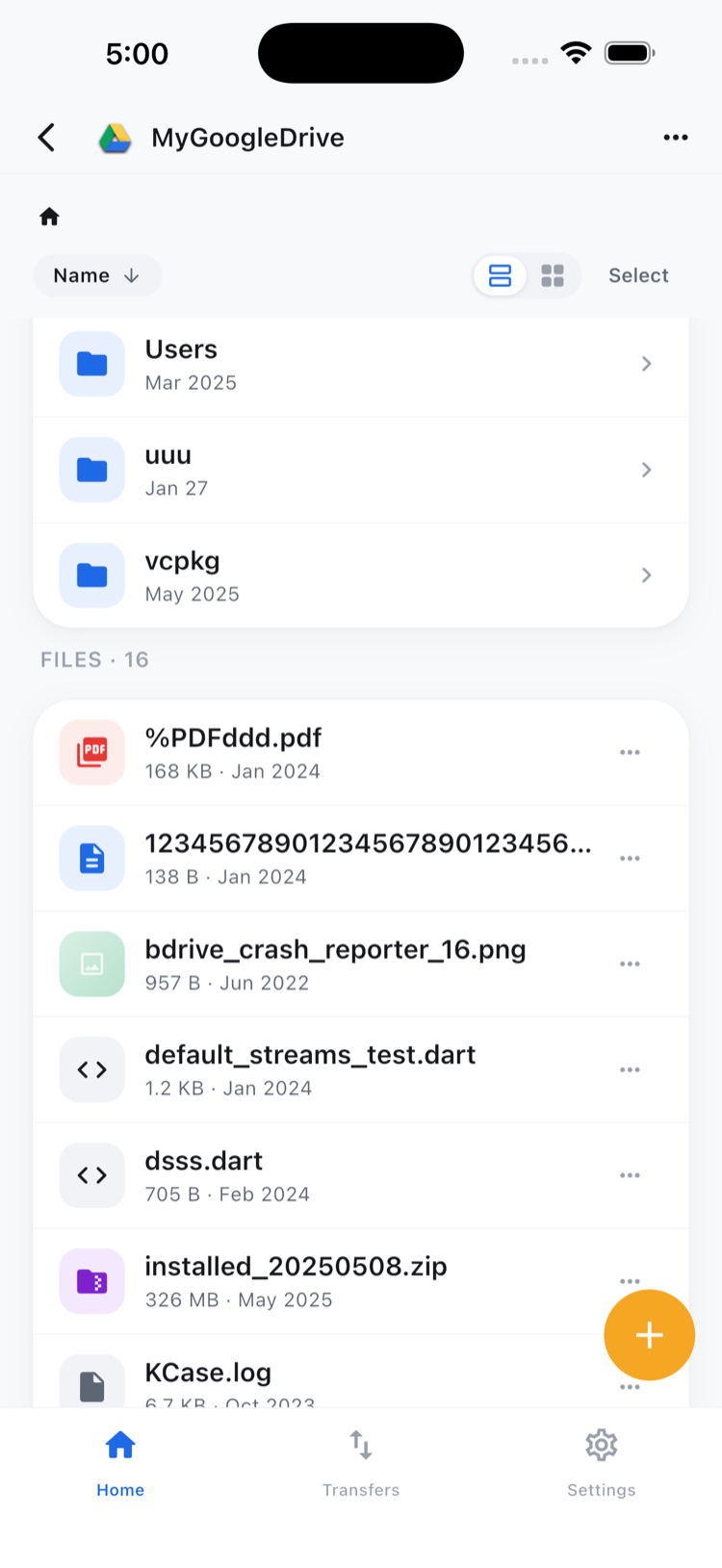
在檔案瀏覽器中開啟一份履歷,NetDrive Mobile 會在應用程式內預覽,讓你在分享之前確認候選人和版本是否正確。預覽支援文件、圖片和影片;請參閱 In-App Preview on NetDrive Mobile。如果需要本機副本以便附加到別處,請在檔案的動作面板中選擇 Download。
當一個職缺資料夾裡有幾十位候選人時,排序和清單/格狀切換會很有幫助。統一的命名習慣,例如 Lastname_Firstname_Resume.pdf,會讓你在小螢幕上快速瀏覽容易得多。
把簽署好的文件放進正確的資料夾
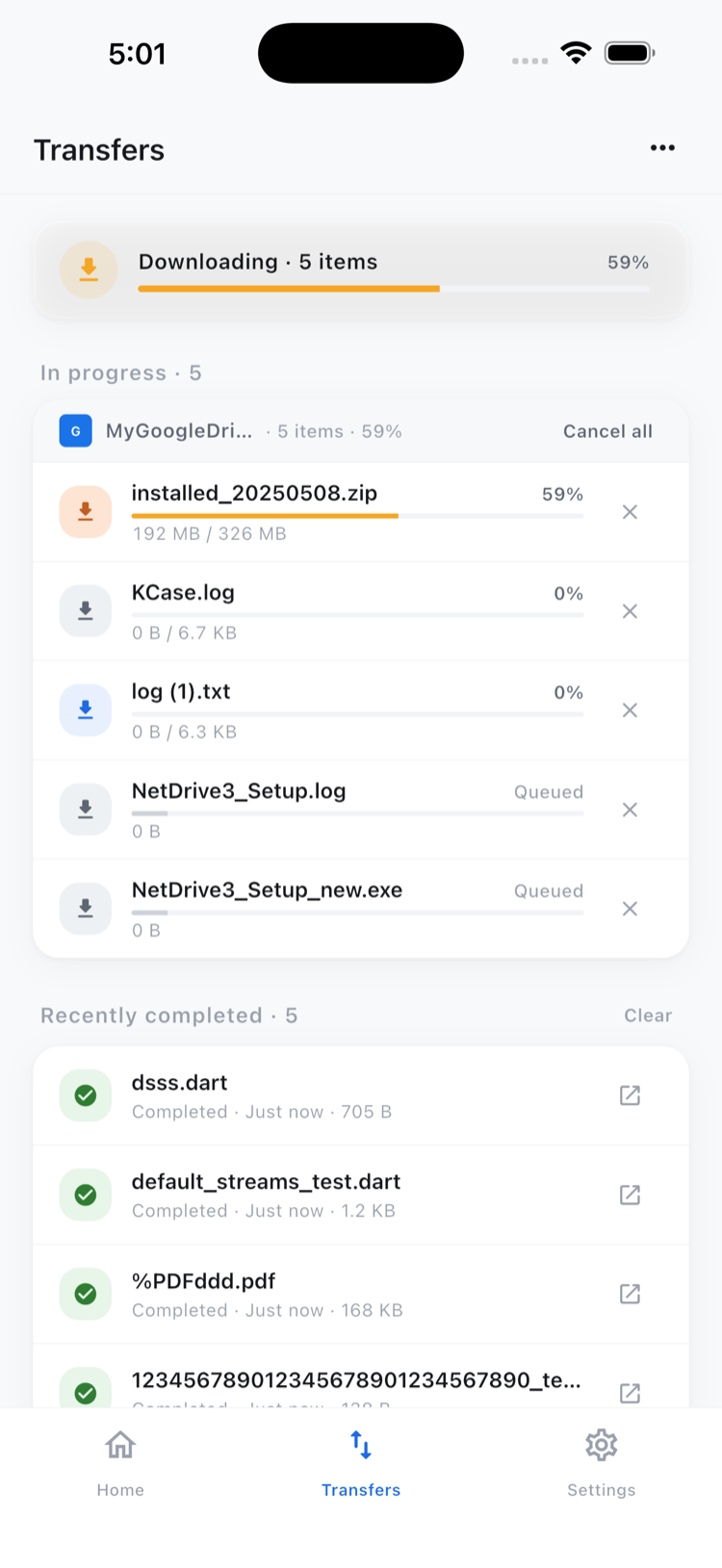
錄用通知書和到職表單經常以手機拍攝的照片或掃描檔的形式送回。在檔案應歸屬的資料夾中發起上傳,然後選擇相機、相簿或既有檔案。每次傳輸的進度和取消選項會顯示在 Transfers 分頁,詳見 Multi-File Transfers on NetDrive Mobile。
了解使用界線
複製和移動在單一雲端內進行,例如在同一個 SharePoint 文件庫中把候選人資料夾歸入 Closed Requisitions。NetDrive Mobile 不會把檔案從一個服務供應商直接複製到另一個;這項工作屬於 NetDrive 的姊妹產品 RcloneView。候選人文件很敏感,請依靠各供應商自身的分享和存取控制,並避免讓下載的副本在個人手機上停留超過必要的時間。
總結
對招募人員來說,好處在於會議空檔的速度:不必開啟三個應用程式,就能尋找、預覽並傳送。剛開始使用?先看 NetDrive Mobile — Getting Started,然後優先新增你的職缺儲存空間。
— Morgan, NetDrive