解決 Tencent Cloud COS 驗證錯誤 — NetDrive

NetDrive 無法連線到 Tencent Cloud COS 儲存桶?檢查 SecretId/SecretKey 金鑰組、CAM 權限、區域端點、儲存桶名稱與系統時鐘,然後重新連線。
一家遊戲工作室把夜間建置產物存放在 Tencent Cloud Object Storage(COS)儲存桶中,QA 主管的 Windows 工作站透過 NetDrive 掛載該儲存桶,讓測試人員直接從磁碟機代號取得最新建置。後來一次安全審查輪替了帳號下所有 API 金鑰,隔天早上磁碟機就拒絕連線。Tencent Cloud 驗證失敗大多歸結為五個因素:金鑰組、其背後的 CAM 權限、區域端點、儲存桶名稱,以及電腦的時鐘。本指南依這個順序逐一檢查。
找回你的 Tencent Cloud 磁碟機
NetDrive 讓 Google Drive、OneDrive、S3、SFTP、WebDAV 等在 Windows 與 macOS 上顯示為原生磁碟機 — 不需同步,也不需完整下載。
- 在 Windows 或 macOS 上將 COS 儲存桶掛載為磁碟機
- Drive Manager 顯示每部磁碟機的狀態
- 不必從頭設定,編輯憑證後即可重新連線
免費試用。提供終身與訂閱方案。
依錯誤判斷可能原因
NetDrive 自 3.17.799 版起支援 Tencent Cloud,並會在你儲存 Tencent Cloud 磁碟機時檢查連線。發生問題時,你會看到錯誤訊息,而且不會產生可用的磁碟機卡片。修改任何欄位之前請先閱讀訊息,因為不同的 COS 錯誤代碼指向不同的問題:
- SignatureDoesNotMatch — SecretKey 與 SecretId 不相符,或其中一個值貼上時夾帶了多餘字元。
- InvalidAccessKeyId — Tencent Cloud 無法識別該 SecretId。它已被刪除、停用或輸入錯誤。
- AccessDenied — 金鑰有效,但擁有該金鑰的使用者無權存取此儲存桶。
- NoSuchBucket — 儲存桶名稱或區域與實際存在的儲存桶不符。
- RequestTimeTooSkewed — 電腦時鐘與 Tencent Cloud 時間相差太多,簽章請求無法被接受。
把錯誤代碼記下來。每次只改一個欄位並在改完後測試,你就能知道是哪一項造成問題。
檢查 1:SecretId 與 SecretKey 金鑰組
Tencent Cloud API 金鑰在 Tencent Cloud 主控台的 CAM → API Keys 中管理。金鑰輪替之後,NetDrive 中儲存的金鑰組是最可能的原因。
- 開啟 NetDrive 所用金鑰之擁有者的 API 金鑰清單。
- 確認 NetDrive 中儲存的 SecretId 仍在清單中且處於啟用狀態。
- 如果已被刪除或停用,請建立新金鑰,並立即複製 SecretId 與 SecretKey。
- 將兩個值貼到 NetDrive 中 Tencent Cloud 磁碟機的設定裡。留意開頭或結尾的空白。它在欄位中看不見,卻會破壞簽章。
如果輪替過程中連 CAM 子使用者也被刪除,金鑰也會隨之消失。建立新金鑰之前,先確認該使用者仍然存在。
檢查 2:儲存桶的 CAM 權限
金鑰有效卻回傳 AccessDenied,表示問題出在原則而非金鑰。掛載時請使用 CAM 子使用者而非主帳號的金鑰,並授予其存取所掛載儲存桶的權限。Tencent Cloud 提供 QcloudCOSReadOnlyAccess、QcloudCOSFullAccess 等預設原則,你也可以撰寫僅限單一儲存桶的自訂原則。
原則要配合磁碟機的用途。唯讀原則讓測試人員可以瀏覽與複製建置,但每次儲存到磁碟機的動作都會失敗。如果這正是你要的行為,請同時以 NetDrive 的唯讀磁碟機類型掛載。如此一來,限制會在 Explorer 或 Finder 中清楚呈現,而不只是以寫入失敗的形式出現。請參閱 NetDrive 的唯讀磁碟機。
檢查 3:區域端點與儲存桶名稱
COS 端點依區域劃分,格式為 cos.<region>.myqcloud.com,例如 cos.ap-guangzhou.myqcloud.com 或 cos.ap-singapore.myqcloud.com。在廣州建立的儲存桶不會回應新加坡端點的請求,由此產生的錯誤可能看起來像憑證失敗。請在主控台開啟儲存桶的概覽頁面並從那裡複製區域,不要憑記憶填寫。
COS 的儲存桶名稱一定帶有帳號的 APPID 字尾:是 build-artifacts-1250000001,而不是 build-artifacts。漏掉字尾是 NoSuchBucket 的常見原因。請逐字比對 NetDrive 中的名稱與主控台中的名稱。
檢查 4:系統時鐘
每個 COS 請求都以時間戳記簽章。如果電腦時鐘偏差達數分鐘,即使金鑰完全正確,Tencent Cloud 也會拒絕請求。這多半發生在長時間離線的電腦,或從舊快照還原的虛擬機器上。在 Windows 上,開啟 Settings → Time & language → Date & time 並立即同步。在 macOS 上,於 System Settings → General → Date & Time 中開啟 Set time and date automatically。
重新連線磁碟機
修正錯誤的值之後:
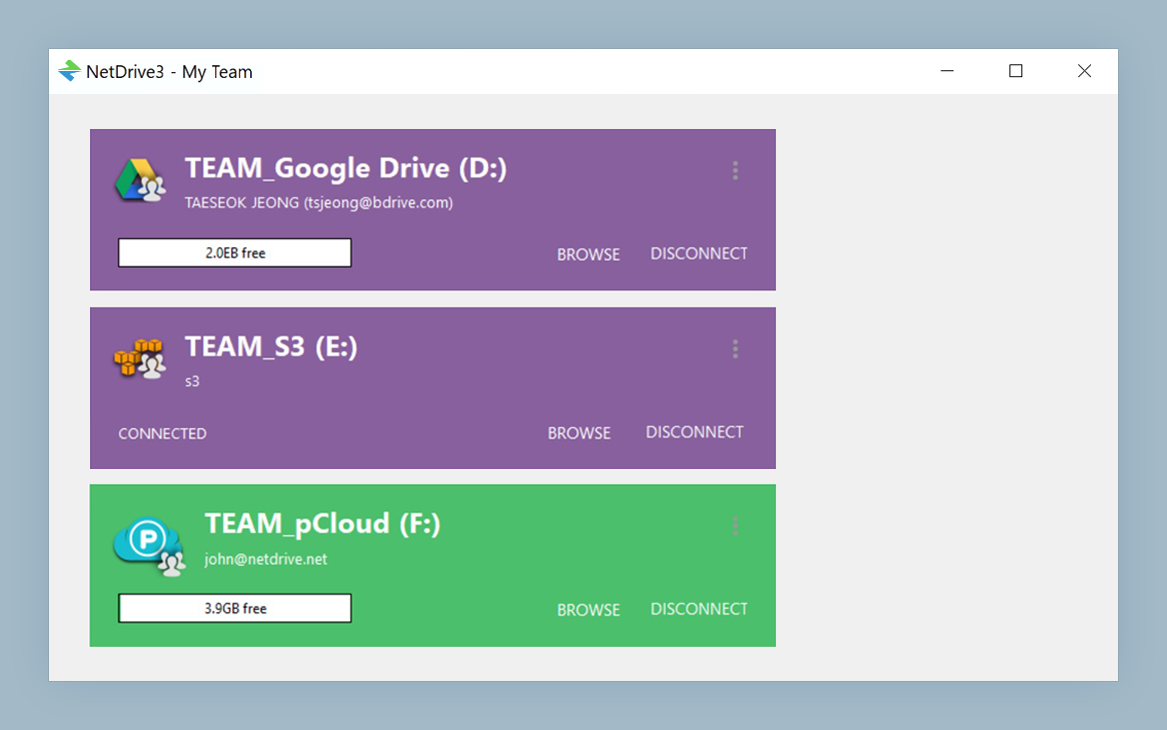
- Open NetDrive,在 Drive Manager 中找到 Tencent Cloud 磁碟機。
- 開啟磁碟機設定,更新金鑰組、端點或儲存桶。
- 儲存,讓 NetDrive 重新檢查連線。
- 從磁碟機卡片連線,開啟一個檔案確認讀取正常。接著儲存一個小型測試檔案,確認寫入正常。
如果編輯現有項目後仍然失敗,請刪除該磁碟機,並以剛在主控台核對過的值重新新增。新的項目可以排除任何過時的已儲存設定。
驗證通過但磁碟機仍然異常
如果連線成功,但磁碟機在 Windows 上仍未出現,可能是其他裝置已經占用了該磁碟機代號。請參閱解決磁碟機代號已被使用的問題。如果重新連線後資料夾仍顯示昨天的建置,表示清單已過時。強制重新整理資料夾說明了如何取得最新清單。
總結
把 Tencent Cloud COS 驗證錯誤當成一份檢查清單處理:金鑰組、CAM 原則、區域端點、帶 APPID 的儲存桶名稱,最後是時鐘。每次只改一項,並從 Drive Manager 重新連線。完整的首次設定請參閱使用 NetDrive 在 Windows 上掛載 Tencent Cloud 或 macOS 版本。如果你也使用 Alibaba Cloud,解決 Alibaba Cloud 驗證錯誤遵循相同的流程。
— Steve, NetDrive