修復從 NetDrive 掛載雲端磁碟開啟 Word、Excel 檔案變唯讀

Word、Excel 檔案從 NetDrive 掛載的雲端磁碟開啟卻變成唯讀?了解原因,以及如何啟用 NetDrive 內建的 Office 檔案鎖定功能。
你從 NetDrive 掛載的 SharePoint 或 OneDrive for Business 資料夾開啟 Word 文件,Word 卻提示檔案已在其他地方開啟,並強制進入唯讀模式——即使團隊中沒有任何人真正開著這個檔案。關閉再重新開啟也沒有用。這是團隊從對應網路磁碟機轉換到雲端掛載磁碟後最常見的抱怨之一,而 NetDrive 自 3.8.921 版起就內建了專屬的修復方案。


從雲端磁碟編輯 Office 檔案,不再遇到唯讀衝突
NetDrive 讓 Google Drive、OneDrive、S3、SFTP、WebDAV 等在 Windows 與 macOS 上顯示為原生磁碟機 — 不需同步,也不需完整下載。
- NetDrive 3.8.921 版起內建 Microsoft Office 檔案鎖定
- 可鎖定任何檔案類型——不僅限於 Office 文件
- 開啟前即可查看檔案是否已被他人鎖定
免費試用。提供終身與訂閱方案。
為什麼 Office 會對雲端掛載的檔案強制唯讀
Microsoft Office 使用鎖定機制,避免兩位使用者互相覆寫彼此的變更。當你從傳統 SMB 共用開啟 .docx 檔案時,Office 會在同一目錄下建立一個隱藏鎖定檔(~$filename.docx)。第二位使用者的 Office 偵測到這個暫存檔後,就會以唯讀方式開啟文件。
雲端儲存的問題在於,鎖定檔的行為並不一致。不同服務商處理隱藏暫存檔的方式各異,而 API 延遲意味著鎖定檔有時在編輯階段結束後仍會殘留——或者因為 Office 程序當機、或網路連線在編輯途中中斷,而完全沒被清除。結果就是一個幽靈鎖定檔,即使沒有人真的在編輯,任何人嘗試開啟該文件時都會觸發唯讀提示。
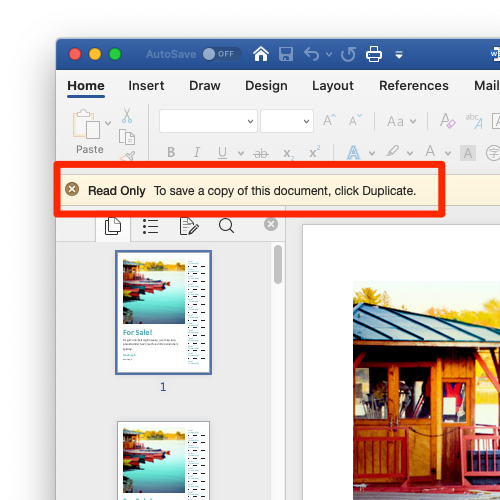
NetDrive 的 Office 檔案鎖定——實際運作方式
NetDrive 3.8.921 版(2019 年 9 月)引進了專屬的 Microsoft Office 檔案鎖定功能。NetDrive 不再依賴 Office 自身的暫存檔機制,而是在檔案系統驅動層級攔截鎖定狀態。當你從掛載磁碟開啟 .docx——或任何 Office 檔案——時,NetDrive 會在自己的鎖定表中將該檔案標記為已鎖定,並將此狀態傳播給掛載同一磁碟的其他 NetDrive 用戶端。
當團隊中的第二位使用者嘗試開啟同一檔案時,NetDrive 會在 Office 碰到檔案之前,就先回報該檔案已被鎖定。此時 Office 會正確地以唯讀方式開啟文件——因為確實有人正在編輯——而不是因為之前當機殘留的暫存檔造成誤判。
當你關閉文件時,NetDrive 會立即清除鎖定。不會有幽靈鎖定檔,也不會在你自己編輯完十分鐘後,在自己的電腦上看到「檔案已被其他使用者鎖定」的錯誤。

判斷是過期鎖定還是有效鎖定
在清除任何鎖定之前,先確認鎖定是否真實存在。NetDrive 的鎖定檔案清單會準確顯示哪個檔案被誰鎖定:
- 從系統匣或開始功能表開啟 NetDrive。
- 選擇磁碟機,也就是含有被鎖定檔案的那個磁碟機。
- 點選 File Lock,或針對該磁碟機開啟 File Browser。
- 在鎖定檔案清單中找到該檔案。如果顯示的使用者名稱不是你自己,就代表確實有人正在編輯——不要解除鎖定。
如果檔案顯示為已鎖定,但你確定沒有任何有效編輯階段存在(所有人都離線,也沒有其他 NetDrive 用戶端連線),可以從這個面板強制清除鎖定。務必在確認無誤時才這麼做:清除一個正被他人主動編輯的檔案鎖定,會覆寫對方尚未儲存的變更。

適用所有檔案類型的檔案鎖定
NetDrive 3.9.1190 版(2020 年 4 月)將檔案鎖定功能擴展到所有檔案類型,不再侷限於 Office 文件。如果團隊會從掛載磁碟共同編輯 Photoshop 檔案、二進位設定檔,或任何自訂格式,NetDrive 同樣可以鎖定這些檔案。
鎖定狀態會透過 Windows 檔案總管的覆蓋圖示顯示——檔案圖示上出現掛鎖標記,即表示該檔案已被鎖定,並可看出鎖定者是你自己還是團隊成員。

這樣一來,團隊聊天工作流程中「編輯前先問一聲」的步驟就不再需要了。鎖定訊號直接顯示在檔案總管中,任何人開啟檔案前就能看見。
啟用檔案鎖定後,唯讀問題仍然持續發生時
如果啟用 NetDrive 的 Office 檔案鎖定後,唯讀警告仍然出現,請檢查以下情況:
雙方都必須使用 NetDrive。 鎖定協定僅在 NetDrive 用戶端之間運作。如果一方透過 NetDrive 掛載磁碟,而另一方是透過網頁瀏覽器或服務商原生的桌面應用程式存取同一份儲存空間,鎖定狀態對非 NetDrive 一方來說是不可見的。
SharePoint 自身的簽出系統。 SharePoint 有一套獨立的共同編輯與檔案簽出機制,與 NetDrive 的鎖定層無關、各自運作。如果檔案在 SharePoint 層級被簽出,NetDrive 只會反映該狀態——這是 SharePoint 本身的限制,並非 NetDrive 的錯誤。請到 SharePoint 網頁介面確認簽出狀態,並從那裡解除簽出。
Office 當機留下的幽靈暫存檔。 如果 Office 在檔案開啟時當機,可能會在雲端儲存的同一目錄下留下 ~$filename.docx 暫存檔。請使用 NetDrive 的 File Browser 瀏覽到該資料夾,顯示隱藏檔案,刪除過期的暫存檔,然後重新開啟文件。
總結
雲端掛載 Office 檔案出現唯讀行為,幾乎都是因為過期的鎖定檔案,或是 Office 暫存檔鎖定機制與雲端 API 行為之間的落差所致。NetDrive 內建的 Office 檔案鎖定功能自 3.8.921 版起可用,將鎖定機制轉移到 NetDrive 自己的層級——在關閉時可靠清除、在檔案總管中清楚顯示,並在整個團隊中一致運作。
關於 SharePoint 連線本身的設定,請參閱 Mount SharePoint on Windows with NetDrive。如果你在 macOS 上遇到的是斷線而非唯讀問題,Fix Mount Disconnects After Sleep on macOS — NetDrive 涵蓋了這個不同的問題。
— Steve, NetDrive