上傳大型檔案到 Amazon S3 — 關鍵的 NetDrive 設定

透過 NetDrive 把數 GB 的檔案複製到 Amazon S3?了解 5 GB 以上分段上傳支援、上傳模式、頻寬限制與快取大小等大型檔案上傳設定。
算圖農場在凌晨 2 點產出了一個 60 GB 的場景快取,需要它的美術人員下班前把它拖到一個由 S3 儲存貯體支撐的磁碟機代號上。到了早上,問題是檔案到了沒有,以及這段時間上傳是否占滿辦公室的網路,影響其他人。大型物件的表現和一個文件資料夾不同,而幾個 NetDrive 設定決定了效果好壞。


大型檔案,從容上傳
NetDrive 讓 Google Drive、OneDrive、S3、SFTP、WebDAV 等在 Windows 與 macOS 上顯示為原生磁碟機 — 不需同步,也不需完整下載。
- 自 NetDrive 3.5.434 起支援 5 GB 以上的 Amazon S3 檔案
- 背景上傳讓檔案總管與 Finder 保持順暢
- 依磁碟機設定頻寬與快取
免費試用。提供終身與訂閱方案。
為什麼要記住 5 GB 這個數字
Amazon S3 的單次上傳要求最大為 5 GB。更大的檔案必須分段傳送,而 S3 物件整體最大可達 5 TB,詳見 AWS 關於上傳物件的文件。NetDrive 在版本 3.5.434(2018 年 5 月)加入了對 5 GB 以上 S3 檔案的支援,因此由 S3 支撐的磁碟機代號可以像接收試算表一樣接收 40 GB 的壓縮檔。不需要手動拆分任何內容。

先選擇上傳模式
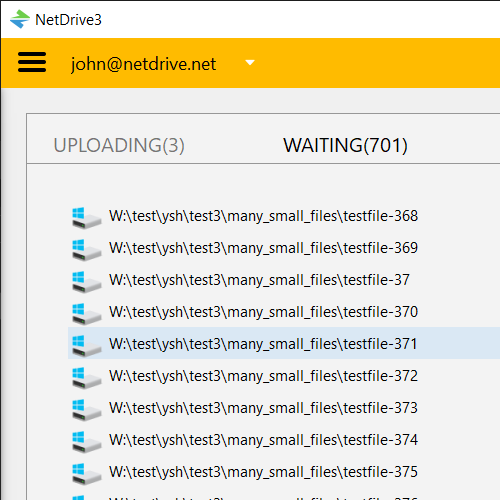
每個磁碟機都有上傳模式。Asynchronous 會讓複製動作立即返回,檔案從背景佇列繼續完成上傳,因此在 60 GB 傳輸期間檔案管理員不會卡住。Synchronous 會等到上傳真正完成,適合必須確認物件已存在才能執行下一步的指令碼。
如果是手動拖入大型檔案,請保持非同步,並在上傳佇列中查看進度。對於自動化工作,只把那一個磁碟機切換為同步即可。完整比較請見 NetDrive 的背景上傳模式。
讓辦公室網路保持可用
大型上傳會占用它能找到的所有頻寬。NetDrive 提供自訂頻寬設定,避免單一傳輸擠壓視訊通話與其他人的流量。上班時間把它限制在線路速度以下,夜間執行時再調高。詳情請見 NetDrive 的頻寬限制。
留意本機快取
NetDrive 為已掛載的磁碟機使用本機快取。自 3.16.589 起,快取大小可以設定,可選範圍從 100 GB 到 1 TB。如果你經常上傳幾十 GB 的單一檔案,請確保存放快取的磁碟有充足餘裕,並選擇合適的大小。取捨之處請見 NetDrive 的快取大小選項。
實用檢查清單
- 開啟 NetDrive,在 Drive Manager 中選擇 S3 磁碟機。
- 開啟磁碟機設定,確認上傳模式符合用途:手動操作用非同步,指令碼用同步。
- 如果有其他人共用網路,設定頻寬限制。
- 檢查快取所在位置的可用磁碟空間,並選擇能容納最大檔案的快取大小。
- 把檔案複製到磁碟機,然後觀察上傳佇列直到完成。
- 刪除本機原檔之前,在儲存貯體清單中確認,或透過檔案瀏覽器開啟儲存貯體。
需要了解的限制
NetDrive 沒有離線模式,因此磁碟機需要與供應商保持連線才能繼續運作。超大檔案上傳的速度只取決於你的上行線路與 S3 區域。如果上傳因權限錯誤失敗,請參閱修復 S3 Access Denied 錯誤。
總結
S3 大型檔案上傳主要取決於選對模式、合理限制頻寬,並替快取留足空間。如果你還沒有連接儲存貯體,可以從在 Windows 上掛載 Amazon S3 或在 macOS 上開始。
— Jay, NetDrive