NetDrive Mobile 的深色模式與語言設定

在 NetDrive Mobile 中切換淺色與深色主題,並從 11 種支援語言中選擇,讓應用程式貼合團隊實際的使用情境。
一位攝影師在昏暗的工作室裡瀏覽剛上傳的照片,應用程式的白色背景卻是房間裡最刺眼的東西。首爾的一位支援工程師把手機遞給柏林的新同事,示範檔案瀏覽怎麼操作,結果介面卻是韓文——這可不是兩人想要的示範效果。NetDrive Mobile 在同一個「設定」畫面就能處理這兩種情況:一個主題切換鈕和一個語言選擇器,不需要重新安裝任何東西,也不用翻找手機本身的作業系統設定。

讓應用程式貼合你的工作場域
NetDrive Mobile 在同一個應用程式中開啟 Google Drive、Dropbox、OneDrive、S3、WebDAV、SFTP 等 — 直接在手機上瀏覽、上傳、下載與預覽。
- 淺色與深色主題,隨時切換
- 11 種支援語言,服務全球團隊
- 一個免費 Bdrive 帳號,怎麼設定都行
需要免費的 Bdrive 帳號。
在淺色與深色主題之間切換
NetDrive Mobile 內建淺色與深色兩種主題,首頁畫面——上方「My Device」儲存空間摘要、下方已連接雲端服務清單——在兩種主題下呈現方式完全相同,只是配色相反。深色主題對深夜上傳或光線不佳的工地現場來說是理所當然的選擇,但對某些人而言,這單純只是一種喜好,並不只是為了應付低光環境才保留。從「設定」切換主題會套用到整個應用程式,不只是首頁畫面——檔案瀏覽器、傳輸佇列,以及其他每一個畫面都會遵循相同的主題。

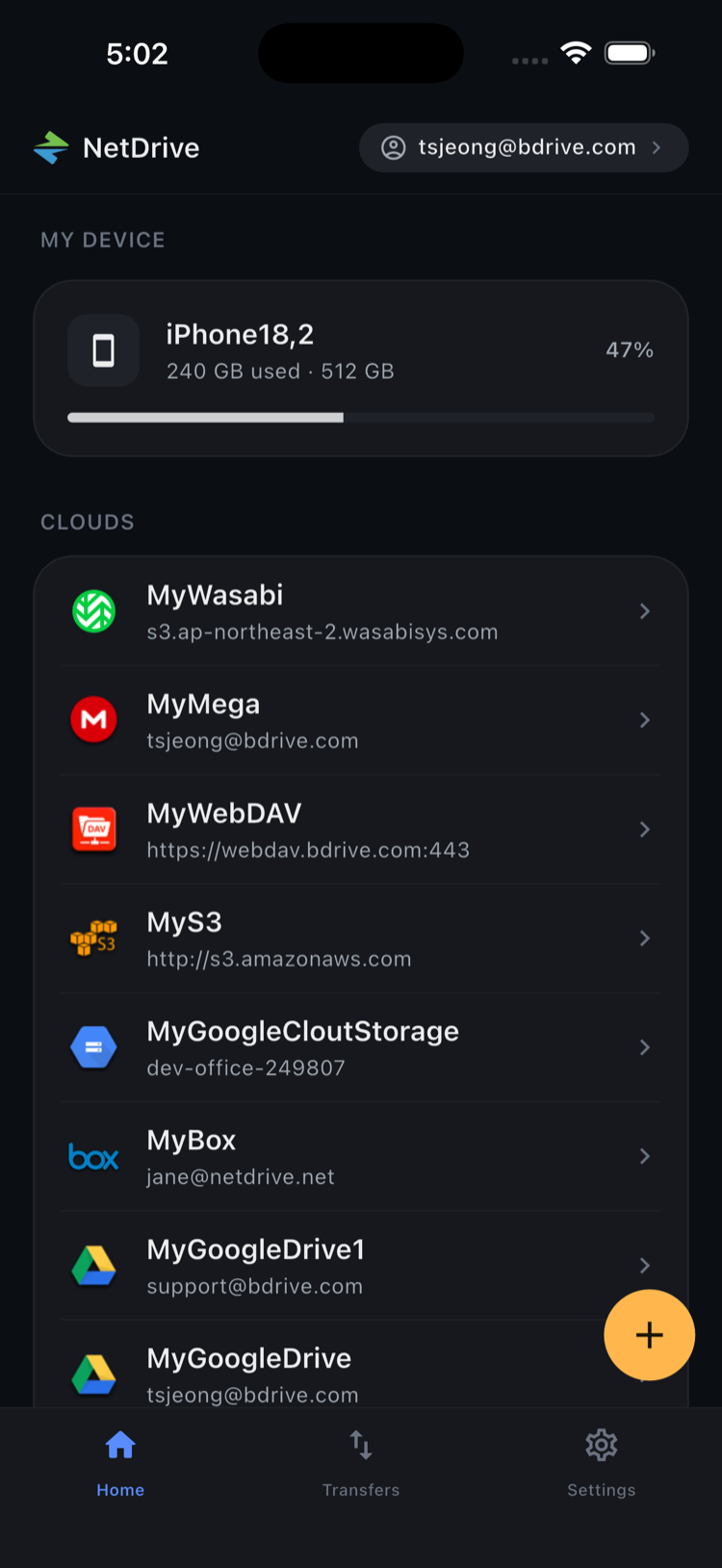
選擇語言
NetDrive Mobile 支援 11 種語言,包括英文、韓文、日文、簡體中文、德文、西班牙文、法文、印尼文和葡萄牙文——並針對巴西葡萄牙文另外提供一個變體,因為對母語人士來說,兩者並不完全相同。對於一個多雲端應用程式來說,這樣的語言涵蓋範圍其實意義重大:一個分散在各地區的團隊,往往會用同一個登入帳號連接 Google Drive、某個區域性的物件儲存服務,以及本地 NAS,而帶著同事操作的人不該還要臨場翻譯選單標籤。
變更語言是應用程式本身的設定,與手機作業系統所設定的語言無關——如果是共用或借用的裝置,被設定成別人偏好的語言,或是同事在旁邊看螢幕時需要用你平常不使用的語言顯示畫面,這項功能就很有用。這也代表切換 NetDrive Mobile 的語言不會影響裝置上的其他任何東西——相機應用程式、訊息,以及其他每一個應用程式都會維持原樣,因為這項變更只作用於這一個應用程式的介面,而不是整支手機。
變更主題與語言
- 從首頁畫面開啟「設定」。
- 找到主題選項,切換淺色與深色。
- 找到語言選項,從支援清單中選擇。
- 兩者都會立即生效——不需要重新啟動,也不需要重新登入。
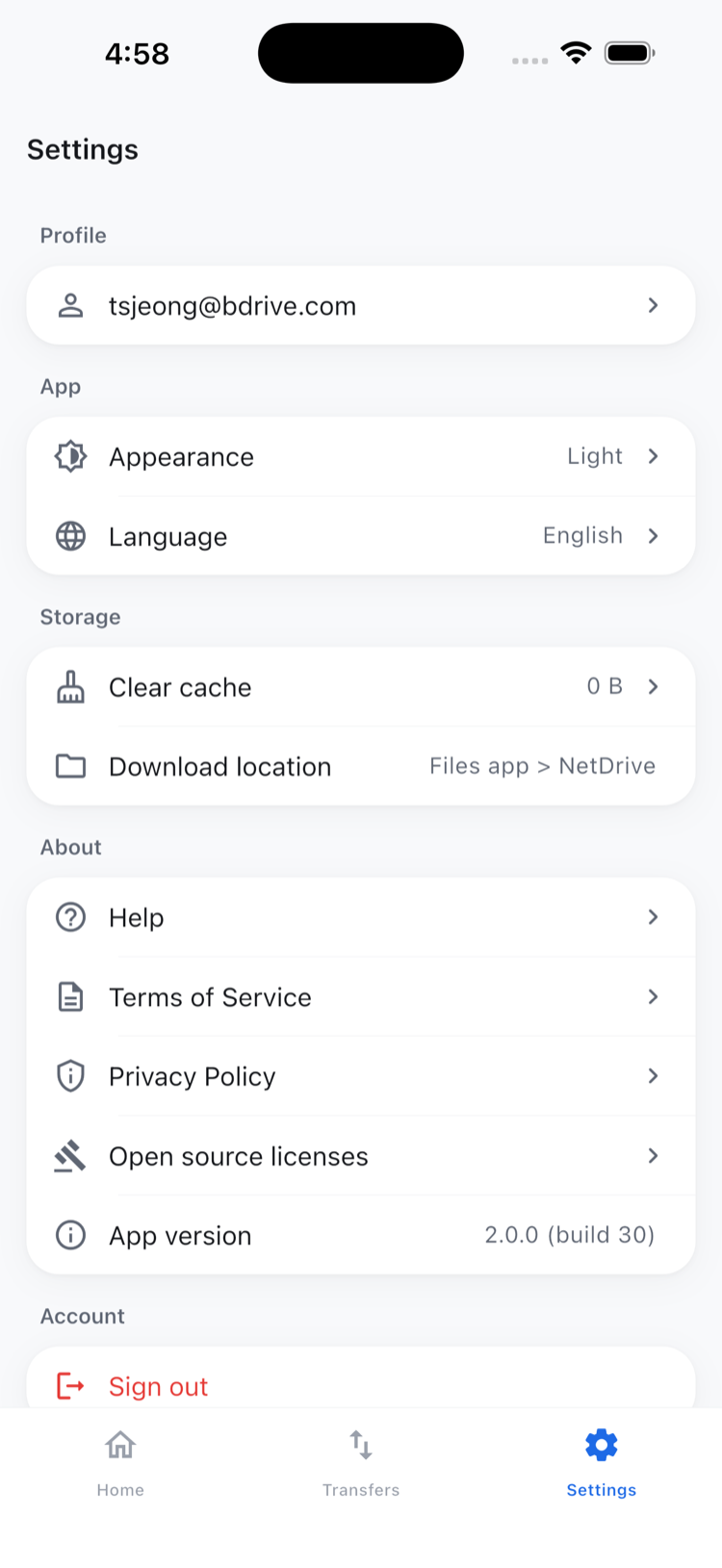
為何這對多雲端應用程式如此重要
NetDrive Mobile 的核心訴求,是把多個雲端帳號整合到單一登入之下,而不是拆成好幾個獨立應用程式。但這樣的訴求要成立,應用程式本身也必須配合人們實際使用它的方式與場景——夜間的工作室、在不同語言的同事間傳來傳去的共用裝置、系統語言與目前使用者不相符的手機。主題與語言就個別而言只是小設定,但它們正是「貼合工作流程的應用程式」與「團隊得繞著走的應用程式」之間的差別。
這兩項設定也都與特定的雲端連線無關。切換主題或語言不需要重新連接 Google Drive、WebDAV NAS 或應用程式中已新增的任何其他服務——這只是疊加在既有已登入雲端服務之上的偏好設定,不會因為有人想要不同的畫面外觀或不同的語言,就需要經歷一次重新驗證。
結語
深色模式與語言選擇是 NetDrive Mobile 中兩項比較不起眼的設定,但正是它們讓這款應用程式能在不同的光線環境、不同的班次,以及同一團隊中不同的母語之間都能順暢使用。想了解更完整的多雲端故事,請參閱 NetDrive Mobile — Every Cloud You Use, In One App;如果你的團隊也在 Windows 或 Mac 工作站上使用 NetDrive,也可以閱讀 NetDrive Desktop vs. Mobile — Which One Do You Need?。
— Jay, NetDrive