NetDrive sous Windows 10 — l'utiliser aujourd'hui et préparer Windows 11
NetDrive prend toujours en charge Windows 10. Installez et utilisez NetDrive sur vos PC Windows 10, y compris 32 bits, puis transférez vos lecteurs vers Windows 11.
Un petit cabinet comptable a encore six postes Windows 10 à l’accueil, plus un vieux PC 32 bits qui pilote l’imprimante d’étiquettes. Chaque machine monte le même dossier Dropbox Business en S: via NetDrive. La gérante veut savoir deux choses : NetDrive continue-t-il de fonctionner sur ces machines pour l’instant, et que faut-il noter avant de remplacer le matériel par des PC Windows 11 ? Cet article répond aux deux questions.
Lecteurs cloud sous Windows 10 et 11
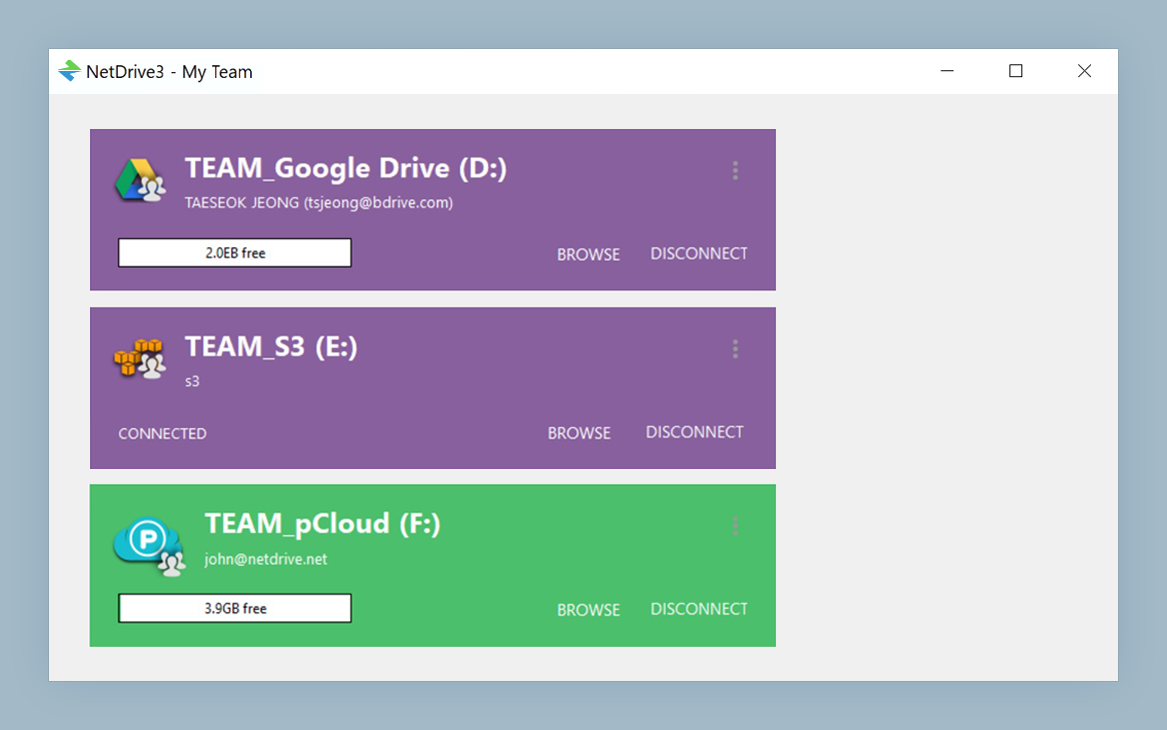
Avec NetDrive, Google Drive, OneDrive, S3, SFTP, WebDAV et plus apparaissent comme des lecteurs natifs sur Windows et macOS — sans synchronisation ni téléchargement complet.
- Prend en charge Windows 8, 8.1, 10 et 11
- Windows 32 bits et 64 bits pris en charge
- EXE pour un seul PC, MSI pour les déploiements gérés
Essai gratuit. Licences à vie et abonnements disponibles.
Où en est Windows 10 pour les utilisateurs de NetDrive
Microsoft a mis fin au support standard de Windows 10 le 14 octobre 2025 (avis de fin de support de Microsoft). Cette date concerne Windows lui-même. Elle ne change pas la configuration requise de NetDrive, et la page de téléchargement Windows de NetDrive mentionne toujours Windows 8, 8.1, 10 et 11, ainsi que Windows Server 2012 à 2022.
En pratique, une machine Windows 10 exécute le même NetDrive qu’une machine Windows 11. Vous disposez du même Drive Manager, de la même liste de fournisseurs (Google Drive, OneDrive, Dropbox, SharePoint, Amazon S3, WebDAV, SFTP et les autres) et des mêmes types de lecteur. Le choix du système d’exploitation relève de la politique de sécurité et informatique de votre organisation. NetDrive ne l’impose pas.
Installer sur Windows 10, y compris sur des PC 32 bits
NetDrive pour Windows existe en x86 (32 bits) et en x64 (64 bits). C’est plus important pour Windows 10 que pour toute autre version, car Windows 10 est la dernière version de Windows proposée en édition 32 bits. Windows 11 est uniquement 64 bits. Le PC de l’imprimante d’étiquettes peut exécuter NetDrive aujourd’hui, mais il ne peut pas passer à Windows 11 avec son installation actuelle.
Choisissez le programme d’installation selon la situation :
- EXE installer pour une seule machine. Lancez-le, puis démarrez NetDrive depuis le menu Démarrer.
- MSI installer pour les machines gérées par l’informatique. Déployez
msiexec /i NetDrive3-version.msi REINSTALL=ALL REINSTALLMODE=vamusavec votre outil habituel de distribution logicielle. Déployer NetDrive avec l’installateur MSI détaille cette méthode.
NetDrive dépend des Microsoft Visual C++ Redistributables. Sur une machine entièrement à jour, ils sont généralement déjà présents. Si NetDrive ne démarre pas à cause d’une DLL manquante, installez le redistribuable correspondant à l’architecture de la machine. Corriger l’erreur vcredist manquant indique les paquets exacts.
Une remarque propre à Windows 10 : si une machine a été mise à niveau sur place depuis Windows 7 ou 8.1 et que NetDrive était installé avant la mise à niveau, vous devrez peut-être réinstaller NetDrive pour que les lecteurs se montent à nouveau. Corriger NetDrive qui ne monte plus après une mise à niveau vers Windows 10 explique la marche à suivre.
Le fonctionnement au quotidien sous Windows 10
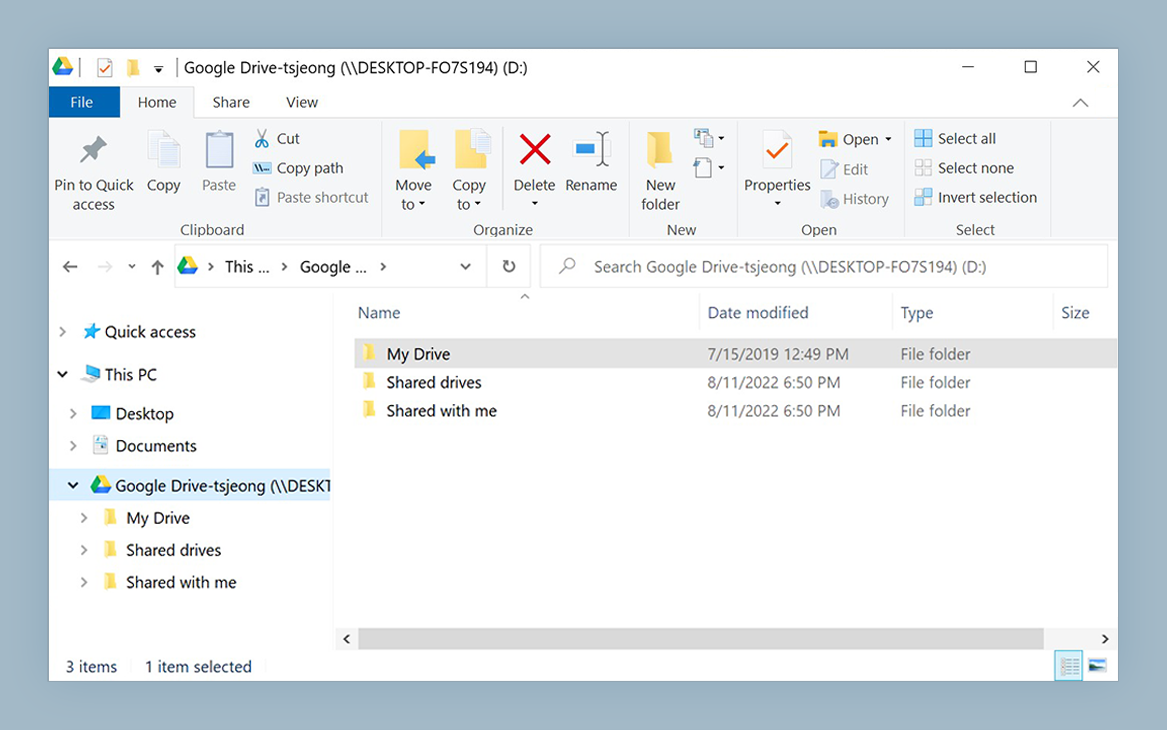
Une fois ajouté, un lecteur apparaît sous This PC dans File Explorer avec la lettre que vous lui avez attribuée. Toute application capable d’ouvrir un chemin local peut ouvrir ses fichiers, qu’il s’agisse d’Excel, d’un lecteur PDF ou de la boîte de dialogue d’import du logiciel comptable.
Sur des postes d’accueil partagés comme ceux de ce cabinet, trois réglages méritent d’être vérifiés :
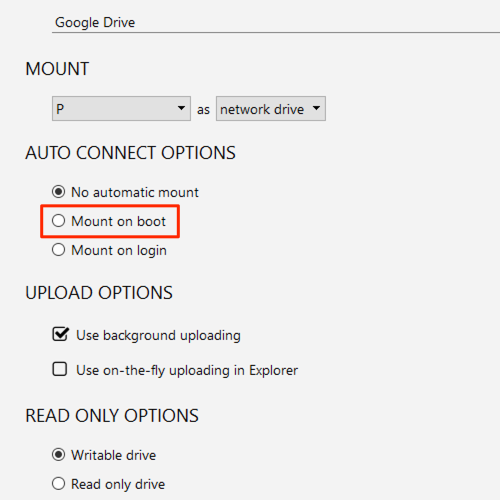
- Auto-mount. Chaque lecteur peut se monter au démarrage, à l’ouverture de session ou pas automatiquement. Sur un PC partagé où les personnes se connectent à des heures différentes, le montage au démarrage sans ouverture de session rend
S:disponible dès que la machine est allumée. - Drive type. Le lecteur réseau est le type par défaut. La lecture seule convient à un dossier de référence que le personnel d’accueil ne doit pas modifier. Le disque local aide lorsqu’une application refuse de fonctionner sur des emplacements réseau. Voir Mode disque local dans NetDrive.
- Explorer status icons. Les icônes de superposition de NetDrive indiquent quels fichiers sont encore en cours d’envoi. Le personnel sait ainsi s’il peut éteindre sans risque en fin de journée.
Planifier le passage à Windows 11
Lorsque le matériel Windows 10 est remplacé, notez les réglages de chaque lecteur avant d’effacer l’ancienne machine :
- Open NetDrive → Drive Manager sur la machine Windows 10.
- Pour chaque lecteur, notez le fournisseur, le compte ou l’endpoint, le bucket ou le dossier racine s’il est défini, la lettre de lecteur, le type de lecteur et l’option de montage automatique.
- Notez aussi les options propres à chaque lecteur que vous avez modifiées par rapport aux valeurs par défaut, comme le mode d’envoi.
- Installez NetDrive sur la machine Windows 11 et ajoutez à nouveau chaque lecteur avec la même lettre. Les raccourcis, macros et chemins de fichiers enregistrés qui pointent vers
S:\continueront de fonctionner.
Si vous mettez à niveau une machine Windows 10 vers Windows 11 sur place au lieu de la remplacer, vérifiez après la mise à niveau que chaque lecteur se monte. Si l’un d’eux ne se monte pas, réinstallez d’abord NetDrive, avant de modifier les réglages du lecteur. Pour les machines 64 bits qui passent à Windows 11, NetDrive sous Windows 11 24H2 décrit ce qui change sur le nouveau système.
En résumé
NetDrive fonctionne sous Windows 10 comme sous Windows 11. Cela inclut les PC 32 bits, qui ne peuvent pas du tout passer à Windows 11. Continuez à l’utiliser sur vos machines actuelles, servez-vous du MSI pour les déploiements gérés et notez les réglages de chaque lecteur avant que le matériel ne change. Vos lettres de lecteur, et tout ce qui en dépend, survivront alors à la transition. Vous pouvez l’essayer sur vos propres machines avec l’essai gratuit de 7 jours.
— Tayson, NetDrive