NetDrive Mobile — Connexion et sécurité des identifiants

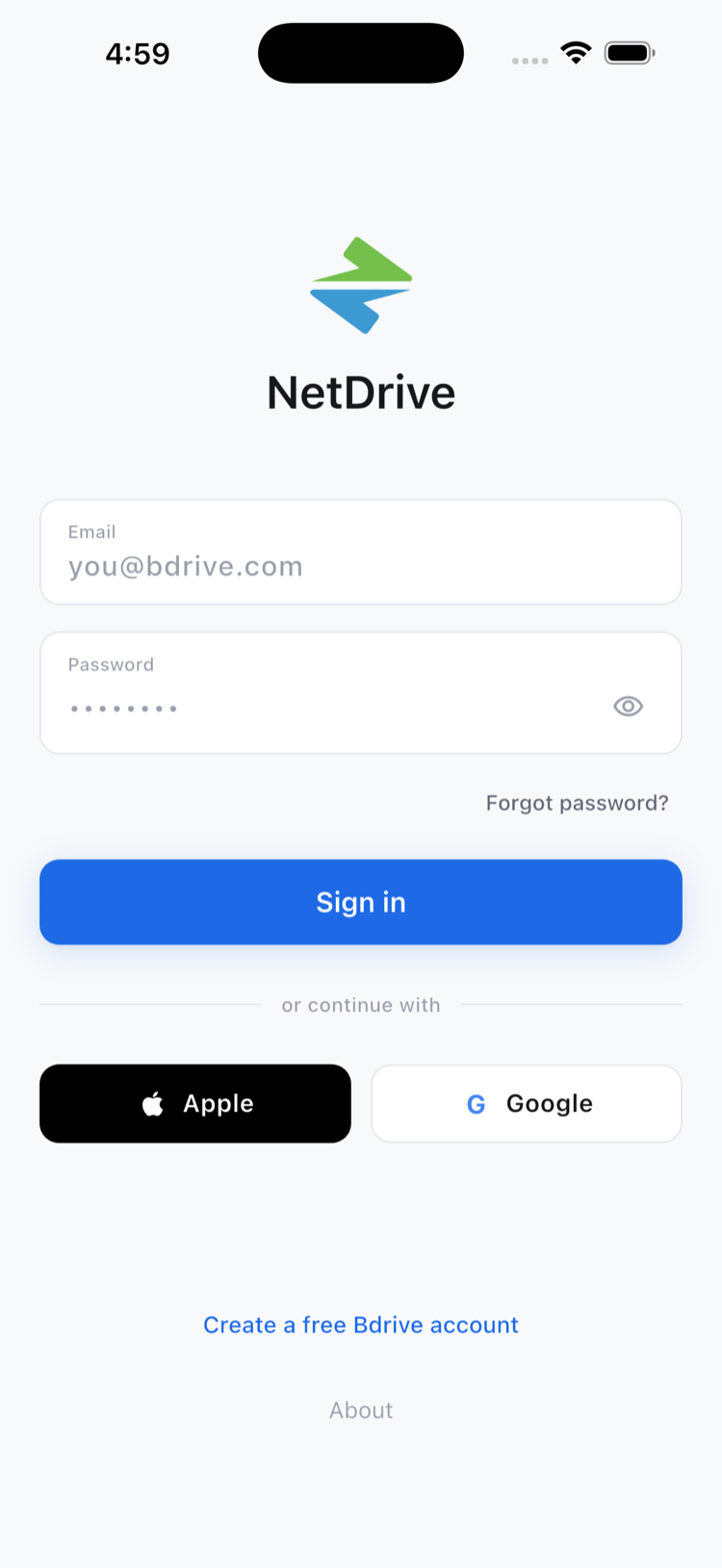
NetDrive Mobile propose la connexion par e-mail, Sign in with Apple et Sign in with Google, et stocke les identifiants de chaque cloud dans le stockage sécurisé de votre téléphone, jamais sur un serveur partagé.
Confier à une application mobile vos identifiants Google Drive, Dropbox et S3 est une hésitation légitime — surtout sur un téléphone personnel qui contient aussi votre messagerie professionnelle. NetDrive Mobile sépare la question en deux : comment vous vous connectez à votre propre compte Bdrive, et où sont réellement conservés les identifiants de chaque cloud que vous ajoutez une fois connecté. Les deux points méritent d’être compris avant de connecter une dizaine de drives à l’application.

Chaque cloud, une seule connexion
NetDrive Mobile ouvre Google Drive, Dropbox, OneDrive, S3, WebDAV, SFTP et plus dans une seule app — parcourez, téléversez, téléchargez et prévisualisez depuis votre téléphone.
- Connexion par e-mail ou via Sign in with Apple / Google
- Chaque cloud connecté conserve ses propres identifiants sur votre appareil
- Un compte Bdrive gratuit est requis pour commencer
Compte Bdrive gratuit requis.
Deux façons de se connecter
NetDrive Mobile exige un compte Bdrive gratuit avant de pouvoir ajouter un cloud — ce compte est ce qui relie vos drives connectés, vos réglages et, si vous l’utilisez, votre connexion à deux facteurs dans toute l’application. Vous avez deux façons de vous connecter :
- E-mail et mot de passe, la connexion standard au compte Bdrive.
- Connexion sociale, via Sign in with Apple ou Sign in with Google, pour démarrer l’application sans créer un nouveau mot de passe à retenir.
Les deux aboutissent au même type de compte — la connexion sociale n’est ni plus légère ni plus limitée, c’est simplement un raccourci qui évite de taper un mot de passe sur le clavier d’un téléphone.
Où vont réellement les identifiants de chaque cloud
Se connecter à votre compte Bdrive est une étape distincte de la connexion d’un cloud. Chaque fois que vous ajoutez Google Drive, un NAS via SFTP ou un bucket S3, NetDrive Mobile stocke les identifiants de cette connexion dans le stockage sécurisé propre à votre appareil — iOS Keychain sur iPhone et iPad, Android Keystore sur Android. Ils ne quittent jamais l’appareil de façon non chiffrée, et ne sont pas conservés dans un magasin d’identifiants partagé côté cloud, séparé du téléphone que vous utilisez.
Cela a une conséquence concrète : si vous vous connectez à votre compte Bdrive sur un second téléphone, vous n’exposez pas automatiquement à nouveau les identifiants de chaque cloud connecté sur ce nouvel appareil. Vous ajoutez les drives par appareil, comme vous l’avez fait la première fois.

Configurer la connexion la première fois
- Ouvrez NetDrive Mobile et appuyez sur Sign in sur l’écran de premier lancement.
- Choisissez e-mail ou une option sociale — Sign in with Apple ou Sign in with Google — puis terminez la connexion au compte Bdrive. Si vous n’avez pas encore de compte Bdrive, le même écran permet d’en créer un gratuitement.
- Appuyez sur Add a drive depuis l’écran d’accueil et choisissez un fournisseur dans la fiche — Google Drive, Dropbox, OneDrive, SharePoint, S3, WebDAV, et le reste de la liste prise en charge.
- Autorisez ce fournisseur via son propre flux de connexion (OAuth pour les fournisseurs cloud, identifiants pour WebDAV/FTP/SFTP). Cette autorisation est distincte de votre connexion Bdrive.
- Répétez les étapes 3 et 4 pour chaque cloud supplémentaire — chacun est autorisé et stocké indépendamment.
Si votre compte Bdrive a aussi la connexion à deux facteurs activée, vous confirmerez un code lors de l’étape 2 — voir Two-Factor Login Codes in NetDrive Mobile pour le détail de cette confirmation.
En résumé
La connexion et les identifiants par drive sont volontairement deux couches distinctes dans NetDrive Mobile : une seule identité pour l’application, un stockage indépendant pour chaque cloud que vous y connectez. Si vous hésitez encore à configurer l’application, NetDrive Mobile — Every Cloud in One App présente ce que l’application fait au quotidien, et NetDrive Mobile Getting Started détaille la configuration initiale pas à pas.
— Robin, NetDrive