NetDrive Mobile pour équipes juridiques — dossiers sans ordinateur

Avocats et parajuristes consultent leurs dossiers depuis les clouds clients et le SharePoint du cabinet avec NetDrive Mobile, pendant dépositions, audiences et déplacements.
Une parajuriste arrive à une déposition avec une iPad et sans sacoche d’ordinateur, et la pièce que l’avocat adverse vient de citer se trouve dans un fichier que le cabinet n’a pas imprimé — un PDF sur le site SharePoint du client, distinct du Google Drive interne du cabinet où se trouve le plan de déposition. Deux clouds, deux identifiants, et trente secondes pour retrouver la bonne page avant la question suivante. NetDrive Mobile garde les deux clouds ouverts dans la même application, pour que cette recherche ne coûte pas l’attention de la salle.

Chaque cloud client, une seule application, sans ordinateur
NetDrive Mobile ouvre SharePoint, Google Drive, Dropbox, Box et plus encore côte à côte — affichez une pièce ou un contrat en quelques secondes, depuis un téléphone ou une tablette.
- Basculez entre les clouds du cabinet et des clients sans changer d'application
- Prévisualisez contrats, PDF et pièces scannées directement dans l'app
- Les identifiants restent dans le Keychain ou Keystore de l'appareil, jamais partagés
Compte Bdrive gratuit requis.
Les dossiers vivent rarement dans un seul cloud
Une même affaire peut toucher plusieurs silos de stockage à la fois : la gestion documentaire propre au cabinet se trouve sur SharePoint ou Google Drive, un client transmet des pièces de discovery via son propre compte Dropbox ou Box, et la production de la partie adverse arrive parfois sous forme de dossier partagé dans le cloud de leur choix. Utiliser une application par fournisseur oblige à se souvenir de quel identifiant va avec quelle app, et se ré-authentifier en pleine audience est en soi une source de retard. NetDrive Mobile traite chacun de ces éléments comme un lecteur connecté à part entière, listés ensemble plutôt que cloisonnés dans des applications séparées.

Ajouter le cloud d’un client sans fusionner les comptes
Connecter le stockage d’un nouveau client se fait en une seule étape via la feuille Add a drive — choisir le fournisseur, se connecter avec les identifiants transmis par le client, et le lecteur apparaît aux côtés de ceux du cabinet. Rien n’est mutualisé ni copié entre les comptes ; chaque lecteur reste rattaché à son cloud d’origine, si bien que le dossier de discovery d’un client ne se mélange jamais aux fichiers internes du cabinet. Un compte Bdrive gratuit couvre tous les lecteurs ajoutés de cette façon, ce qui compte quand une équipe ouvre et referme des connexions clients tout au long de l’année, au rythme des dossiers qui s’ouvrent et se clôturent.

Retrouver une pièce en pleine audience
Ouvrir un lecteur et retrouver le bon document fonctionne comme parcourir des fichiers sur un ordinateur — listes triées, dossiers, et une recherche qui ne demande pas de télécharger tout le dossier au préalable. Toucher un PDF ou une pièce scannée l’ouvre dans l’aperçu intégré de NetDrive Mobile, sans lecteur PDF séparé à jongler et sans copie locale laissée sur un appareil personnel par la suite.

Des identifiants qui ne restent pas sur un appareil partagé
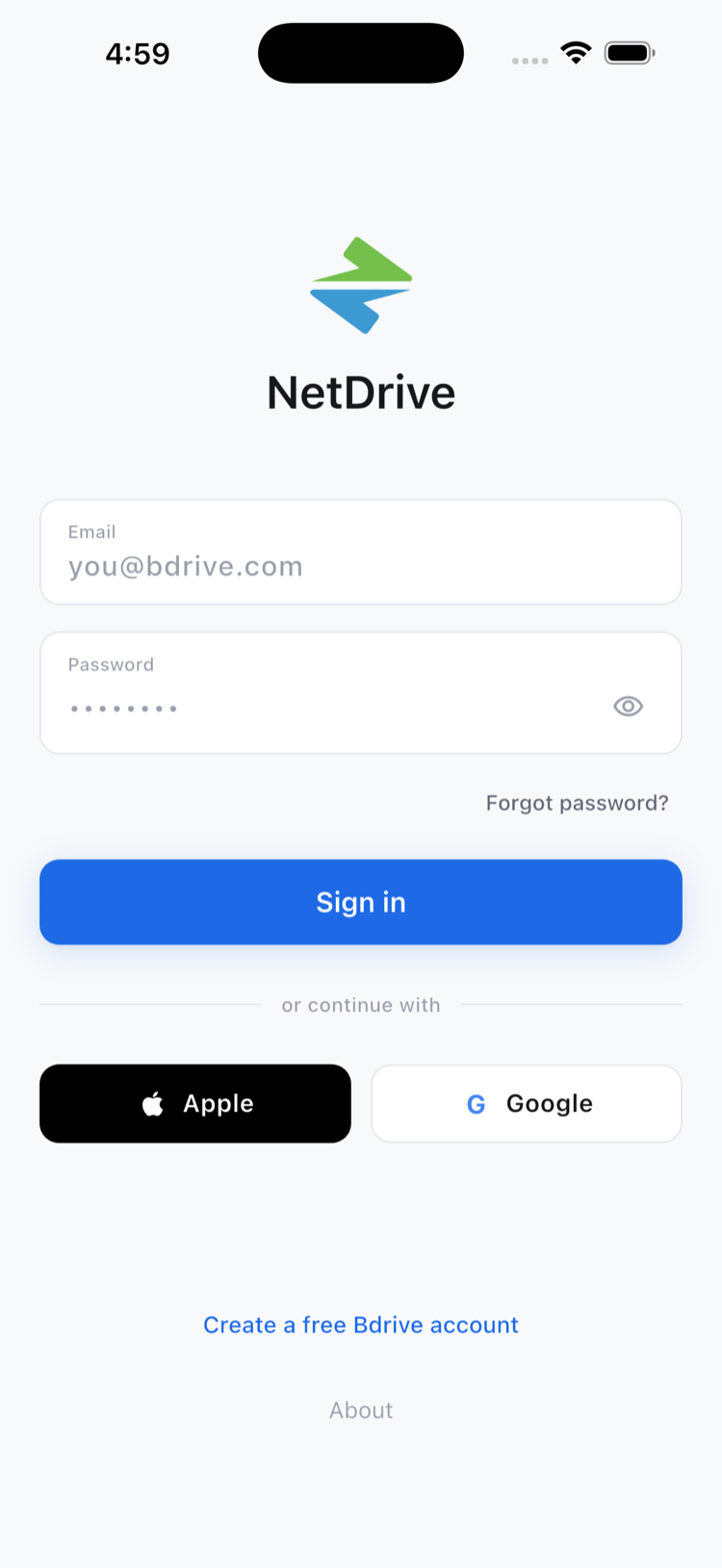
Le travail lié aux tribunaux implique souvent d’utiliser une iPad de cabinet partagée ou une tablette empruntée au pool du bureau, ce qui fait de la sécurité des connexions bien plus qu’une simple commodité. NetDrive Mobile stocke les identifiants de chaque compte dans le stockage sécurisé propre à l’appareil — Keychain sur iOS, Keystore sur Android — plutôt qu’en texte brut, et les codes à deux facteurs arrivent sous forme de notification que l’on peut confirmer sans changer d’application. Se déconnecter d’un appareil partagé en fin de journée efface cette session sans toucher aux lecteurs sur le téléphone de quelqu’un d’autre.
Mettre en place une équipe pour un dossier
- Créez un compte Bdrive gratuit sur netdrive.net si le cabinet n’en a pas déjà un.
- Installez NetDrive Mobile depuis l’App Store ou Google Play sur les appareils utilisés sur le terrain.
- Ajoutez chaque lecteur pertinent — le SharePoint ou Google Drive du cabinet, plus tout cloud spécifique au client pour ce dossier — via la feuille Add a drive.
- Déconnectez-vous sur les appareils partagés une fois la session du jour terminée, pour que la personne suivante reparte sur une base propre.
Conclusion
Un dossier réparti entre le cloud propre du cabinet et deux ou trois comptes clients n’a pas besoin de ralentir une audience quand chacun d’eux s’ouvre dans la même application. Pour le détail du parcours d’inscription, voir NetDrive Mobile — Getting Started ; pour le fonctionnement au quotidien de la sécurité des connexions, voir NetDrive Mobile Sign-In and Credential Security ; et pour SharePoint en particulier, voir Browse SharePoint on iPhone & Android.
— Robin, NetDrive