Actualisation forcée de dossier — corriger les listes cloud obsolètes
L'actualisation forcée de dossier de NetDrive relance instantanément le listing d'un dossier monté pour afficher les fichiers cloud nouveaux ou modifiés, sans démonter le lecteur.
Un collègue téléverse trois nouvelles factures dans un bucket S3 partagé via la console AWS. Sur votre machine, ce même bucket est monté comme lettre de lecteur dans NetDrive — et aucun des nouveaux fichiers n’apparaît. Le bucket les contient pourtant. Votre dossier monté n’a simplement pas encore été invité à revérifier. Démonter puis remonter tout le lecteur règle le problème, mais c’est une réinitialisation bien plus lourde que nécessaire.


Gardez vos lecteurs cloud synchronisés sans remonter
Avec NetDrive, Google Drive, OneDrive, S3, SFTP, WebDAV et plus apparaissent comme des lecteurs natifs sur Windows et macOS — sans synchronisation ni téléchargement complet.
- L'actualisation forcée de dossier relance le listing instantanément
- Aucun besoin de démonter puis remonter le lecteur
- Fonctionne avec tous les fournisseurs pris en charge
Essai gratuit. Licences à vie et abonnements disponibles.
Pourquoi un dossier monté peut prendre du retard
NetDrive conserve un listing local de chaque dossier d’un lecteur monté afin que la navigation reste instantanée — ouvrir un dossier contenant mille fichiers ne signifie pas récupérer à nouveau les mille noms depuis l’API du fournisseur à chaque fois. Ce listing est exact pour les changements effectués depuis NetDrive lui-même, mais il ne connaît pas automatiquement les changements effectués depuis l’extérieur de cette machine : un collègue qui téléverse via l’application web du fournisseur, un script qui écrit directement dans un bucket S3 ou Backblaze B2, ou un autre appareil qui synchronise le même compte Google Drive ou Dropbox.
Les fichiers existent bien dans le cloud. Le lecteur monté n’a simplement pas encore actualisé sa vue de ce dossier. C’est exactement l’écart que l’actualisation forcée de dossier est conçue pour combler.

Déclencher l’actualisation forcée de dossier
L’actualisation forcée de dossier fonctionne sur n’importe quel dossier monté, chez n’importe quel fournisseur pris en charge, sans toucher à l’état de montage du lecteur :
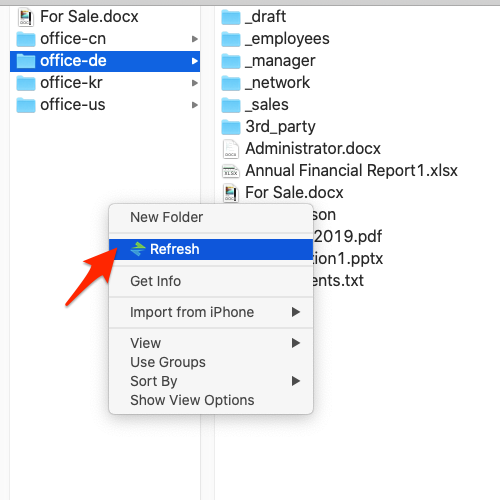
- Ouvrez le lecteur monté dans Windows Explorer (ou Finder sur macOS) et accédez au dossier qui semble obsolète.
- Faites un clic droit sur le dossier et repérez l’entrée NetDrive dans le menu contextuel.
- Sélectionnez Refresh folder.
- Attendez quelques secondes, puis rouvrez le dossier. NetDrive rejette le listing mis en cache pour ce dossier et en récupère un nouveau depuis le fournisseur.

L’actualisation est limitée au dossier sur lequel vous avez fait un clic droit — elle ne réinitialise pas le cache de tout le lecteur et n’interrompt aucun fichier en cours de transfert ailleurs sur le montage.
Actualiser ou remonter : lequel choisir
Il est utile de savoir quand l’actualisation forcée de dossier résout le problème et quand elle ne suffit pas :
- Listing obsolète, connexion toujours saine — les nouveaux fichiers téléversés ailleurs n’apparaissent pas, mais la lettre de lecteur est présente et les autres dossiers se chargent normalement. C’est le cas de l’actualisation forcée de dossier.
- Le lecteur affiche « déconnecté » ou un indicateur rouge — la connexion sous-jacente est tombée (jeton OAuth expiré, changement réseau, panne côté fournisseur). Aucune actualisation de dossier ne répare une connexion absente ; remontez plutôt le lecteur depuis le gestionnaire de lecteurs de NetDrive.
- Tout le lecteur semble faux, pas seulement un dossier — si chaque dossier du montage paraît obsolète, cela pointe vers un problème de connexion ou de session plutôt que le cache d’un seul dossier, et un remontage est la solution la plus rapide.
Pour une équipe qui partage un même dossier cloud sur plusieurs machines, cette distinction compte au quotidien : actualiser est une action de cinq secondes réalisable en pleine tâche, tandis que remonter signifie perdre brièvement l’accès à tout le lecteur, pas seulement au dossier qui vous intéresse.
En résumé
L’actualisation forcée de dossier est la voie rapide pour le moment classique du « où est passé mon fichier » — un changement effectué ailleurs dans le cloud que votre lecteur monté n’a pas encore rattrapé. Clic droit, actualisez le dossier, et continuez sans remontage complet.
S’il vous manque spécifiquement un Shared Drive Google Drive nouvellement partagé plutôt qu’un simple fichier, consultez Fix Google Drive Shared Drive Not Showing — NetDrive pour ce scénario, et NetDrive Team Drive & Shared Drives Guide pour comprendre le comportement des dossiers partagés au sein d’une équipe.
— Tayson, NetDrive