Équipes RH et recrutement avec NetDrive — un lecteur partagé pour les dossiers candidats

Les équipes RH et recrutement utilisent NetDrive sous Windows et macOS pour monter le stockage cloud comme lecteur, publier des lecteurs d'équipe, verrouiller des documents et archiver en lecture seule.
Une équipe de recrutement de quatre personnes pourvoit neuf postes en même temps. Les CV arrivent par e-mail, les notes d’entretien se trouvent dans le dossier personnel de quelqu’un, et le modèle de lettre d’offre existe en trois versions légèrement différentes. Quand un manager demande « le dernier retour du jury », personne ne sait avec certitude quelle copie est la bonne. NetDrive place le stockage cloud de l’équipe sur chaque machine Windows ou macOS sous la forme d’un lecteur ordinaire : une seule arborescence, un seul endroit où chercher.


Une seule arborescence pour chaque poste ouvert
Avec NetDrive, Google Drive, OneDrive, S3, SFTP, WebDAV et plus apparaissent comme des lecteurs natifs sur Windows et macOS — sans synchronisation ni téléchargement complet.
- Montez le stockage cloud de l'équipe comme lecteur sous Windows et macOS
- Publiez un lecteur d'équipe aux recruteurs sans partager d'identifiants
- Verrouillez les documents pour que deux personnes ne modifient jamais la même lettre d'offre
Essai gratuit. Licences à vie et abonnements disponibles.
Pourquoi les fichiers candidats se dispersent
Le recrutement est une course de relais. Un sourceur trouve un CV, un recruteur le présélectionne, les intervieweurs ajoutent des notes et un partenaire RH prépare l’offre. À chaque passage de relais, un fichier risque d’être téléchargé, renommé puis rechargé ailleurs. Au bout d’un mois, le même candidat a des fichiers dans une boîte de réception, un dossier de téléchargements et deux comptes cloud.
NetDrive monte le fournisseur que votre entreprise paie déjà (Google Drive, OneDrive for Business, SharePoint, Dropbox Business, Box et d’autres) comme un lecteur dans l’Explorateur ou le Finder. Tout le monde travaille dans les mêmes dossiers au lieu de garder des copies privées. Les contrôles d’accès propres à votre fournisseur décident toujours de qui voit quoi : configurez-les d’abord. NetDrive n’offre pas de mode hors ligne, le lecteur nécessite donc une connexion ; gardez cela en tête pour les recruteurs qui se déplacent sur des salons de l’emploi.
Une arborescence qui résiste aux trimestres chargés
La structure compte plus que l’outil. Une organisation qui passe de cinq à cinquante postes :
- Open Roles, avec un dossier par demande de recrutement, contenant Job Description, Candidates, Interview Kits et Offers.
- Templates pour les lettres d’offre, les grilles d’évaluation et les e-mails de refus, modifiés par une ou deux personnes seulement.
- Onboarding, avec un dossier par nouvel arrivant pour les formulaires signés et les demandes d’équipement.
- Closed Requisitions, l’archive des recherches terminées.
Dans chaque dossier Candidates, nommez les fichiers de façon prévisible, par exemple Lastname_Firstname_Resume.pdf et Lastname_Firstname_Scorecard-R2.docx. Sur un lecteur monté, la recherche Windows ou le Finder les retrouve comme n’importe quel fichier local.
Des lecteurs d’équipe plutôt que des mots de passe partagés
Avec une licence d’équipe NetDrive, un administrateur peut publier un lecteur aux membres de l’équipe depuis la console de gestion d’équipe, et attribuer ou libérer des licences de membre au gré des arrivées et des départs. Un recruteur freelance qui termine sa mission en mars perd son accès dès que la licence est libérée, au lieu de garder un mot de passe que vous avez oublié de changer.
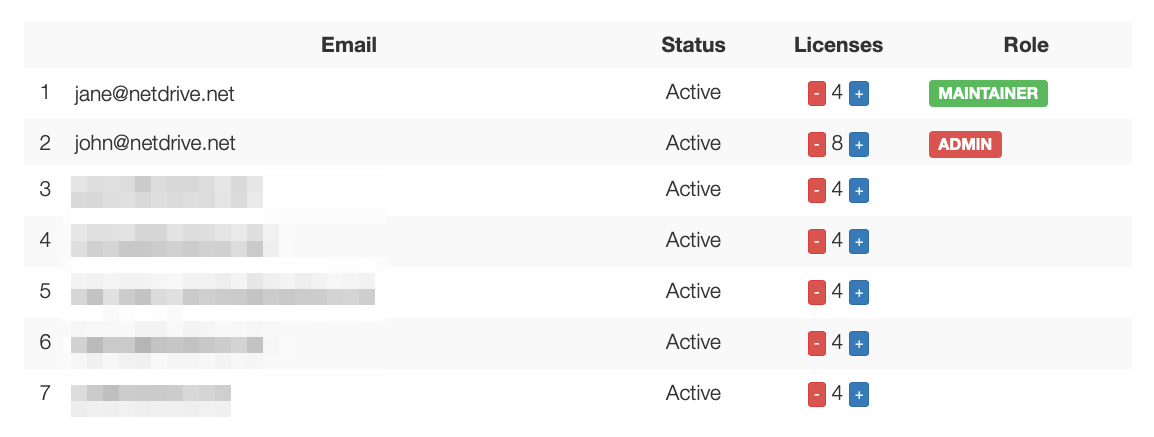
Le tutoriel complet se trouve dans NetDrive Team Drive and Shared Drives Guide.
Verrouiller la lettre d’offre, archiver le reste
Les notes d’entretien sont des documents à plusieurs auteurs. Les lettres d’offre sont l’inverse : une seule personne doit tenir le stylo. Le verrouillage de fichier de NetDrive fonctionne pour tous les types de fichiers, et pour les fichiers Microsoft Office, une deuxième personne qui ouvre un fichier déjà utilisé l’obtient en lecture seule. Cela protège la version validée d’une modification bien intentionnée.
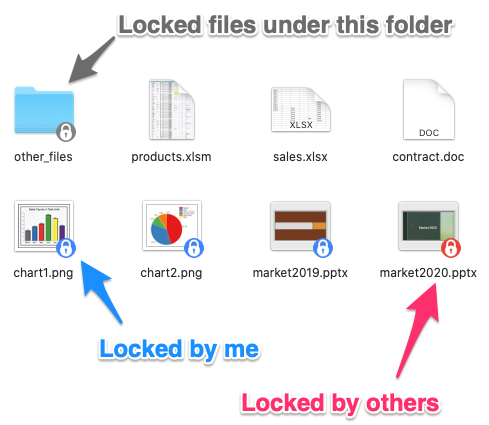
Pour les recherches terminées, ajoutez l’archive comme lecteur en lecture seule afin que personne ne modifie par accident une demande clôturée. Read-Only Drive in NetDrive décrit la configuration, et Office File Locking in NetDrive détaille le comportement avec Office.
Mise en place pour l’équipe
- Installez NetDrive sur chaque machine Windows ou macOS. Les versions actuelles requièrent macOS 14 (Sonoma) ou plus récent.
- Ouvrez NetDrive et ajoutez le compte de stockage cloud utilisé par l’entreprise.
- Publiez-le comme lecteur d’équipe depuis la console de gestion d’équipe aux recruteurs et partenaires RH qui en ont besoin.
- Créez une fois le modèle de dossiers et copiez-le pour chaque nouvelle demande.
- Ajoutez l’archive comme lecteur en lecture seule pour les managers qui n’ont qu’à consulter.
- Activez le montage automatique pour que le lecteur soit prêt au démarrage de l’ordinateur ; voir Auto-Mount on Boot in NetDrive.
Si un dossier semble périmé après qu’un collègue a chargé une grille d’évaluation, utilisez l’option d’actualisation de Force Folder Refresh in NetDrive.
Limites à connaître
NetDrive ne propose pas de chiffrement côté client : la sécurité des dossiers du personnel dépend donc des paramètres de votre fournisseur et de la politique de données de votre entreprise. C’est aussi un outil de montage, pas un outil de synchronisation ni de transfert de cloud à cloud. Ne le considérez pas comme un produit de conformité ; vérifiez les exigences de conservation et de confidentialité avec votre service juridique.
En résumé
Un lecteur monté, une console d’équipe et des verrous de fichier suppriment la plupart des questions du type « quelle version est la bonne » dans un processus de recrutement. Commencez par le modèle de dossiers et l’habitude de verrouiller, puis resserrez les accès chez votre fournisseur à mesure que l’équipe grandit.
— Casey, NetDrive