Explorateur de fichiers NetDrive : le stockage cloud sans monter de lecteur

L'explorateur de fichiers de NetDrive permet d'ouvrir, télécharger et partager des fichiers cloud sans monter de lecteur. Sur Windows et macOS.
Vous avez besoin d’un seul fichier dans un bucket S3 qui en contient 30 000. Monter tout le bucket comme lecteur réseau juste pour récupérer ce fichier ajoute une charge inutile : initialisation du système de fichiers virtuel, préchargement du cache en arrière-plan, périphérique persistant dans le Gestionnaire de disques. L’explorateur de fichiers intégré de NetDrive traite ce cas proprement — ouvrez-le, parcourez l’arborescence distante, récupérez le fichier, fermez-le. Aucun lecteur consommé, aucun processus résiduel en arrière-plan.


Parcourez et téléchargez des fichiers cloud sans montage complet
Avec NetDrive, Google Drive, OneDrive, S3, SFTP, WebDAV et plus apparaissent comme des lecteurs natifs sur Windows et macOS — sans synchronisation ni téléchargement complet.
- Ouvrez des fichiers individuels depuis S3, Dropbox, SharePoint et plus
- Générez des liens partageables directement depuis l'explorateur
- Disponible sur Windows et macOS
Essai gratuit. Licences à vie et abonnements disponibles.
Qu’est-ce que l’explorateur de fichiers
NetDrive a introduit l’explorateur de fichiers dans la version 3.9.1190 (avril 2020). Il s’agit d’une fenêtre distincte au sein de l’application NetDrive — pas d’un lecteur monté — qui affiche l’arborescence distante brute de toute connexion configurée.
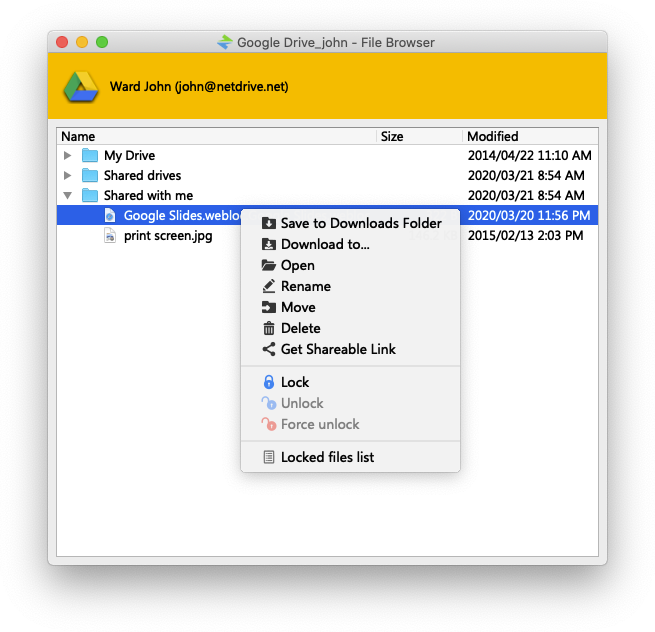
La distinction avec un lecteur monté compte en pratique. Lorsque vous montez un lecteur, NetDrive crée un périphérique de système de fichiers virtuel persistant, visible à l’échelle du système — toute application, tout processus et tout shell de votre machine peut y lire et écrire. L’explorateur de fichiers, lui, reste limité à NetDrive. C’est un visualiseur léger et un outil de transfert de fichiers, pas un système de fichiers au niveau système. Il s’ouvre plus vite, consomme moins de ressources et disparaît complètement à la fermeture.
Situations où l’explorateur de fichiers est préférable à un montage complet :
- Récupération ponctuelle : extraire un seul PDF d’une bibliothèque SharePoint sans monter toute l’arborescence documentaire
- Audit distant : parcourir un bucket S3 avant de s’engager sur une configuration de montage — vérifier la structure des dossiers, la taille des fichiers, les bons identifiants
- Accès léger : lire un fichier de configuration sur un serveur WebDAV depuis un script, sans lettre de lecteur persistante sur laquelle d’autres processus pourraient tomber
- Liens partageables : générer une URL publique à durée limitée pour un fichier précis (voir ci-dessous) — cette fonction n’existe que dans l’explorateur de fichiers, pas via un lecteur monté
Ouvrir et parcourir l’explorateur de fichiers
L’explorateur de fichiers est accessible depuis la fenêtre du gestionnaire de lecteurs NetDrive. Survolez une carte de connexion pour afficher ses icônes d’action, puis cliquez sur l’icône de dossier intitulée « File Browser ». Vous pouvez aussi faire un clic droit sur la connexion et choisir Open File Browser.
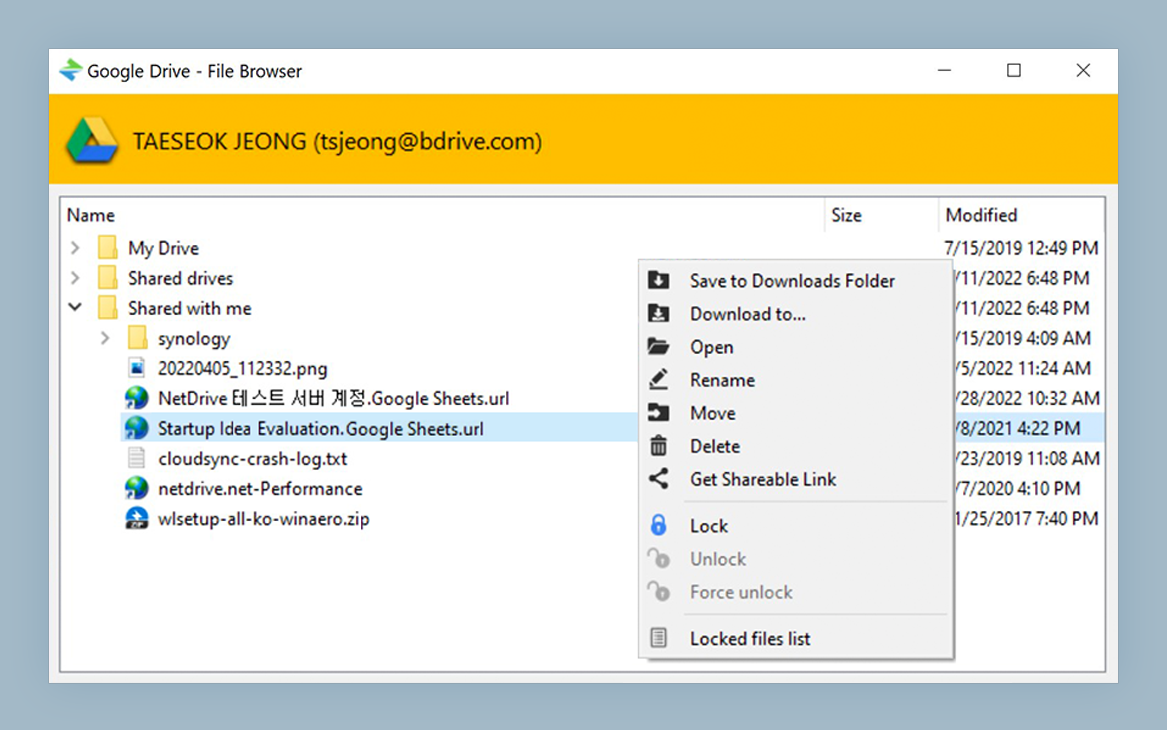
L’explorateur se connecte au fournisseur et liste immédiatement les dossiers de premier niveau. La navigation fonctionne comme un gestionnaire de fichiers à deux volets : développez les dossiers dans l’arborescence de gauche, et le panneau de droite affiche le contenu du dossier sélectionné avec le nom, la taille et la date de modification des fichiers.
Actions disponibles sur les fichiers et dossiers sélectionnés :
- Download — copie l’élément vers un chemin local de votre choix
- Open — télécharge vers un emplacement temporaire et ouvre dans l’application par défaut du système ; pratique pour prévisualiser rapidement un PDF ou une image sans choisir d’emplacement d’enregistrement
- Upload — envoie un fichier ou dossier local vers le chemin distant courant
- Delete, Rename, New Folder — gestion de fichiers distants standard
- Get shareable link — génère une URL publique pour les fournisseurs pris en charge
Liens partageables
La génération de liens partageables est l’une des fonctions les plus utiles de l’explorateur de fichiers, et elle n’est disponible qu’ici — pas depuis un lecteur monté. Lorsqu’un lecteur est monté, vous interagissez avec les fichiers via le sélecteur de fichiers standard du système d’exploitation et le shell Explorateur/Finder, qui n’exposent que des opérations génériques de système de fichiers. Les fonctionnalités API propres au fournisseur, comme la génération de liens, nécessitent un accès API direct, que fournit l’explorateur de fichiers.
Sélectionnez un fichier, faites un clic droit ou utilisez la barre d’outils pour choisir Get shareable link, et NetDrive renvoie une URL. Les fournisseurs pris en charge dépendent de l’API du fournisseur lui-même. Là où c’est disponible, le lien est un moyen direct de partager un fichier avec un collègue sans envoyer de pièce jointe par e-mail ni modifier les permissions du dossier.
Combiner l’explorateur de fichiers avec un montage actif
L’explorateur de fichiers et un lecteur monté peuvent coexister simultanément sur la même connexion. C’est utile quand vous voulez un accès au lecteur à l’échelle du système pour le travail quotidien, tout en devant effectuer des opérations de gestion de fichiers plus faciles via une arborescence visuelle.
Un ingénieur DevOps qui exécute des tests d’intégration pourrait monter un bucket S3 en tant que M: afin que le lanceur de tests lise les fichiers de test dans M:\fixtures\ avec des chemins de fichiers normaux. Quand un nouveau lot de fixtures doit être téléversé ou qu’un fichier précis doit être téléchargé pour inspection locale, l’explorateur de fichiers s’en charge sans aucune interruption du montage actif.
Vous évitez ainsi le cycle perturbateur de démontage, téléversement manuel via un autre outil, puis remontage. Les deux modes d’accès restent ouverts en même temps.
Pour conclure
L’explorateur de fichiers comble l’écart entre le besoin d’un montage persistant complet et le simple besoin d’un fichier. Pour les recherches rapides, les téléchargements ponctuels, les liens partageables ou l’audit avant montage, ouvrez-le depuis n’importe quelle carte de connexion du gestionnaire de lecteurs — aucune configuration supplémentaire requise.
Si vous n’avez pas encore configuré de connexion cloud, Monter Amazon S3 sur Windows avec NetDrive ou Monter OneDrive sur macOS vous guideront dans la configuration initiale. Une fois la connexion créée, l’explorateur de fichiers est immédiatement disponible pour celle-ci.
— Casey, NetDrive