NetDrive sur Windows Server 2022 : lecteurs cloud RDP multi-utilisateurs

Déployez NetDrive sur Windows Server 2022 pour donner à plusieurs utilisateurs RDP un accès simultané aux lecteurs cloud montés. Déploiement MSI, montage au démarrage et licences d'équipe.
Un cabinet juridique utilisant Windows Server 2022 pour ses services Bureau à distance avait besoin que chaque session RDP de ses juristes voie la même bibliothèque SharePoint comme un lecteur monté — sans reconnexion manuelle, sans invite d’identifiants par utilisateur, sans lettres de lecteur incohérentes d’une session à l’autre. La prise en charge multi-utilisateur de NetDrive sur Windows Terminal Server répond exactement à ce besoin, et l’installateur MSI s’intègre proprement avec un déploiement par stratégie de groupe.


Montez du stockage cloud sur Windows Server pour chaque utilisateur RDP
Avec NetDrive, Google Drive, OneDrive, S3, SFTP, WebDAV et plus apparaissent comme des lecteurs natifs sur Windows et macOS — sans synchronisation ni téléchargement complet.
- Lecteurs cloud partagés visibles dans toutes les sessions Terminal Server
- Déploiement MSI silencieux via la stratégie de groupe ou msiexec
- Montage au démarrage — les lecteurs sont prêts avant toute connexion utilisateur
Essai gratuit. Licences à vie et abonnements disponibles.
Prise en charge et installation sur Windows Server
NetDrive prend en charge Windows Server 2012, 2016, 2019 et 2022. L’installateur existe sous deux formes : un EXE pour les installations interactives et un MSI pour un déploiement contrôlé par un administrateur. Pour les environnements serveur, la voie MSI est presque toujours préférable.
Pour une installation silencieuse, la commande documentée est :
msiexec /i NetDrive3-version.msi REINSTALL=ALL REINSTALLMODE=vamusREINSTALLMODE=vamus garantit que les fichiers, les entrées de registre et les raccourcis sont correctement actualisés lors d’une mise à niveau — utile pour déployer une nouvelle version de NetDrive sur plusieurs serveurs à la fois. Si les machines cibles n’ont pas les Visual C++ Redistributables, déployez vcredist14_x86.exe et vcredist14_x64.exe depuis https://files.bdrive.com/common/redist/ avant d’exécuter l’installateur principal, ou intégrez-les au même objet de stratégie de groupe.
Téléchargez le MSI depuis netdrive.net/download/windows.
Mode multi-utilisateur Terminal Server
NetDrive prend en charge les environnements Windows Terminal Server multi-utilisateurs depuis la version 3.1.286. Chaque session utilisateur voit les lecteurs assignés à son compte, et les lecteurs d’équipe publiés par un administrateur sont visibles par tous les membres disposant d’un siège.
Pour configurer un lecteur partagé pour tous les utilisateurs de Terminal Server :
- Ouvrez NetDrive sur le serveur en tant qu’administrateur.
- Cliquez sur + pour ajouter un nouveau lecteur et sélectionnez le fournisseur cloud — Google Drive, OneDrive for Business, SharePoint, S3, ou tout autre fournisseur pris en charge.
- Dans les paramètres du lecteur, activez Team Drive.
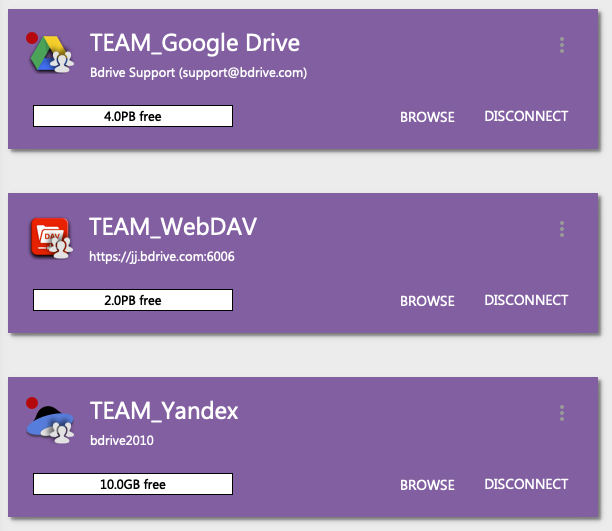
- Ouvrez NetDrive → Team Drive Management et publiez le lecteur pour l’équipe. Les membres disposant d’un siège de licence d’équipe actif le verront dans leur propre Drive Manager à leur prochaine connexion.
Chaque session utilisateur dispose de son propre état de connexion et de sa propre lettre de lecteur, mais toutes pointent vers la même ressource cloud sous-jacente. Le verrouillage de fichier devient alors important : la fonction de verrouillage de fichier de NetDrive (ajoutée dans la version 3.9.1190 pour tous les types de fichiers) empêche deux sessions RDP d’écrire simultanément dans le même fichier. Lorsqu’une session a verrouillé un fichier, les autres sessions le voient en lecture seule et reçoivent une notification.
Montages au démarrage pour les tâches sans session et planifiées
Les tâches planifiées, les agents de sauvegarde et les traitements par lots sur un serveur démarrent souvent avant qu’un utilisateur ne se connecte. L’option Mount on Boot de NetDrive répond à ce cas : le lecteur est établi pendant la séquence de démarrage de Windows, sans attendre une connexion interactive.
Dans le panneau des paramètres du lecteur, réglez Auto Mount sur On Boot. NetDrive stocke les identifiants dans un magasin local chiffré et déclenche le montage dans le cadre de la séquence de démarrage de Windows. Le lecteur cloud est prêt à sa lettre configurée avant que le premier service ou la première tâche planifiée n’y fasse référence.
Cela est utile pour des scénarios comme :
- Un nœud de rendu qui lit des ressources de projet depuis Amazon S3 à partir de 3 h du matin.
- Un agent de sauvegarde écrivant des archives nocturnes sur Backblaze B2.
- Un service d’agrégation de journaux diffusant des fichiers de sortie vers un point de terminaison WebDAV.

Intégration à l’Explorateur et superpositions de statut
Même dans un environnement Terminal Server, les icônes de superposition de statut de fichier de l’Explorateur Windows de NetDrive fonctionnent par session. Chaque utilisateur voit en temps réel le statut de téléversement et de téléchargement directement dans sa fenêtre Explorateur — coches pour les fichiers synchronisés, indicateurs de progression pour les fichiers en cours de transfert. Cela réduit les demandes de support sur l’état d’enregistrement d’un fichier, puisque la réponse est visible dans l’icône sans ouvrir NetDrive.
Pour les administrateurs qui gèrent des serveurs à distance ou préfèrent le scripting, nd3cmd (ajouté dans la version 3.8.921) fournit une interface en ligne de commande pour monter, démonter et interroger le statut des lecteurs depuis PowerShell ou un système de gestion de configuration.

Gestion des licences d’équipe
Chaque session utilisateur simultanée sur un déploiement Windows Terminal Server nécessite un siège NetDrive. Les sièges se gèrent depuis accounts.bdrive.com, où un administrateur peut attribuer et révoquer des licences, publier des lecteurs d’équipe et surveiller quels membres sont actifs. Les licences peuvent être réattribuées lors d’un changement de membre d’équipe sans achat de sièges supplémentaires.
Un essai gratuit de 7 jours est disponible pour tester la configuration avec un petit groupe avant de s’engager sur un plan d’équipe.
Conclusion
L’installateur MSI de NetDrive, son mode multi-utilisateur Terminal Server et le montage au démarrage en font une solution pratique pour les environnements Windows Server 2022 devant fournir du stockage cloud à plusieurs sessions RDP simultanées. Pour configurer des fournisseurs cloud spécifiques sur le serveur, le guide Mount Amazon S3 on Windows et le guide Mount OneDrive on Windows détaillent le flux de connexion pour les fournisseurs les plus courants. En cas de problème avec des lecteurs qui n’apparaissent pas au premier démarrage, l’article Fix NetDrive Auto Mount on Startup Windows couvre les causes les plus fréquentes.
— Jay, NetDrive