NetDrive Mobile — Prise en main : ajoutez votre premier cloud

Configurez NetDrive Mobile en quelques minutes : créez un compte Bdrive gratuit, connectez-vous et ajoutez votre premier cloud à parcourir depuis votre téléphone.
Un freelance qui jongle entre le Dropbox d’un client, son propre Google Drive et le bucket S3 d’un studio ne veut pas ouvrir trois applications séparées sur son téléphone juste pour retrouver un fichier avant un appel. Tout l’intérêt de NetDrive Mobile est de ramener cela à une seule application et une seule connexion — mais les premières minutes, avant qu’un cloud n’apparaisse sur l’écran d’accueil, demandent tout de même un compte et un peu de configuration. Voici concrètement à quoi cela ressemble.

Réunissez tous vos clouds dans une seule application
NetDrive Mobile ouvre Google Drive, Dropbox, OneDrive, S3, WebDAV, SFTP et plus dans une seule app — parcourez, téléversez, téléchargez et prévisualisez depuis votre téléphone.
- Un compte Bdrive gratuit couvre chaque fournisseur que vous ajoutez
- Connectez-vous par e-mail, Apple ou Google
- Ajoutez votre premier cloud en quelques gestes
Compte Bdrive gratuit requis.
Ce qu’il vous faut avant de commencer
NetDrive Mobile fonctionne sous iOS 15.0 et versions ultérieures, et est également disponible sur Android via Google Play. L’application elle-même est gratuite à installer, mais son utilisation nécessite un compte Bdrive gratuit — le même système de compte que celui utilisé par NetDrive sur Windows et macOS, si bien qu’une connexion déjà utilisée sur un ordinateur fonctionne aussi ici.
- Un iPhone ou iPad sous iOS 15.0+, ou un téléphone Android avec accès à Google Play
- Les identifiants de connexion du cloud que vous souhaitez ajouter en premier (Google Drive, Dropbox, S3, un serveur WebDAV/SFTP, et bien d’autres)
Installer l’application et créer un compte
- Téléchargez NetDrive Mobile depuis l’App Store sur iOS, ou NetDrive depuis Google Play sur Android.
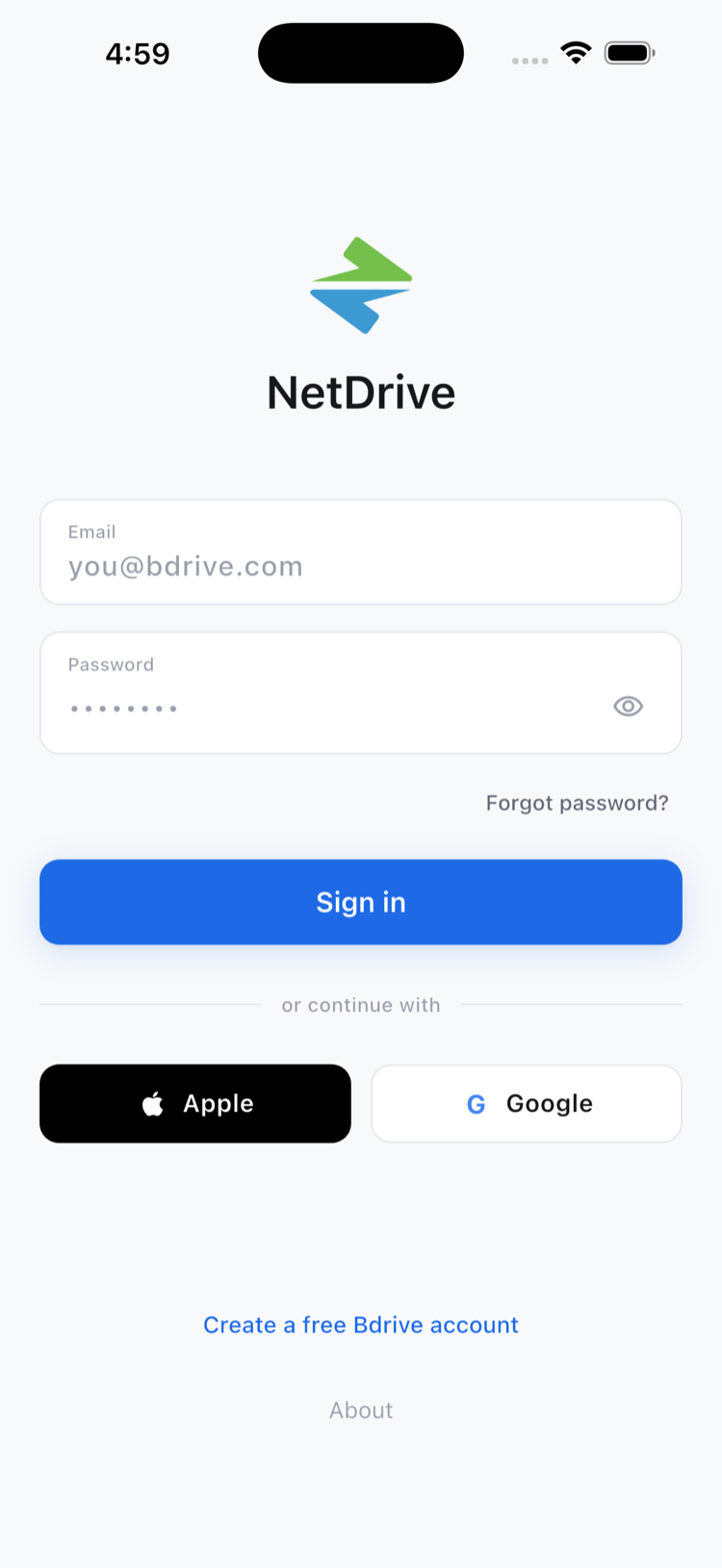
- Ouvrez l’application. L’écran de connexion propose e-mail et mot de passe, ou une connexion sociale via Apple ou Google — les deux créent ou ouvrent le même compte Bdrive.
- Si vous n’avez pas encore de compte Bdrive, inscrivez-vous depuis l’application ou sur netdrive.net. C’est gratuit, et le même compte fonctionne sur ordinateur comme sur mobile.
- Si l’authentification à deux facteurs est activée pour le compte, confirmez le code reçu sous forme de notification dans l’application.
Ajouter votre premier cloud
Une fois connecté, l’écran d’accueil ne contient au départ que My Device, qui affiche le stockage local du téléphone. Tout le reste s’ajoute un cloud à la fois :
- Appuyez sur Add a drive pour ouvrir la fenêtre « Choose a protocol ».
- Choisissez un fournisseur — Google Drive, OneDrive, Dropbox, S3, WebDAV, SFTP, et le reste de la liste prise en charge par NetDrive Mobile s’affichent ici.
- Connectez-vous à ce fournisseur avec ses propres identifiants. NetDrive Mobile renvoie vers l’écran de connexion natif du fournisseur, si bien que votre mot de passe pour ce compte n’est jamais saisi dans NetDrive lui-même.
- Une fois authentifié, le cloud apparaît sous Clouds sur l’écran d’accueil, prêt à être parcouru.

Répétez les mêmes étapes pour chaque compte supplémentaire — un Google Drive personnel et un OneDrive for Business professionnel peuvent tous deux cohabiter dans l’application, et on peut passer de l’un à l’autre sans se déconnecter.

Que faire une fois un cloud connecté
Depuis l’écran d’accueil, toucher un cloud connecté ouvre son explorateur de fichiers — la même interface de liste, tri et aperçu, quel que soit le fournisseur avec lequel elle communique réellement. Les fichiers s’ouvrent en aperçu sans étape de téléchargement séparée, et les actions standard sur les fichiers (renommer, déplacer, copier, supprimer) fonctionnent de la même façon sur chaque cloud connecté. Il ne s’agit pas de l’application de bureau de NetDrive qui transforme un cloud en lecteur sur Windows ou macOS — NetDrive Mobile permet de parcourir, téléverser, télécharger et prévisualiser, ce qui est le bon modèle pour un téléphone qu’on ne laisse pas branché en permanence sur un système de fichiers distant.
Pour conclure
La configuration en elle-même est rapide : installer, créer ou ouvrir un compte Bdrive, ajouter un cloud, et répéter l’opération pour chaque cloud à garder à portée de main. Ensuite, l’usage quotidien se résume surtout à l’écran d’accueil et à l’explorateur de fichiers. Pour découvrir ce que l’application permet de faire une fois configurée, voir NetDrive Mobile — Every Cloud You Use, In One App, et si vous hésitez entre l’application mobile et l’application de bureau de NetDrive qui transforme les clouds en lecteurs locaux, NetDrive Desktop vs. Mobile — Which One Do You Need? détaille la différence.
— Jay, NetDrive