NetDrive Mobile pour architectes d'intérieur — photos de chantier

Comment les architectes d'intérieur utilisent NetDrive Mobile sur iPhone et Android pour voir des plans, montrer des planches et envoyer des photos de chantier.
Une architecte d’intérieur se tient dans la cuisine à moitié démolie d’un client. Le client veut revoir l’option de carrelage de la présentation de la semaine dernière, l’entrepreneur réclame le dernier PDF d’élévation, et l’architecte doit prendre vingt photos de la plomberie existante avant que les murs ne soient refermés. La présentation est dans Google Drive, les plans de l’entrepreneur arrivent par Dropbox, et les archives du studio sont sur un compte OneDrive for Business. NetDrive Mobile réunit les trois dans une seule app sur iPhone ou Android.
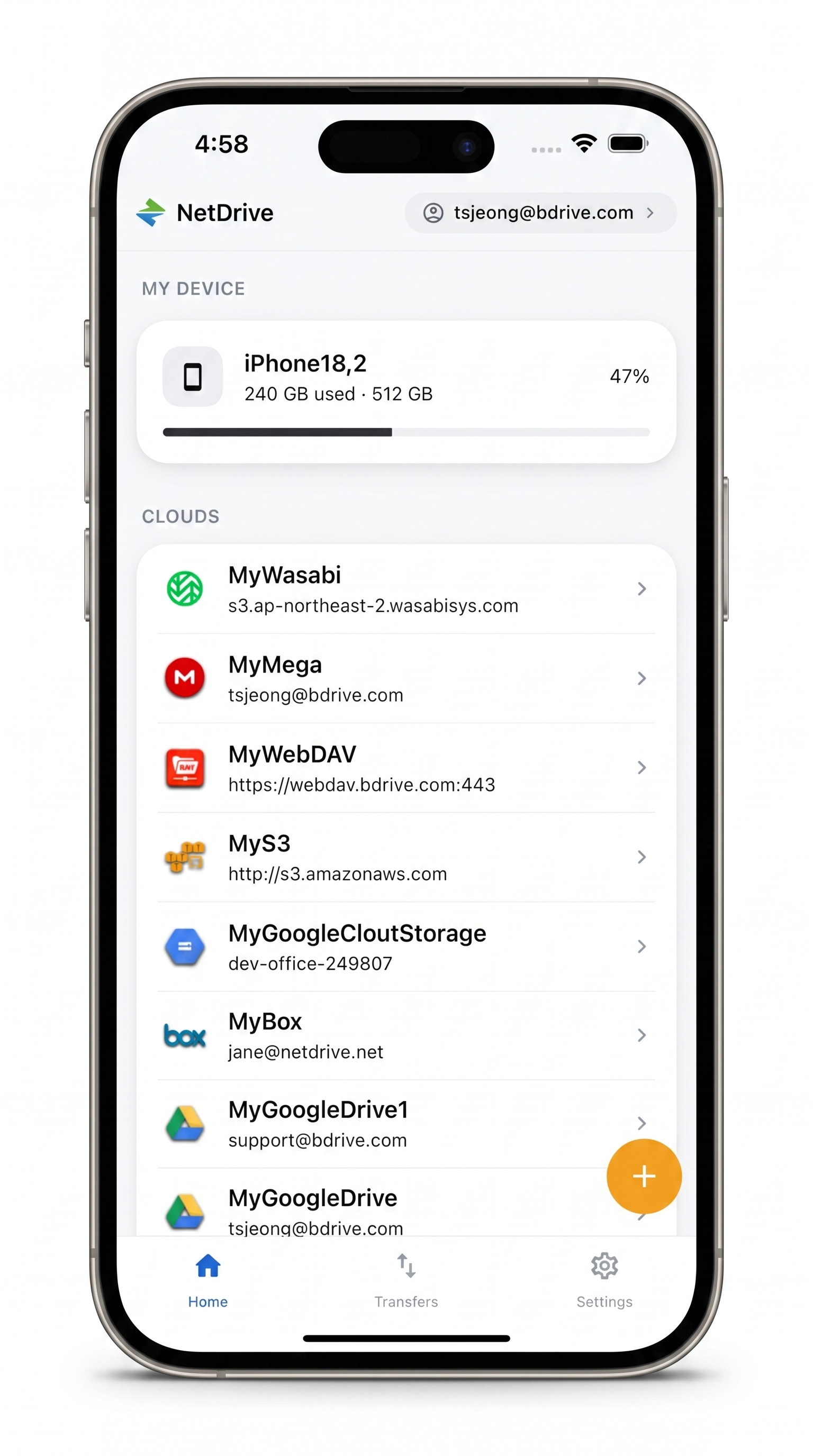
Tous les dossiers de projet, une seule app
NetDrive Mobile ouvre Google Drive, Dropbox, OneDrive, S3, WebDAV, SFTP et plus dans une seule app — parcourez, téléversez, téléchargez et prévisualisez depuis votre téléphone.
- Dropbox, Google Drive, OneDrive, SharePoint et plus, ensemble
- Aperçu des PDF, images et vidéos dans l'app
- Envoi des photos de chantier directement depuis l'appareil photo
Compte Bdrive gratuit requis.
Pourquoi les projets de design se dispersent entre plusieurs clouds
Un projet résidentiel tient rarement dans un seul service de stockage. Le studio a son propre système, mais les clients partagent leurs dossiers d’inspiration depuis ce qu’ils utilisent chez eux. Entrepreneurs et architectes envoient les plans via le Dropbox Business ou le SharePoint de leur agence, et les fournisseurs déposent leurs fiches techniques où bon leur semble. Sur un ordinateur portable, cela fait quelques onglets de navigateur. Sur un téléphone en chantier, ce sont des changements d’app et des connexions à répétition.
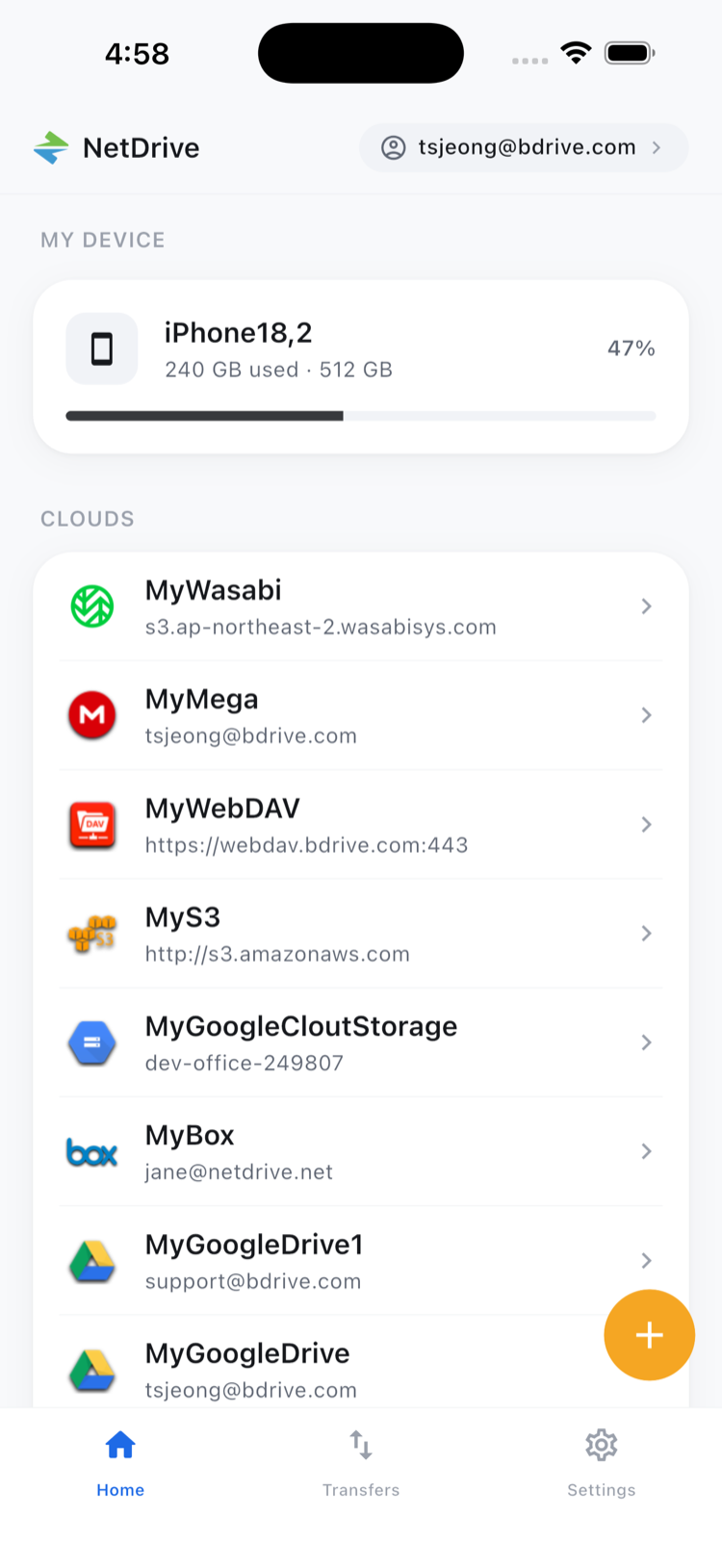
NetDrive Mobile traite chacun de ces comptes comme un cloud sur l’écran d’accueil. Vous ajoutez Google Drive, Dropbox, OneDrive for Business, SharePoint ou Box une seule fois, et ils apparaissent ensemble sous Clouds, avec le stockage du téléphone sous My Device. Si votre studio conserve ses archives de projets sur un NAS, vous pouvez l’ajouter de la même façon via WebDAV ou SFTP. Un compte Bdrive gratuit est nécessaire pour se connecter.
Tout configurer avant la première visite de chantier
Faites-le à votre bureau, pas dans l’allée du client :
- Installez NetDrive Mobile depuis l’App Store ou Google Play et connectez-vous avec votre compte Bdrive. Sign in with Apple ou Google fonctionne aussi.
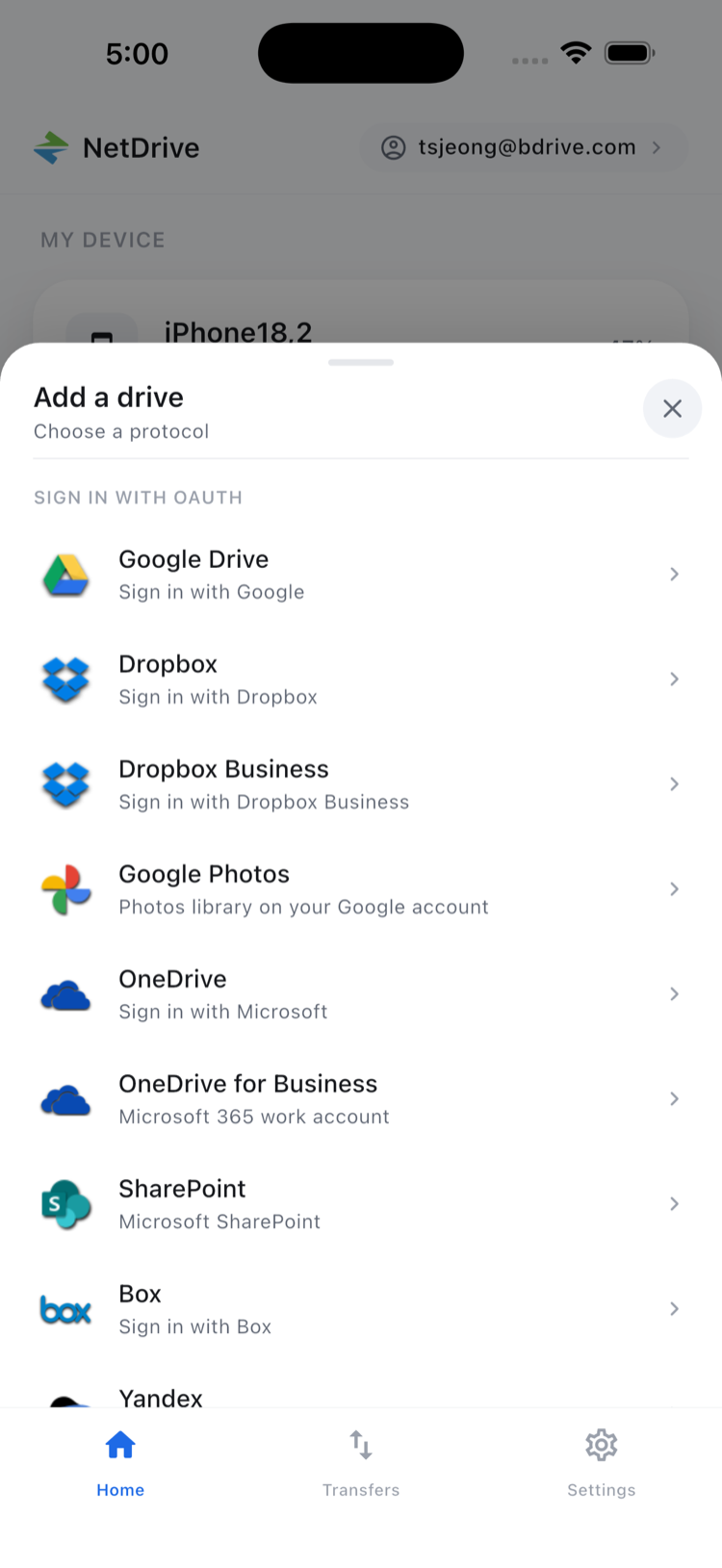
- Ouvrez le panneau Add a drive et choisissez un fournisseur, par exemple Google Drive pour les présentations client.
- Connectez-vous à ce fournisseur lorsque l’app le demande. NetDrive Mobile stocke les identifiants dans le stockage sécurisé du téléphone (Keychain sur iOS, Keystore sur Android).
- Recommencez pour chaque service utilisé par un projet en cours : le Dropbox de l’entrepreneur, le OneDrive for Business du studio, un site SharePoint d’un architecte.
- Ouvrez chaque cloud une fois pour vérifier que vous accédez bien aux dossiers de projet nécessaires.
Montrer planches d’ambiance et plans sur place
Les échanges avec les clients vont vite. Quelqu’un demande « c’était quoi, l’autre applique ? » et vous avez environ dix secondes avant que la conversation passe à autre chose. Ouvrez le cloud, allez dans le dossier du projet et touchez le fichier. L’aperçu intégré de NetDrive Mobile ouvre images, PDF et vidéos sans vous renvoyer vers une autre app. Cela couvre un export de planche d’ambiance, un PDF de nomenclature des finitions ou un court rendu de visite que l’artiste 3D a envoyé hier soir.
Comme tous les clouds sont dans la même app, vous passez du dossier d’inspiration Google Drive du client aux plans Dropbox de l’entrepreneur en quelques touches. Pas de déconnexion, pas de seconde app. Dans les pièces lumineuses encore sans rideaux, passer au thème clair dans les réglages aide. Les relectures tardives sont plus confortables en mode sombre.
Ranger les photos de chantier au bon endroit
Les photos de l’existant ne servent que si elles atterrissent dans le bon dossier de projet, avec des noms faciles à retrouver. Debout dans la pièce :
- Envoyez depuis l’appareil photo, la photothèque ou les fichiers. Allez dans le dossier
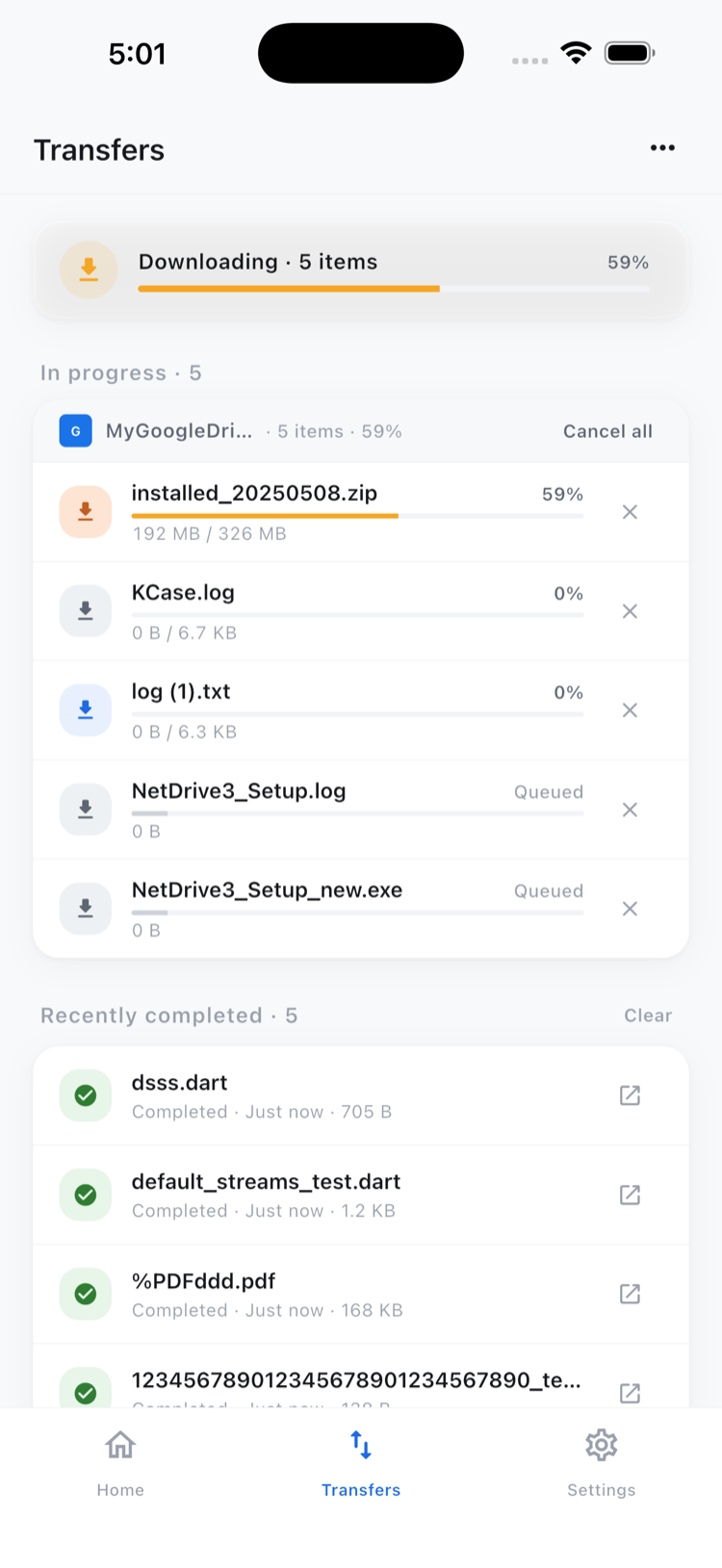
Site Photosdu projet dans le cloud du studio et envoyez directement. Vous évitez une pellicule pleine de photos sans nom à trier plus tard. - Envoyez-en plusieurs à la fois. NetDrive Mobile gère plusieurs envois simultanément. L’onglet Transfers affiche la progression en direct de chaque fichier : vous savez si le lot est terminé avant de quitter le chantier, et vous pouvez annuler un fichier qui part au mauvais endroit.
- Créez un dossier par pièce. Créez
Kitchen,Primary Bath, etc. au fur et à mesure, puis renommez les fichiers selon la convention du studio.
Faire le tri entre deux rendez-vous
Entre deux visites, une salle d’attente ou le siège passager sont de bons endroits pour garder les dossiers en ordre. Utilisez Select dans le navigateur de fichiers pour choisir plusieurs photos et les déplacer dans le bon dossier de pièce. Vous pouvez aussi supprimer les doublons ou copier une image de référence dans le dossier Selections. Ces actions fonctionnent au sein d’un seul cloud : organisez donc chaque projet dans le stockage où il se trouve. NetDrive Mobile ne copie pas directement des fichiers d’un fournisseur à un autre.
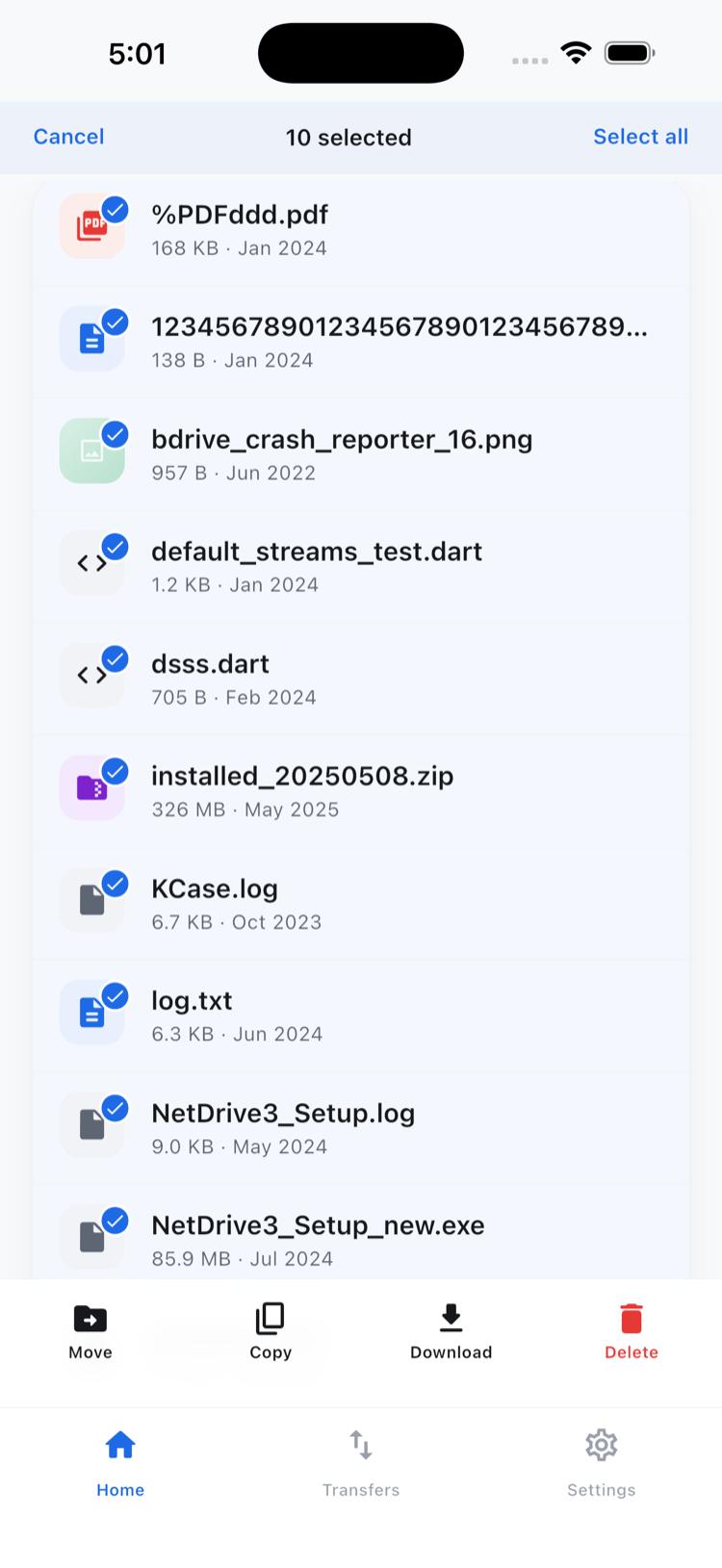
Pour en savoir plus sur ces actions, consultez Organiser ses fichiers avec NetDrive Mobile.
En résumé
L’architecture d’intérieur se pratique sur le terrain, avec des fichiers répartis entre les clouds des clients, des entrepreneurs et du studio. NetDrive Mobile réunit ces comptes dans une seule app sur iPhone ou Android. Vous pouvez prévisualiser plans et planches d’ambiance sur place, envoyer les photos de chantier directement dans le bon dossier et faire le tri entre deux rendez-vous. Si la prise de photos est votre usage principal, lisez ensuite Envoyer les photos de votre téléphone vers n’importe quel cloud. Les équipes qui ont aussi besoin des plans sur le chantier trouveront utile NetDrive Mobile pour les équipes de construction.
— Jay, NetDrive