Créateurs YouTube et NetDrive : rushes dans le cloud, montage en local

Comment les créateurs YouTube et vidéo indépendants utilisent NetDrive pour monter Backblaze B2, Wasabi ou Google Drive comme lecteur et ne plus manquer d'espace disque local.
Un créateur qui publie deux vidéos par semaine peut remplir un SSD de 2 To en quelques mois. La solution habituelle est un disque externe pour les anciens projets, ce qui marche jusqu’à ce que le disque tombe en panne ou qu’il faille un plan du printemps dernier en déplacement. Le stockage objet dans le cloud dépasse largement la capacité d’un SSD, mais une page d’envoi dans le navigateur convient mal à un dossier de fichiers de caméra. Monter le bucket comme lecteur vous donne la capacité du cloud avec un chemin de fichier ordinaire.


Capacité cloud, flux de travail local
Avec NetDrive, Google Drive, OneDrive, S3, SFTP, WebDAV et plus apparaissent comme des lecteurs natifs sur Windows et macOS — sans synchronisation ni téléchargement complet.
- Montez B2, Wasabi, S3 ou Google Drive comme lecteur
- Envoyez en arrière-plan pendant que vous continuez à monter
- Limitez la bande passante pour que les envois ne perturbent jamais un direct
Essai gratuit. Licences à vie et abonnements disponibles.
Une organisation simple à deux niveaux
Gardez le projet en cours sur votre SSD local rapide. Montez un lecteur cloud pour les projets terminés et l’archive des rushes. Quand une vidéo est publiée, glissez son dossier de projet sur le lecteur monté et supprimez la copie locale une fois l’envoi terminé. Votre logiciel de montage voit l’archive comme un simple lecteur de plus : rouvrir un ancien projet se fait en un Fichier → Ouvrir.
NetDrive prend en charge Backblaze B2, Wasabi, Amazon S3, Google Drive, Dropbox, OneDrive et plus encore. Guides de configuration : Backblaze B2 sur macOS et Wasabi sur Windows.
Envoyer pendant que vous travaillez
Les gros fichiers de caméra mettent longtemps à s’envoyer. Le mode d’envoi en arrière-plan de NetDrive les met en file d’attente et vous laisse continuer à travailler, la progression étant visible dans la vue des envois. Pour en savoir plus, voir le mode d’envoi en arrière-plan.
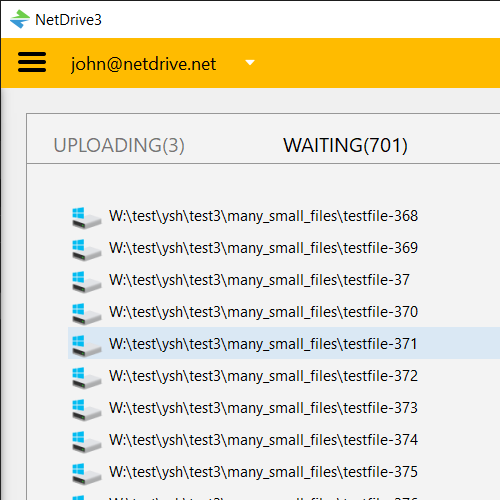
Si vous diffusez en direct ou passez des appels sur la même connexion, définissez une limite de bande passante pour que l’envoi n’occupe qu’une partie de la ligne (limites de bande passante).
Cache et espace disque
NetDrive conserve un cache local des données récemment utilisées. Vous pouvez choisir une taille de cache entre 100 Go et 1 To, ce qui détermine la part d’un projet rouvert déjà présente sur le disque. Les détails sont dans les options de taille du cache. Anticipez : un gros cache sur un petit SSD annule l’intérêt d’en sortir les rushes.
Étapes de configuration
- Installez NetDrive sous Windows ou macOS 14 ou version ultérieure.
- Choisissez Add a drive dans NetDrive, sélectionnez votre fournisseur de stockage et saisissez vos informations d’accès.
- Montez-le et vérifiez qu’il apparaît dans l’Explorateur ou le Finder.
- Choisissez la taille du cache dans les paramètres du lecteur selon votre espace disque libre.
- Copiez un projet terminé sur le lecteur et attendez la fin de l’envoi en arrière-plan avant de supprimer la copie locale.
À savoir avant de commencer
NetDrive n’a pas de mode hors ligne : les rushes d’un lecteur monté nécessitent une connexion internet pour s’ouvrir. Téléchargez à l’avance ce dont vous avez besoin en voyage. Monter directement depuis un lecteur distant dépend de votre débit : montez depuis le disque local et utilisez le cloud pour le stockage. NetDrive ne chiffre pas les fichiers côté client : pour le matériel non publié, utilisez les protections de votre fournisseur.
Conclusion
Traitez le cloud comme un niveau d’archive et votre SSD comme un établi, et le stockage cesse de dicter votre calendrier d’envoi. Pour un regard plus large sur les flux vidéo lourds, voir le montage vidéo 4K et RAW dans le stockage cloud.
— Jay, NetDrive